Line & Chat
営業時間: 月-金 10:00-13:30 14:30-19:00(祝日を除く)
チャットを開始する


| メニュー | ジェスチャー | 操作方法 |
|---|---|---|
| ショートカットメニューを開く | 下にスワイプ | 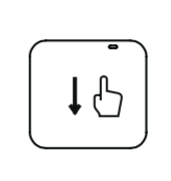 |
| メディアギャラリーにアクセス | 右にスワイプ | 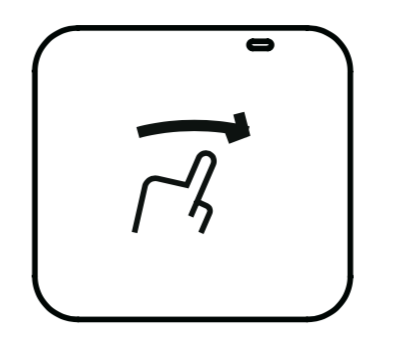 |
| カメラ設定の調整 | 左にスワイプ | 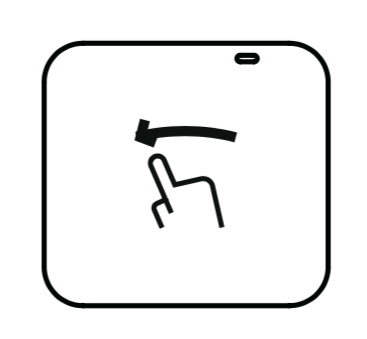 |
| 撮影モードの選択 | 左下のアイコンをタップ | 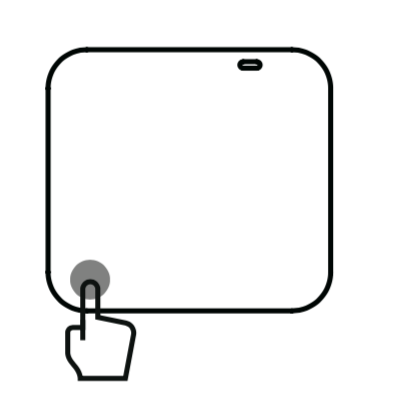 |
| 解像度設定 | 右下のアイコンをタップ | 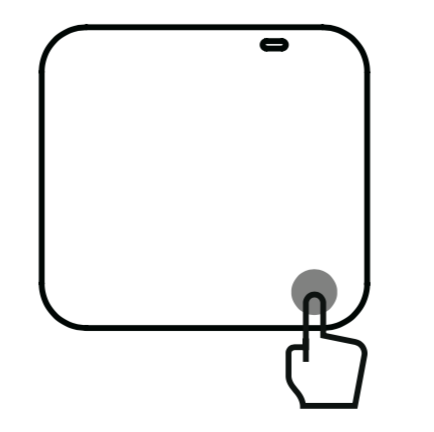 |
1.ショートカットメニューを開く: 下にスワイプ
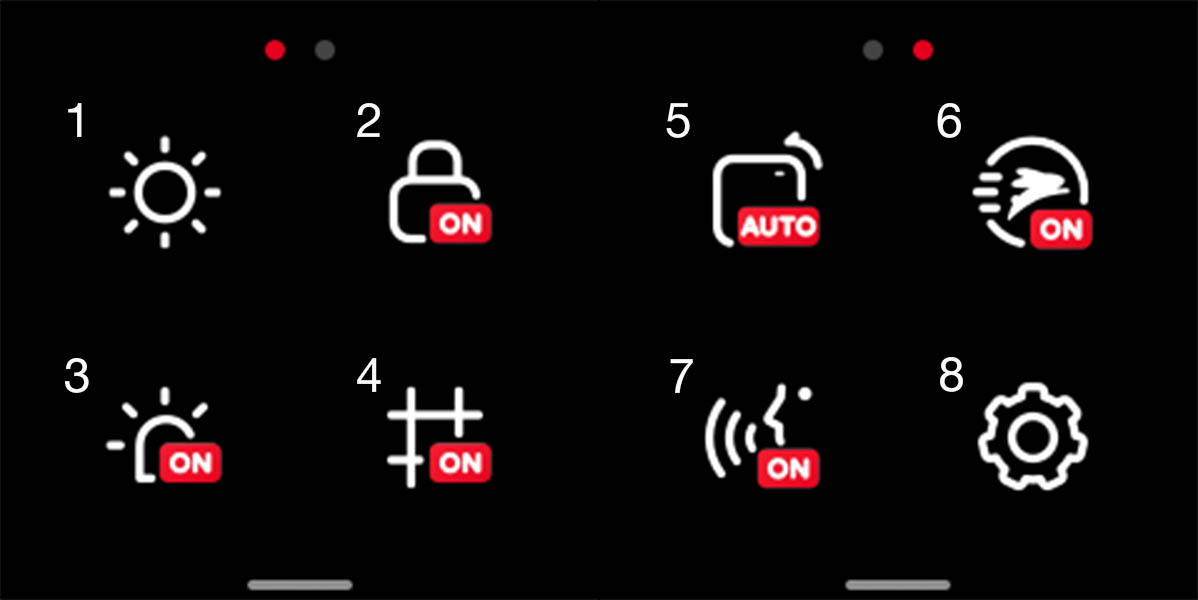
①画面の明るさ調整
②タッチスクリーンのオン/オフ
③LEDのオン/オフ
④グリッドのオン/オフ (360度モジュールでは利用不可)
⑤画面回転のオン/オフ
⑥クイックキャプチャーのオン/オフ (クイックキャプチャーがオンの状態でシャッターボタンを押すと、ONE Rが起動して録画を開始します)
⑦音声制御
⑧設定
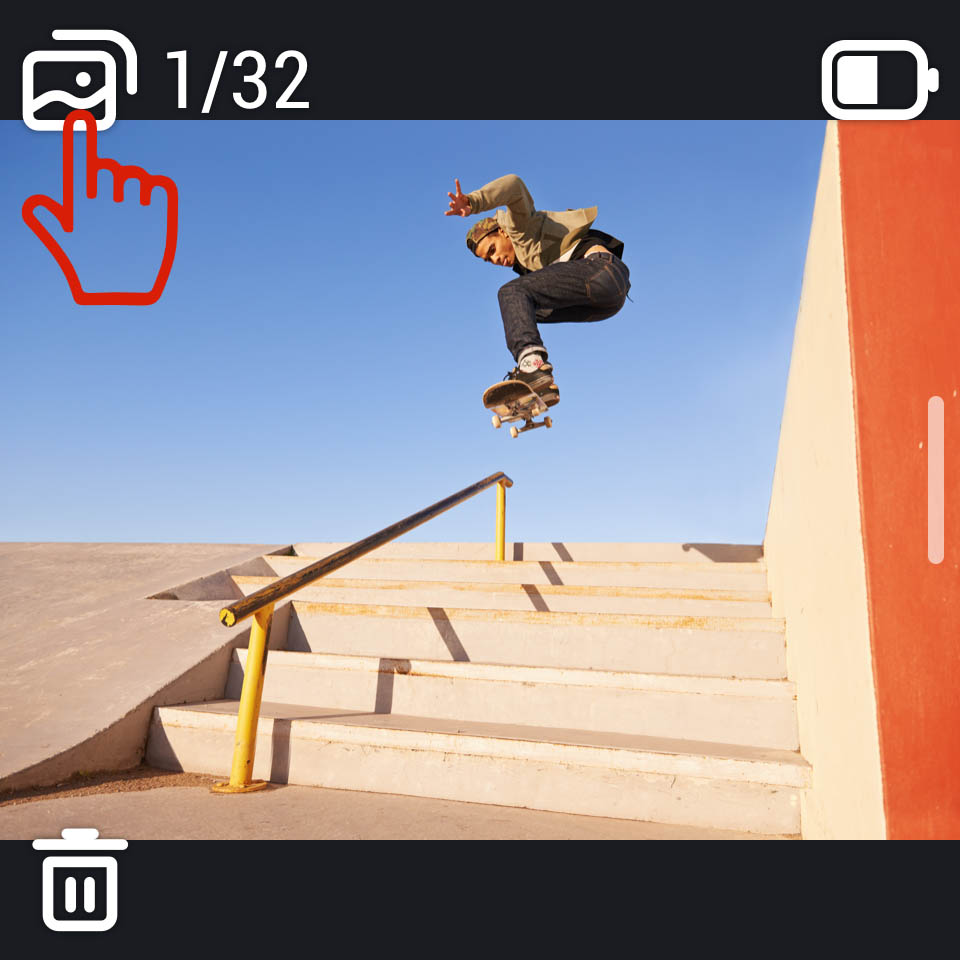
2.メディアギャラリーにアクセス: 右にスワイプ
デフォルトでは最後に撮影したコンテンツが表示されます。左上のアルバムアイコンをタップすると閲覧できます。
注意: ONE Rは、HDR写真、バースト写真、インターバル写真、ナイト写真、タイムラプス動画をサポートしません。アプリに接続後にご確認ください。
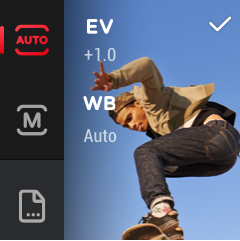
3.カメラ設定の調整 (ホワイトバランス、EVなど): 左にスワイプ
*4.撮影モードの選択: 右下のアイコンをタップ
*
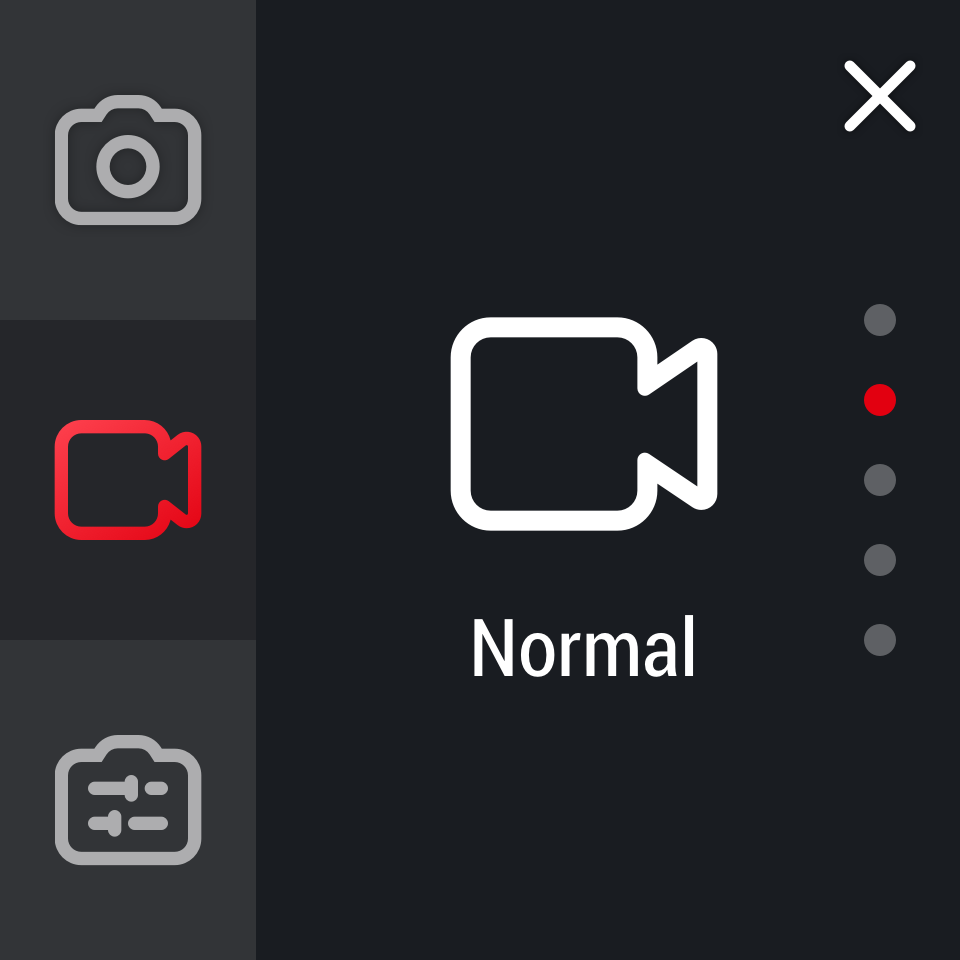
1) 写真: スタンダード写真、HDR写真、インターバル写真、バースト写真、ナイト写真。
2) 動画: 動画モードはレンズによって異なります。詳細は以下の通りです。
| ONE R 4K広角 | ONE R 360度 | ONE R 1インチ広角 |
|---|---|---|
| スタンダード | スタンダード | スタンダード |
| HDR | HDR | |
| タイムラプス | タイムラプス | タイムラプス |
| タイムシフト | バレットタイム | タイムシフト |
3) プリセット:モードのプリセット
*こちらをクリックすると撮影モード設定の詳しいチュートリアルを見ることができます。
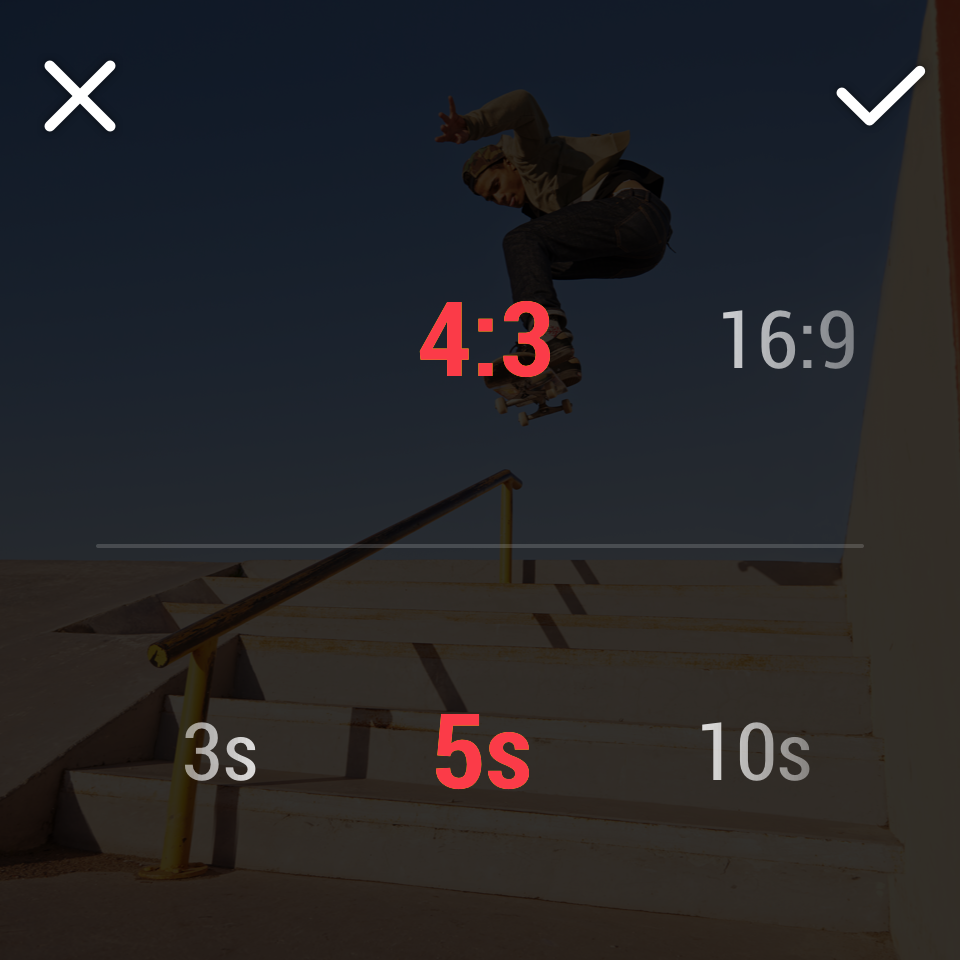
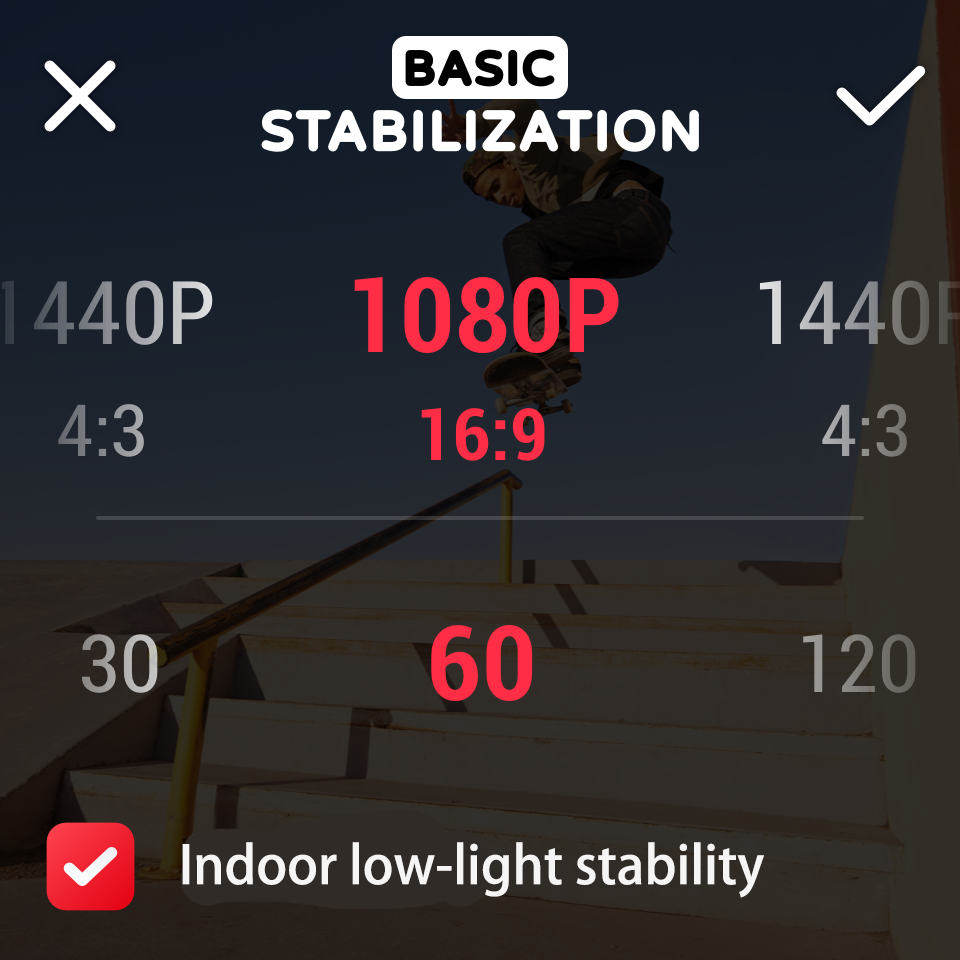
5. 解像度設定: 右下のアイコンをタップ
1) 写真モードではアスペクト比とタイマーを設定します。
2) 動画モードでは解像度とフレームレートを設定します。
 さらにサポートが必要な場合は、 こちらをクリックして弊社までご連絡ください。
