เชื่อมต่อกล้องของคุณ
หลังจากสมัครสมาชิก Insta360+ แล้ว ให้ทำตามขั้นต่ิไปนี้ เพื่อจับคู่กล้องของคุณ จากนั้นเชื่อมต่อกับ Wi-Fi เพื่อซิงค์ไฟล์ไปยังคลาวด์โดยอัตโนมัติ
การจับคู่กล้อง และเชื่อมต่อ Wi-Fi
- เปิดบลูทูธ และ Wi-Fi ของโทรศัพท์ จากนั้นเปิดกล้อง
- หลังจากสมัครใช้งาน Insta360+ แล้ว จะมีป๊อปอัปปรากฏขึ้นบนแอป Insta360 เพื่อให้คุณจับคู่กล้องกับบัญชีของคุณ ทำตามคำแนะนำบนหน้าจอเพื่อจับคู่
- หรืออีกวิธีหนึ่งคือเข้าสู่ระบบบัญชี Insta360+ ของคุณ แล้วไปที่ การตั้งค่าแอป > พื้นที่คลาวด์ของฉัน เพื่อจับคู่กล้องของคุณ
- เลือกกล้องที่คุณต้องการจับคู่จากรายการตามหมายเลขซีเรียล อย่าออกจากหน้านี้หรือออกจากแอปขณะที่กล้องกำลังจับคู่ ไม่รู้ว่าหมายเลขซีเรียลของกล้องได้ที่ไหน? คลิก ที่นี่
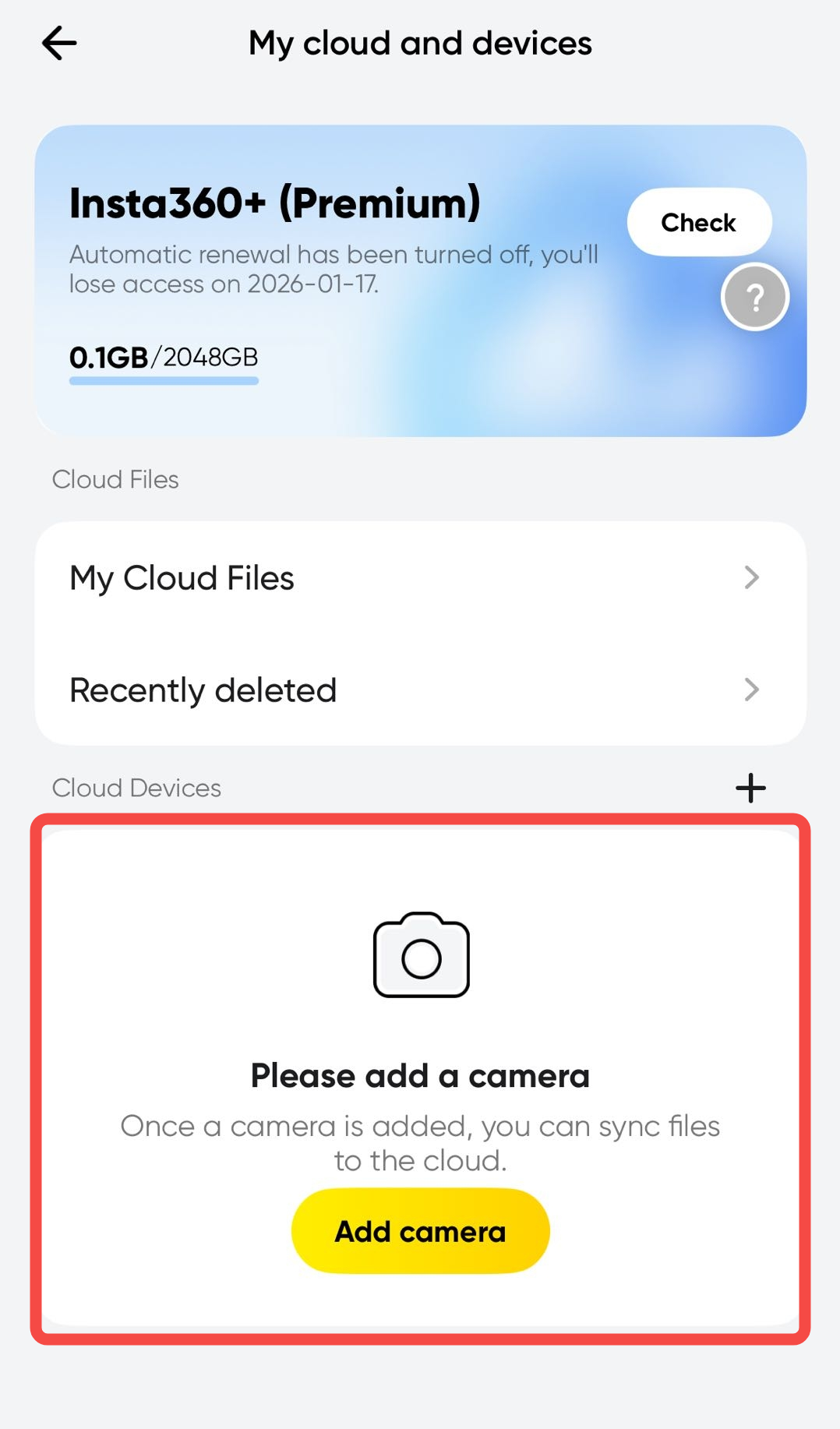
- เมื่อจับคู่แล้ว คุณสามารถเชื่อมต่อกล้องกับ Wi-Fi ได้ แตะ "ไปที่การตั้งค่าระบบ เพื่อเลือก Wi-Fi" เลือกเครือข่าย Wi-Fi ของคุณ และป้อนรหัสผ่าน หากไม่มีรหัสผ่าน ให้แตะถัดไป
- Insta360 X4 Air/X5/X4: กล้องจะซิงค์ไฟล์ไปยังคลาวด์โดยอัตโนมัติทุกครั้งที่ชาร์จ และเชื่อมต่อกับ Wi-Fi (การซิงค์อัตโนมัติเปิดใช้งานตามค่าเริ่มต้น)
- Insta360 X3: กล้องจะซิงค์ไฟล์ไปยังคลาวด์โดยอัตโนมัติทุกครั้งที่ชาร์จ และเชื่อมต่อกับ Wi-Fi (การซิงค์อัตโนมัติเปิดใช้งานตามค่าเริ่มต้น)
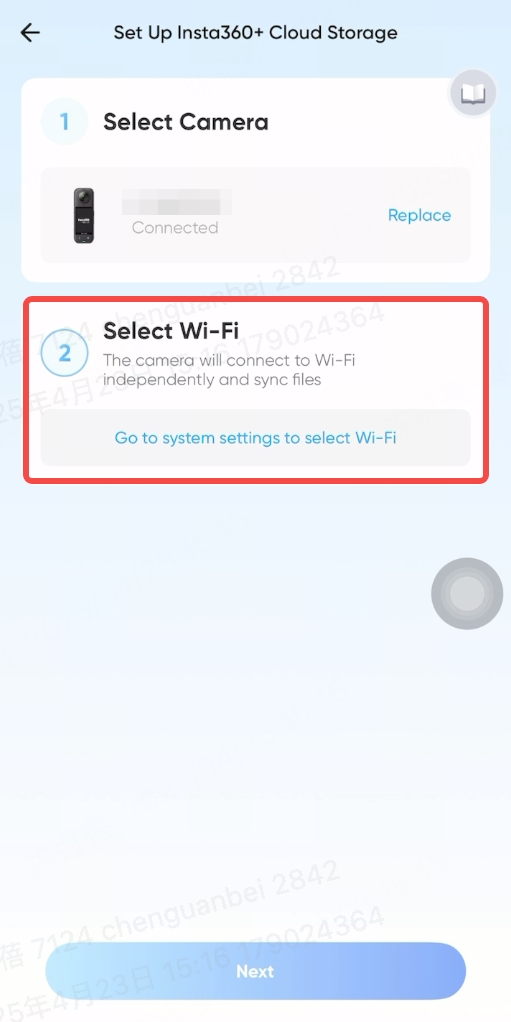
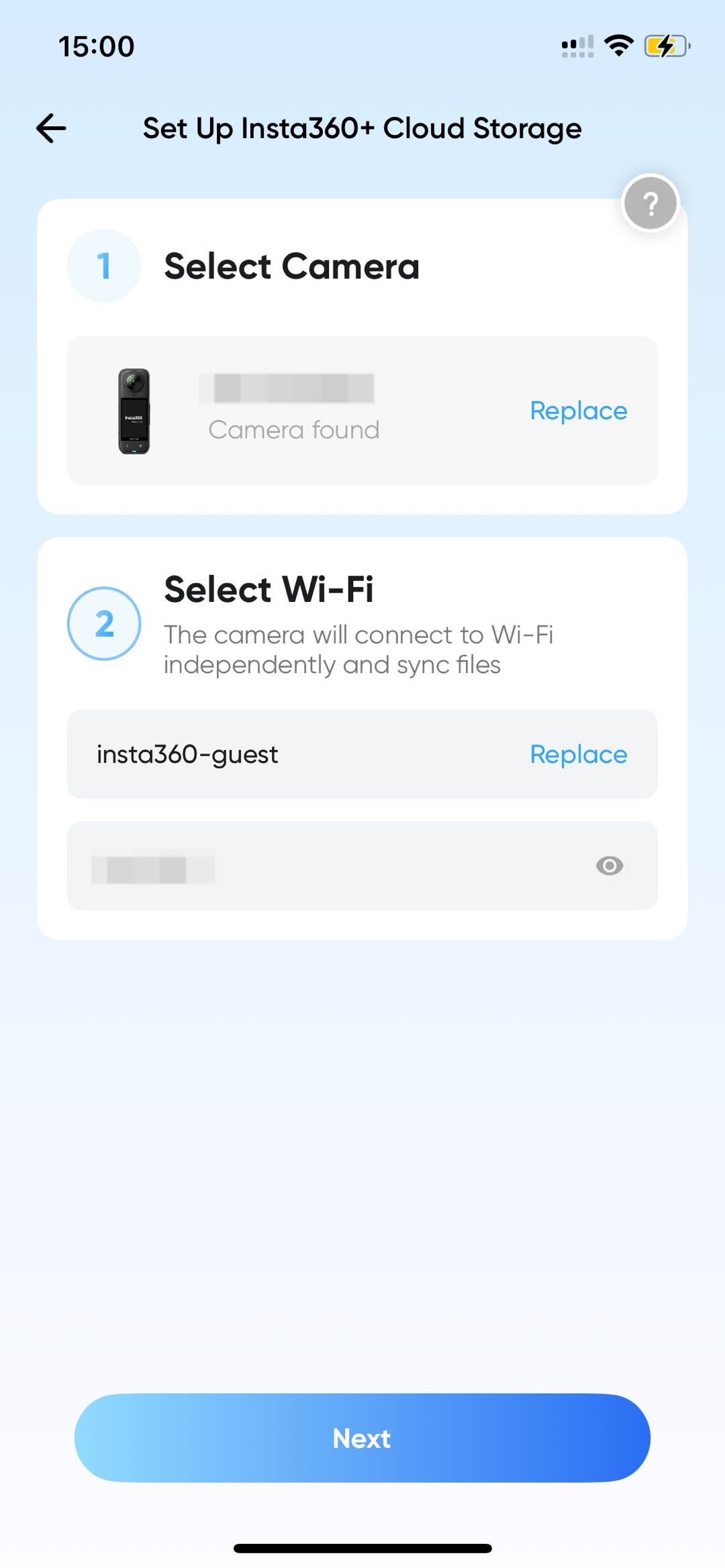
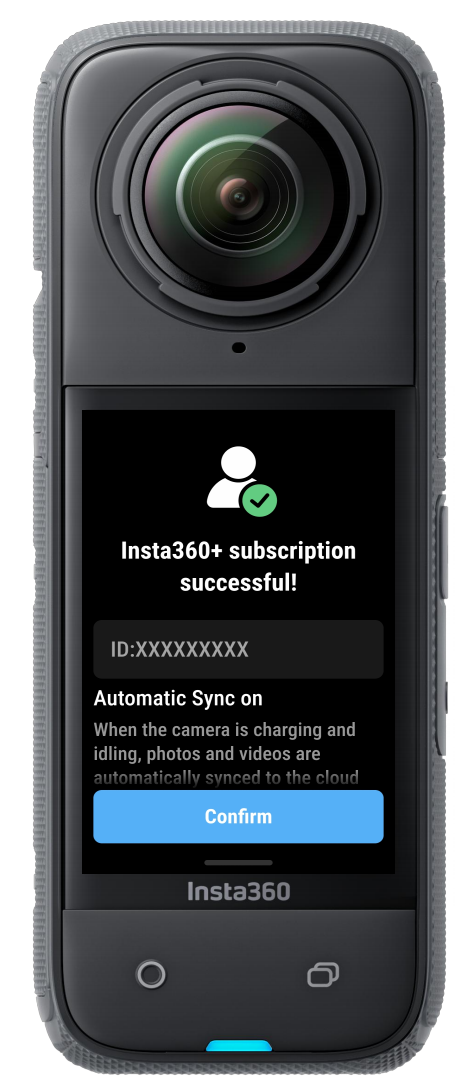
- เมื่อเชื่อมต่อ Wi-Fi แล้ว ให้แตะ "ยืนยัน" บนกล้อง เพื่อจับคู่ให้สำเร็จ เปิดแอปค้างไว้และเปิดกล้องไว้ในขณะที่กำลังจับคู่กล้อง เมื่อจับคู่สำเร็จ กล้องจะแสดงข้อความ "สมัครสมาชิกสำเร็จ"
บัญชี Insta360+ ของคุณสามารถจับคู่กับกล้อง Insta360 ได้หลายตัว และเชื่อมต่อกับเครือข่าย Wi-Fi หลายเครือข่ายได้
• หากต้องการเพิ่มกล้องอีกตัว:
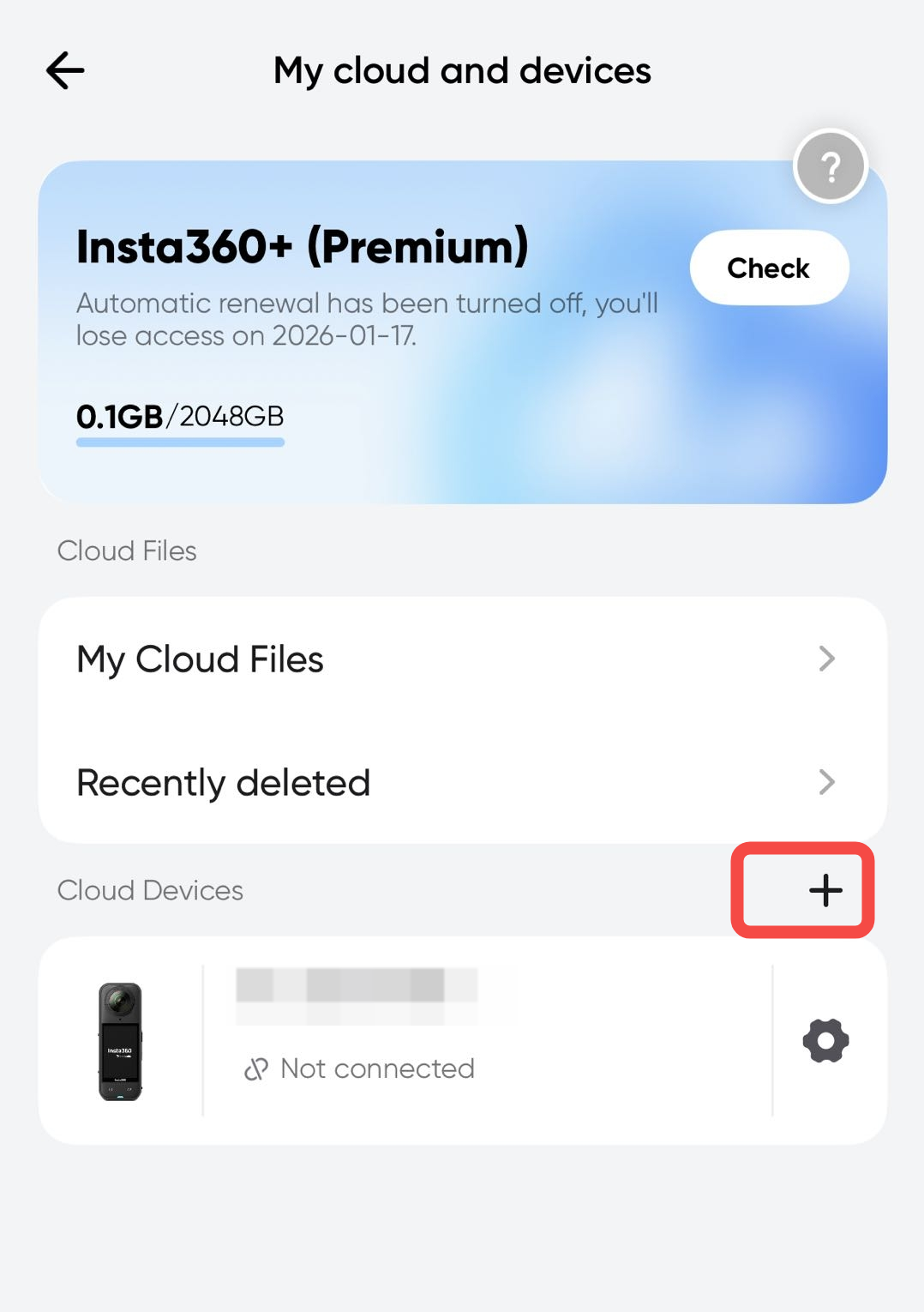
ให้ไปที่ "คลาวด์และอุปกรณ์ของฉัน" แตะ + ไอคอนที่มุมขวาบน แล้วเลือกกล้องที่คุณต้องการจับคู่
หมายเหตุ: บัญชี Insta360+ หนึ่งบัญชีสามารถจับคู่กล้องได้หลายตัว แต่กล้องแต่ละตัวสามารถจับคู่กับบัญชี Insta360+ ได้ครั้งละบัญชีเท่านั้น หากคุณต้องการเปลี่ยนบัญชีที่จับคู่กล้อง คุณจะต้องยกเลิกการจับคู่กับบัญชีปัจจุบันก่อน
• หากต้องการเพิ่มเครือข่าย Wi-Fi อื่น:
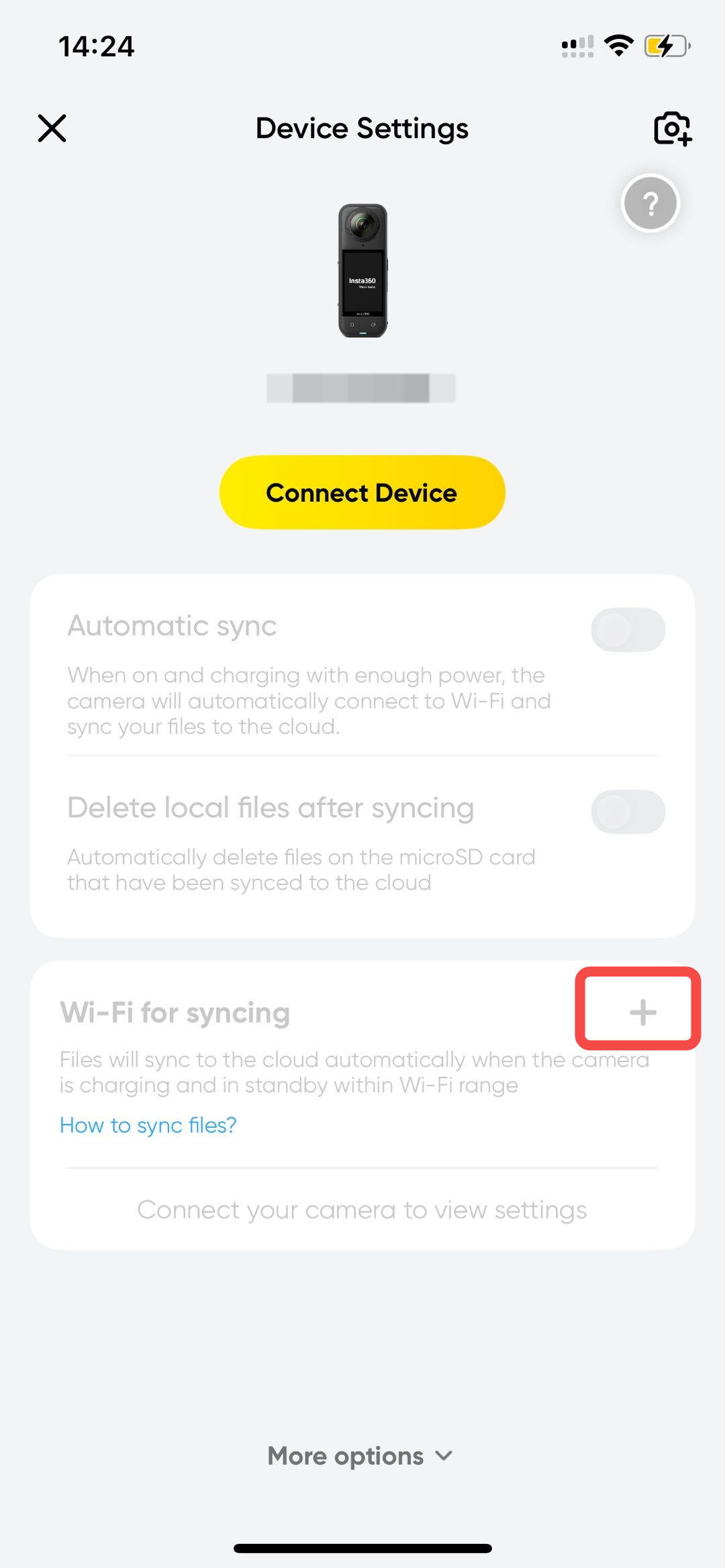
ให้เชื่อมต่อกล้องกับแอป Insta360 แล้วไปที่ "การจัดการกล้องบนคลาวด์" แตะที่กล้องเพื่อเข้าสู่ "การตั้งค่าอุปกรณ์" แตะไอคอน + ข้าง "Wi-Fi สำหรับการซิงค์" เพื่อเพิ่มเครือข่าย Wi-Fi ใหม่


.svg)

