

Онлайн чат
Office Hours: 24/7
НАЧАТЬ ЧАТ
Подключите Insta360 Ace Pro к мобильному телефону или компьютеру с помощью кабеля Type-C для передачи файлов из комплекта. Вы можете скачать файлы с Insta360 Ace Pro на свой телефон или ПК, а затем редактировать и передавать их через приложение Insta360 или Insta360 Studio.
Подробнее об этом в нашем обучающем видео .
1.Подключите камеру к своему телефону через приложение Insta360.Узнайте, как подключить.
2.Откройте страницу альбома.
3.Коснитесь значка выбора нескольких файлов в правом верхнем углу страницы  и выберите файлы, которые вы хотите скачать или передать.
Для сохранения коснитесь значка передачи  . Не выходите из приложения и не блокируйте экран телефона во время передачи.
Коснитесь значка скачивания  , чтобы сохранить файлы в альбом приложения.
Если камера не подключается к приложению Insta360, проверьте следующее:
1.Убедитесь, что камера и приложение обновлены до последней версии.Как обновить?
2.Зайдите в системные настройки своего телефона, чтобы проверить подключение к Wi-Fi.
3.Убедитесь, что на вашем телефоне разрешен доступ к GPS и Bluetooth для приложения Insta360.
1.Используйте официальный кабель для подключения камеры к компьютеру. Включите камеру и дождитесь, пока компьютер распознает файлы.
2.Откройте папку "DCIM > Camera01", затем скопируйте нужные вам фото/видео на ПК.
Если камера не подключается к компьютеру, проверьте следующее:
1.Убедитесь, что камера обновлена до последней версии.Как обновить?
2.Используйте официальный кабель для передачи данных. Неофициальные кабели могут вызвать проблемы с совместимостью.
3.Проверьте, включена ли камера.
4.Убедитесь, что вы используете совместимую SD-карту, и она правильно работаетКакой тип карты памяти мне использовать?
Устройства на базе iOS
1.Подключите iPhone к компьютеру Mac, откройте "Файловый менеджер", затем выберите свой iPhone из опций слева.
2.Нажмите "Файлы" и найдите в файловом менеджере "Insta360".
3.Нажмите на маленький треугольник рядом со значком Insta360, чтобы открыть папку.
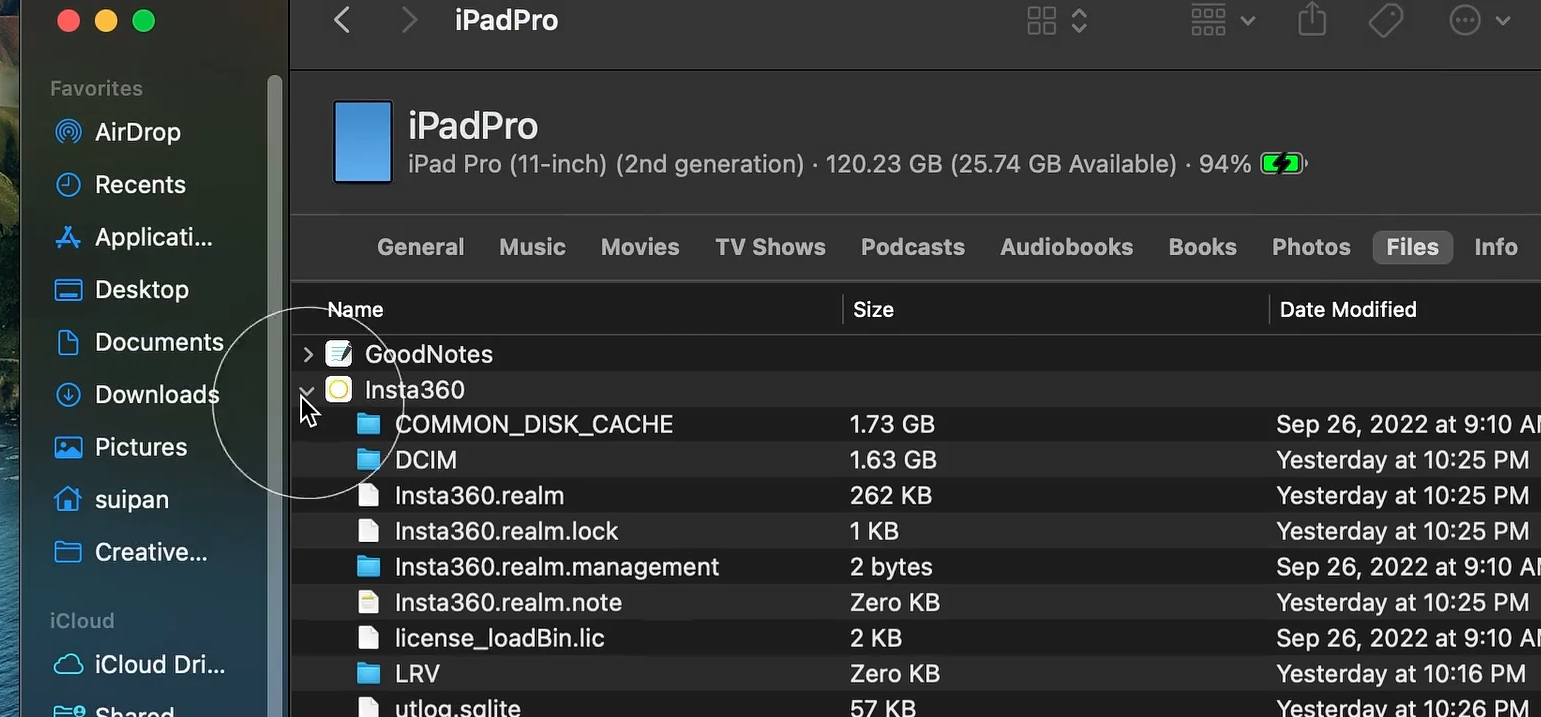
4.Передача из приложения Insta360 на компьютер Mac: откройте папку "DCIM" и перетащите нужные файлы в папку на Mac.
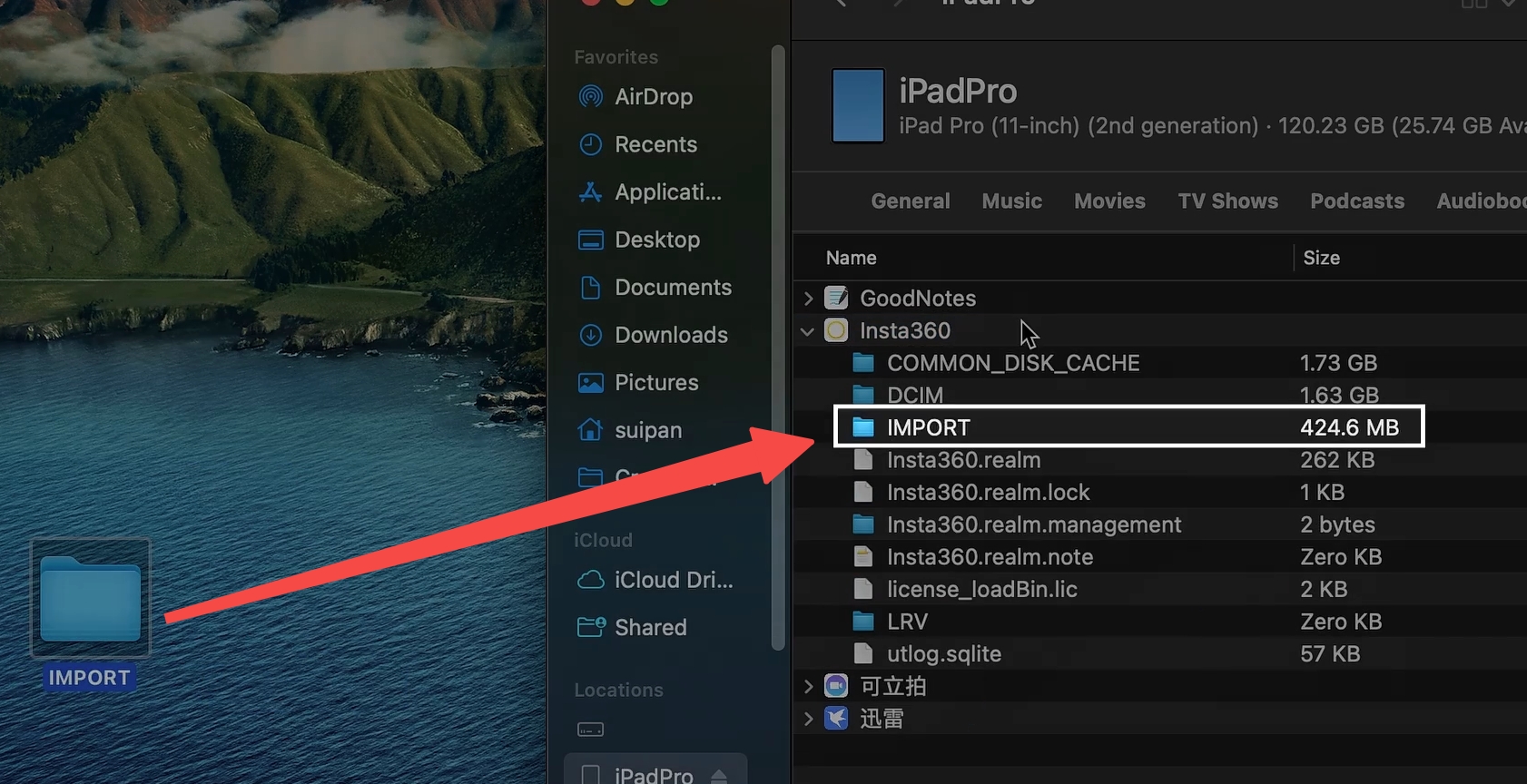
5.Передача из компьютера Mac в приложение Insta360: создайте новую папку на рабочем столе и назовите ее "IMPORT", перетащите файлы в папку "IMPORT", а затем в папку приложения Insta360 на вашем устройстве. После передачи перезапустите приложение Insta360 на телефоне, чтобы увидеть файлы.
Примечания:
1.Папка "IMPORT" должна называться именно так, как показано выше, — заглавными буквами.
2.Прогресс передачи может не отображаться. Дождитесь ее окончания.
3.Перезапустите приложение, чтобы проверить файлы после завершения передачи.
Устройства на базе Android
1.Установите приложение для передачи файлов на Android на свой компьютер Mac.
2.Подключите телефон к Mac, затем на вашем компьютере Mac откройте приложение для передачи файлов на Android. Откройте альбом Insta360:
Android > data > com.arashivision.insta360akiko>files > Insta3600neR > galleryOriginal;
3.Скопируйте файлы из этой папки на свой Mac или перетащите файлы на Mac в эту папку, чтобы быстро и эффективно выполнить передачу между приложением и вашим компьютером Windows.
Устройства на базе iOS
1.Установите приложение "iTunes" на свой компьютер Windows.
2.Подключите устройство к компьютеру с помощью официального кабеля, откройте iTunes и следуйте инструкциям на устройстве, чтобы разрешить доступ к iPhone.
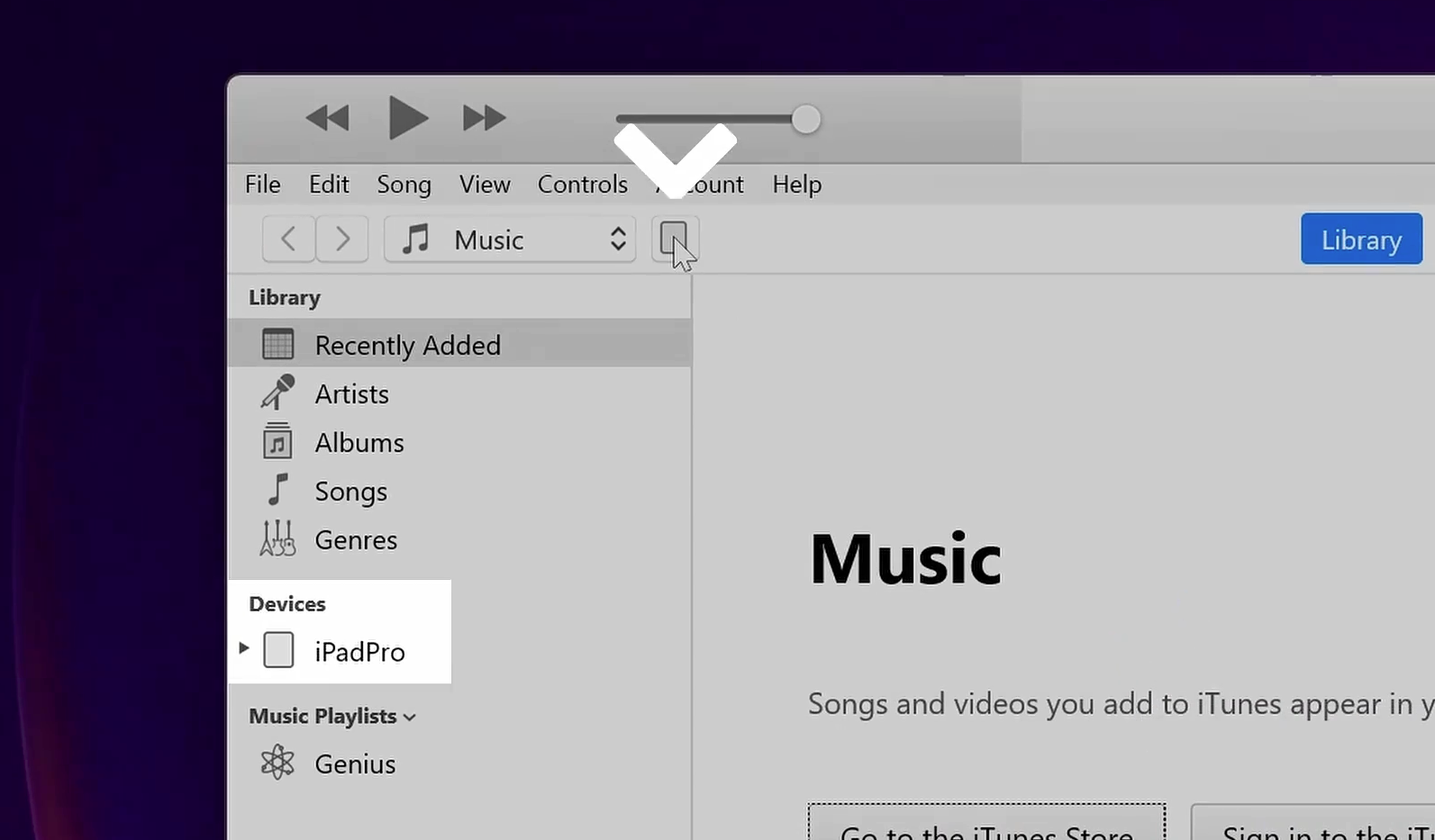
3.После авторизации нажмите на значок устройства в левом верхнем углу iTunes, чтобы перейти на страницу файлов устройства.
4.Выберите "Insta360" из списка "Обмен файлами" в левой строке меню.
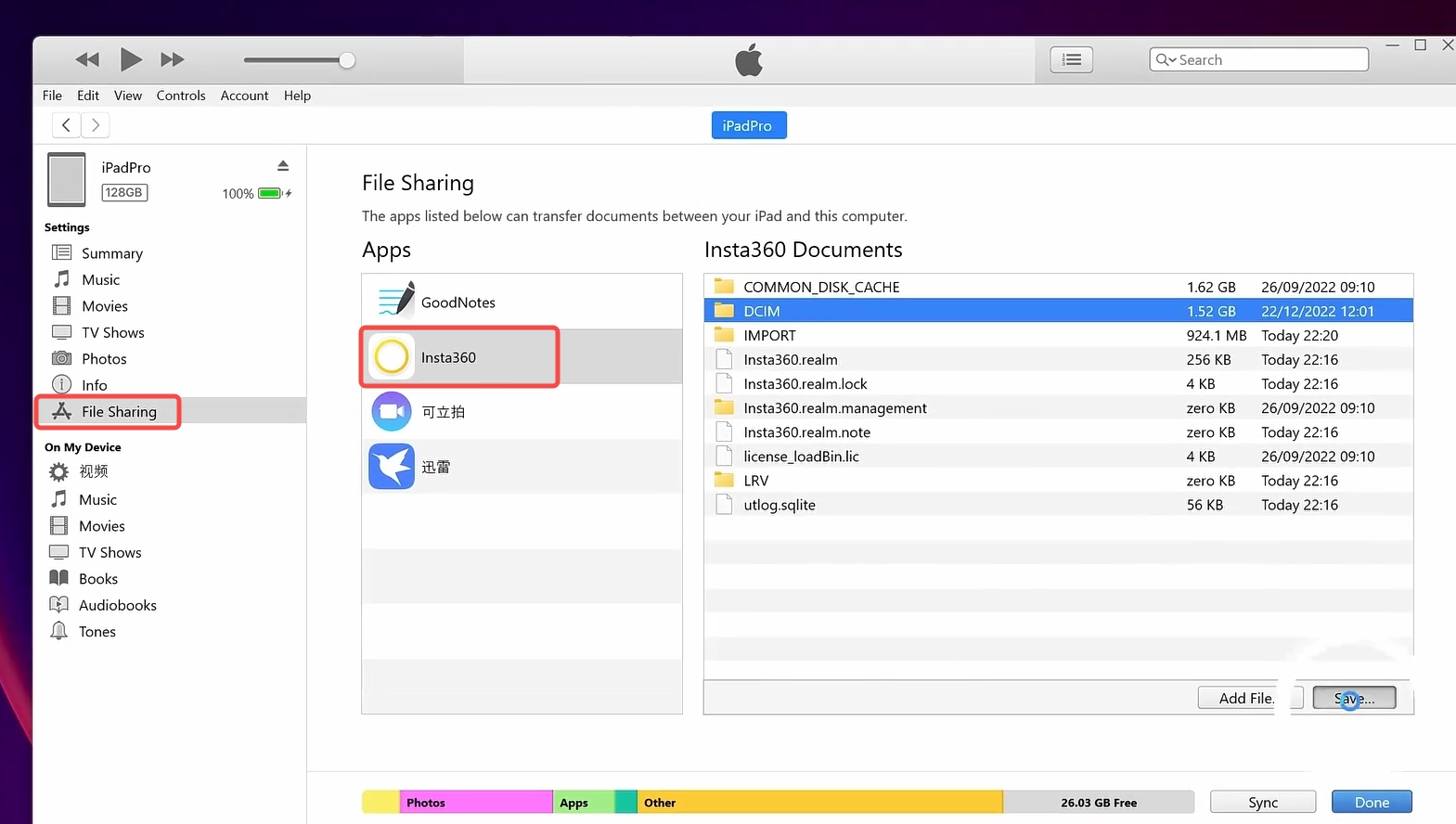
5.Передача файлов из приложения Insta360 на ПК Windows: найдите папку "DCIM", а затем нажмите "Сохранить". Выберите необходимый путь и нажмите "Сохранить".
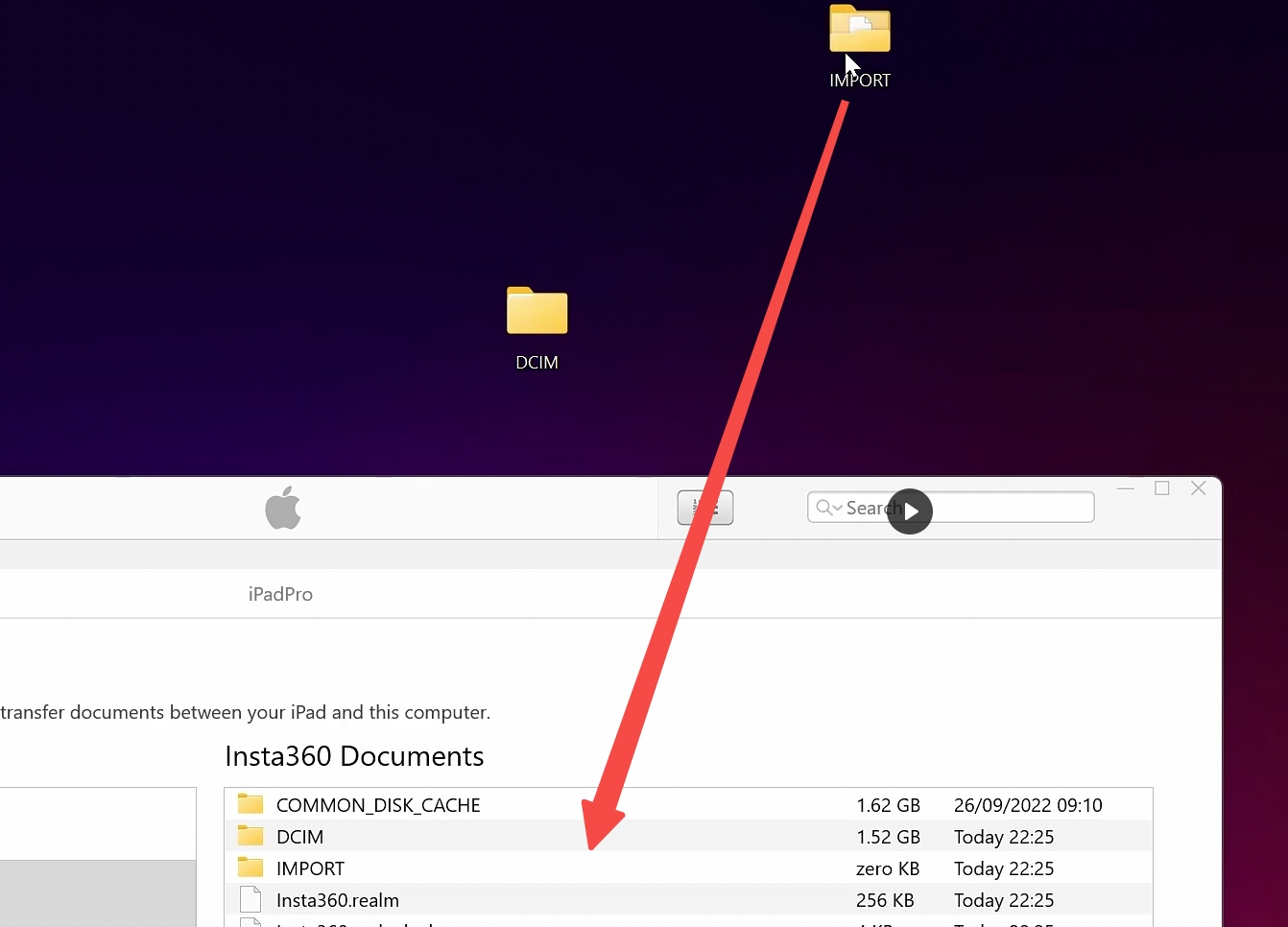
6.Передача из компьютера Windows в приложение Insta360: создайте новую папку на рабочем столе и назовите ее "IMPORT", скопируйте фото/видео в папку "IMPORT". Замените папку "IMPORT" в приложении Insta360.После передачи перезапустите приложение Insta360 на телефоне, чтобы увидеть файлы.
Примечания:
1.Папка "IMPORT" должна называться именно так, как показано выше, — заглавными буквами.
2.Перезапустите приложение, чтобы просмотреть файлы после завершения передачи.
Устройства на базе Android
1.Подключите телефон к ПК (на некоторых телефонах может потребоваться перейти в режим "Управление файлами").
2.Выберите: "Мой компьютер > Ваш телефон > Внутренняя память".
3.Откройте альбом Insta360:
Android > data > com.arashivision.insta360akiko>files > Insta3600neR > gallervOriginal
4.Скопируйте файлы из этой папки на свой ПК или перетащите файлы на ПК в эту папку.
Чтобы связаться с нами для получения дальнейшей поддержки, перейдите по ссылкездесь.
