在线客服
工作时间:周一至周日 09:00 - 21:00(GMT+8)
联系在线客服


相机本身自带 64GB 内置存储*(可用存储空间:47 GB)可通过microSD卡插槽拓展存储容量,支持最大 1TB 容量。为了确保拍摄顺利,X6 需要使用符合 UHS-I 标准、V30 速度等级及以上,并为 exFAT 格式的 microSD/TF 存储卡,否则可能会因速度不足导致录制中断或文件损坏。
*内置存储读取速度450MB/s。测试条件:实验室内使用机身内置存储搭配 MacBook Air M2 测得。
自动检测
插入 microSD 卡后,启动相机。
相机检测到 microSD 卡后,提示是否切换至 microSD 卡存储素材。
点击确认后即切换至 microSD 卡。
手动切换
下滑进入控制中心。
向右滑动进入负一屏,显示当前存储媒介。
点击任一存储空间(内置存储或 microSD 卡),点击确认即可完成切换。
建议定期将相机文件传输至手机或电脑进行备份,并对相机存储卡进行格式化,以避免空间不足或因空间不足出现的异常。 以下介绍如何通过 X6 或 Insta360 App 格式化相机存储卡。
将存储卡插入 X6;
点按相机电源键,相机开机;
从屏幕顶部往下滑动,进入下拉菜单,向右滑动进入负一屏,点击「存储管理」,点击「格式化」。
连接 X6 至 Insta360 App;
进入 Insta360 App 设置页,选择 「设备设置」 - 「相机存储」 - 「格式化」,即可格式化相机存储卡。
注:如果通过电脑格式化相机存储卡,需要格式化为 exFAT 格式,分配单元大小默认。
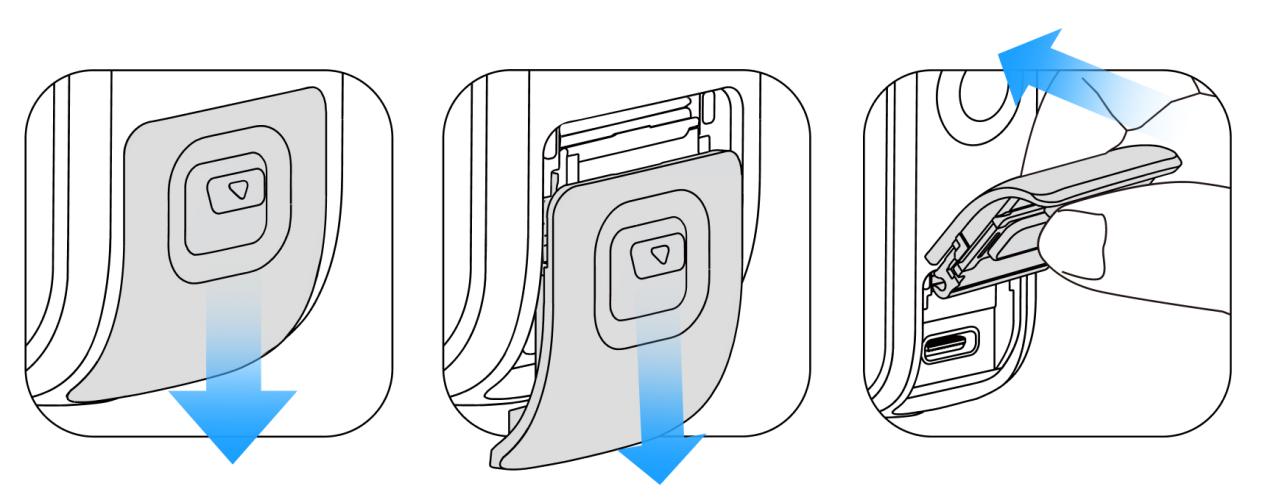
X6 支持安装多种配件,可通过插拔 USB 保护盖以满足不同场景下的独特拍摄需求。
按住解锁键,下推保护盖;
抬起保护盖,向上用力即可取下保护盖;
拆卸保护盖后,即可安装移动固态闪传伴侣与充电防雨保护盖等官方配件;
.svg)