

Online-Chat
Montag bis Freitag von 9:00 bis 18:00 Uhr (UTC+1)(außer an gesetzlichen Feiertagen)
EINEN CHAT STARTEN
Wenn die Kamera eingeschaltet ist, werden auf dem Touchscreen die Startseite der Kamera sowie Informationen über den Aufnahmemodus, den Akkustand und die Speicherkapazität angezeigt. Durch Wischen oder Tippen auf den Bildschirm kannst du Folgendes erreichen:
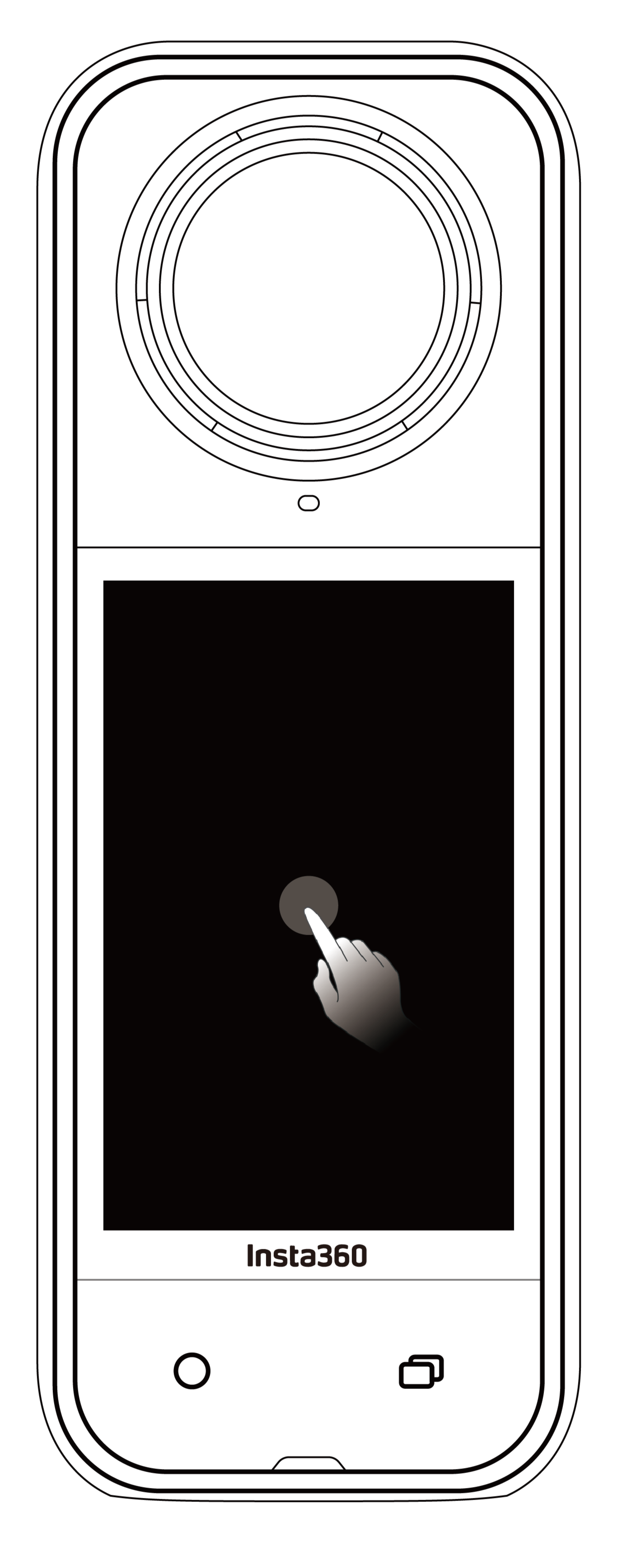 |
Auf den Bildschirm tippen Informationen auf dem Touchscreen verbergen/anzeigen. |
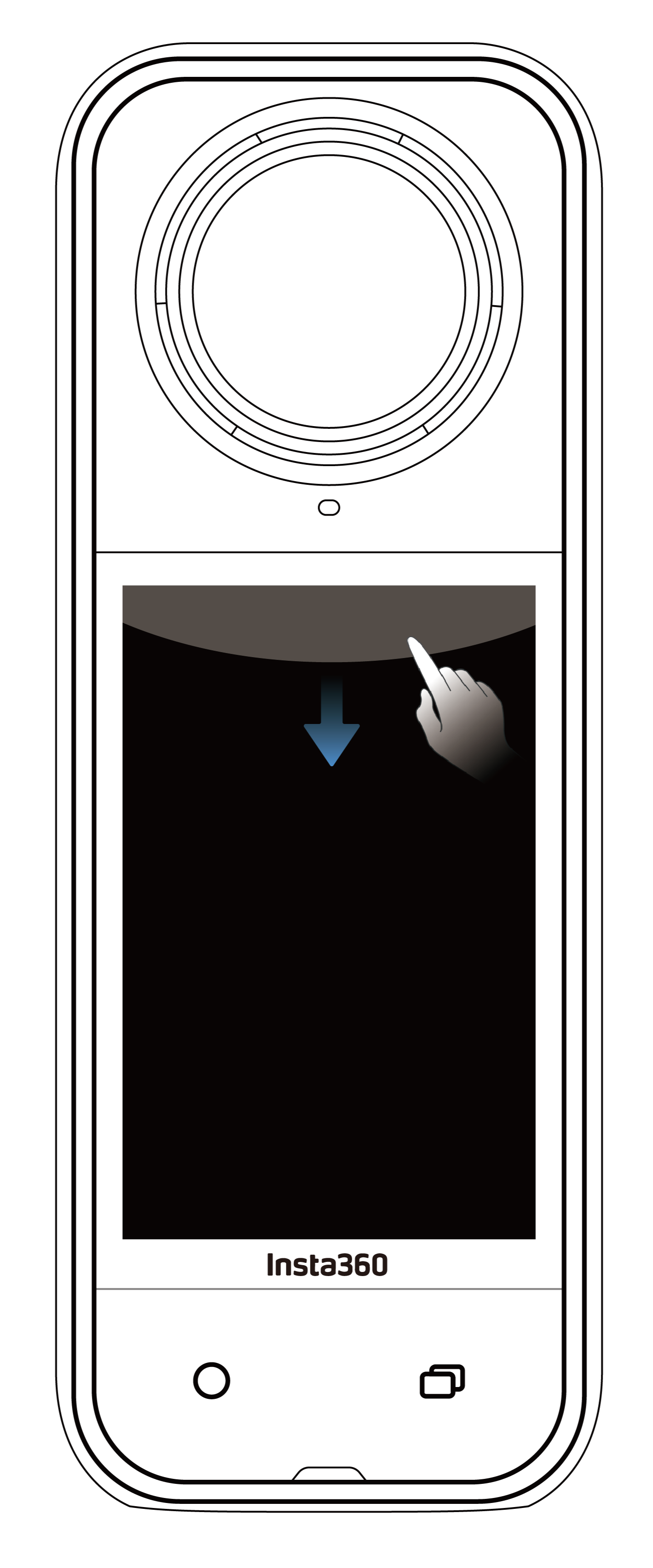 |
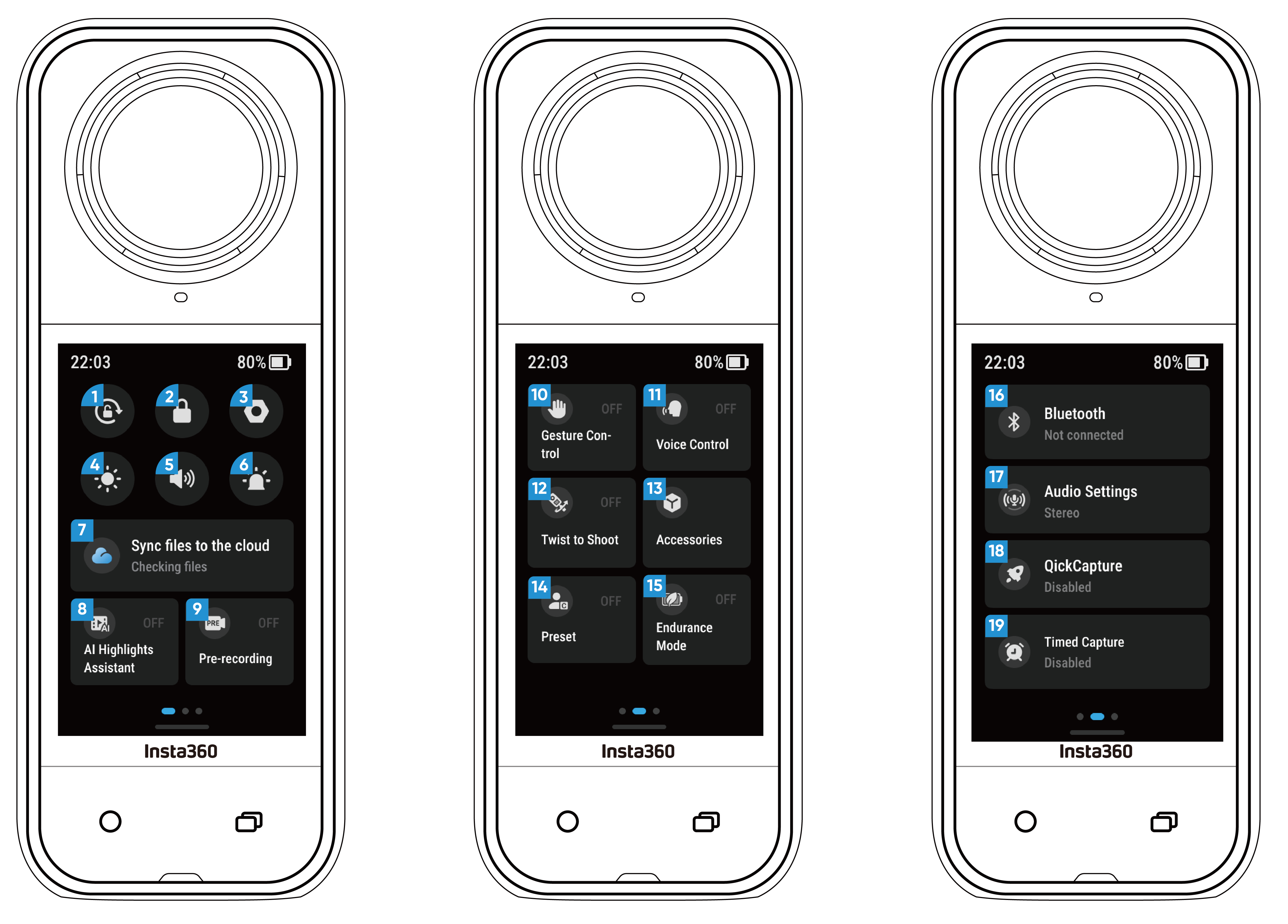
Von oben nach unten wischen Zeige das Shortcut-Menü an. |
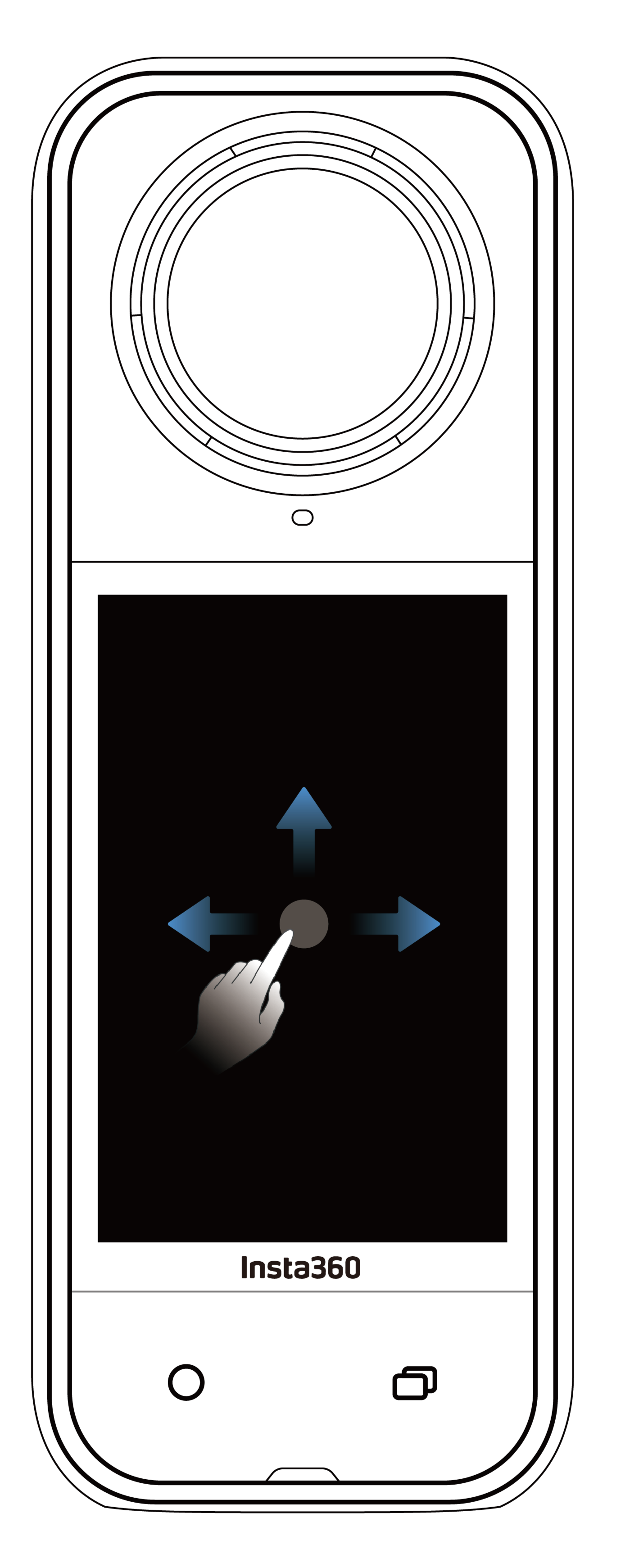 |
Von der Mitte nach links und rechts oder nach oben und unten wischen Stelle den Aufnahmewinkel im 360°-Modus ein. |
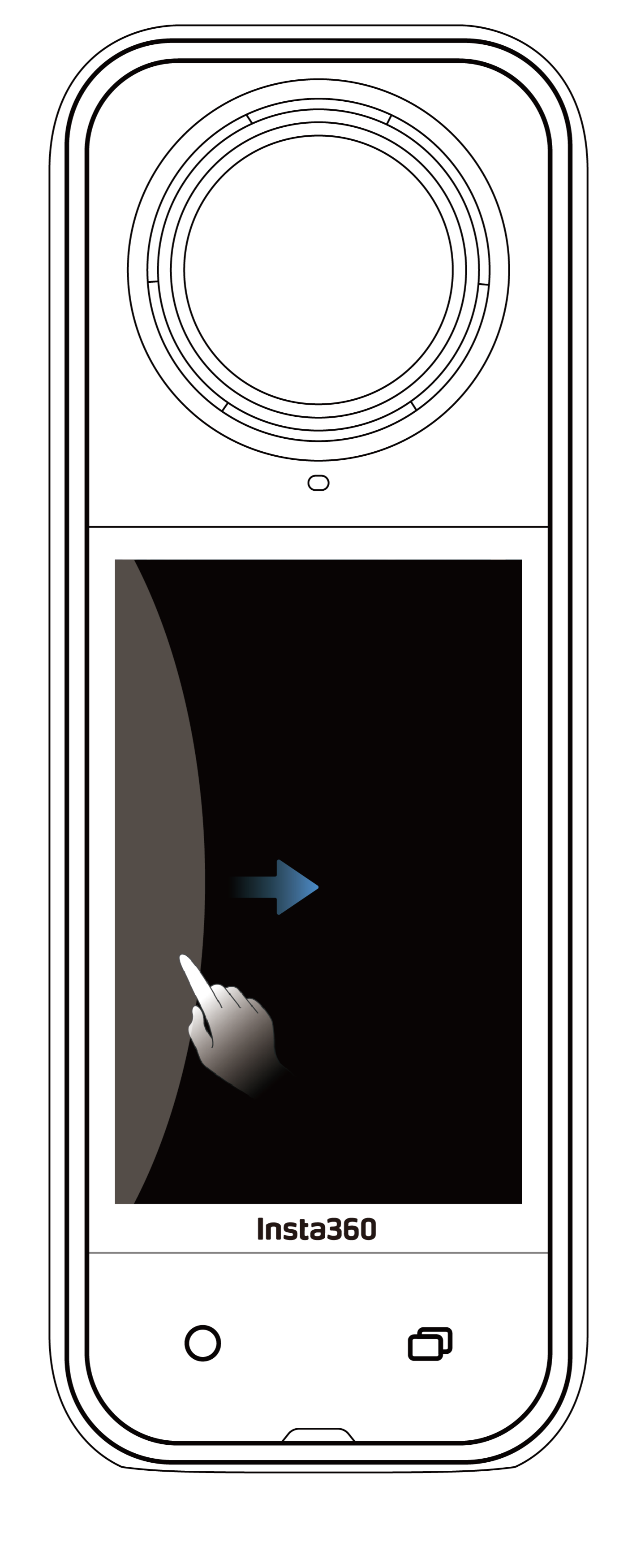 |
Wische von links Rufe die Albumseite auf. |
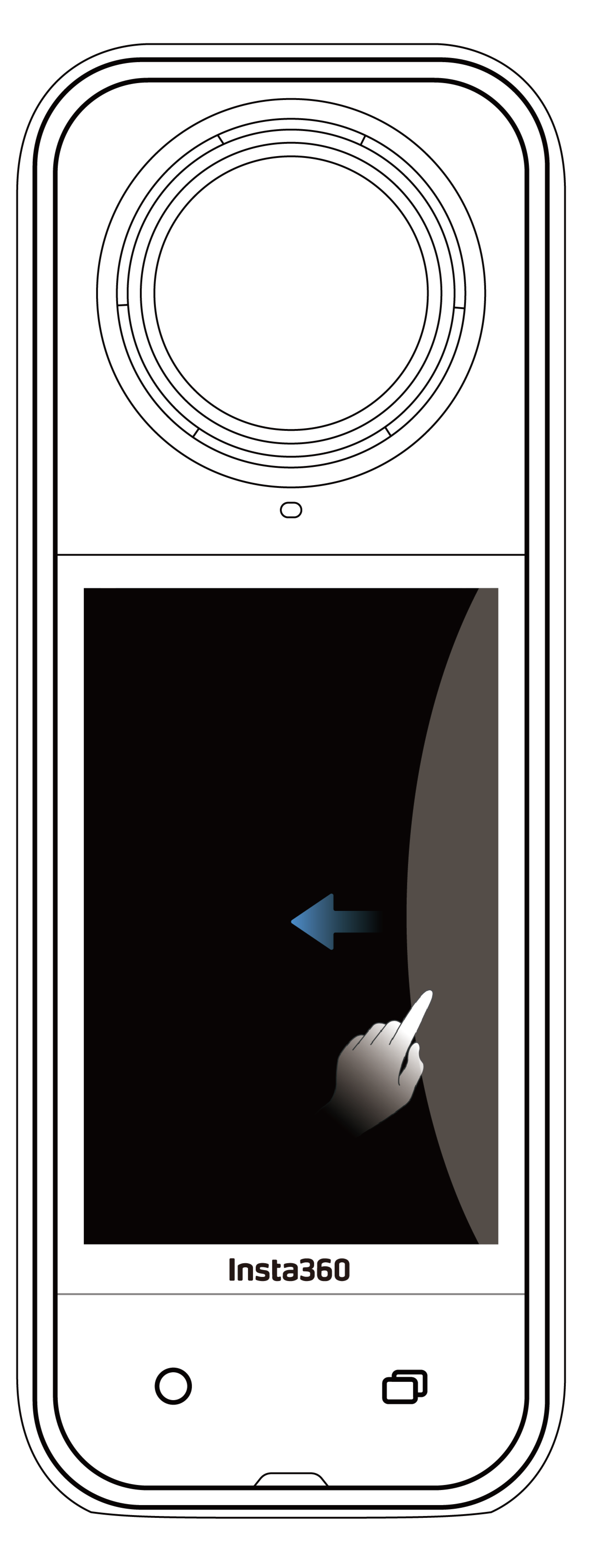 |
Von rechts wischen Rufe die Aufnahmeparametereinstellungen auf. |
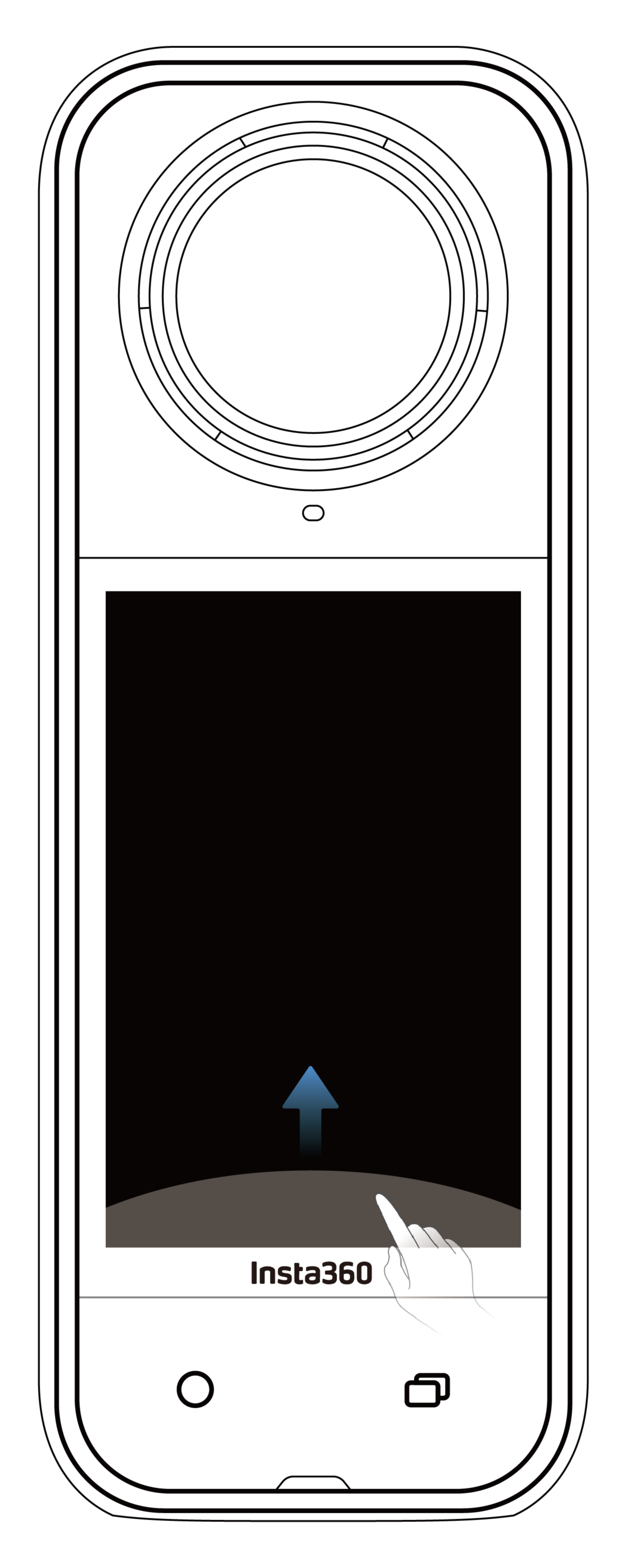 |
Wische von unten nach oben Weitere Aufnahmeparametereinstellungen. |
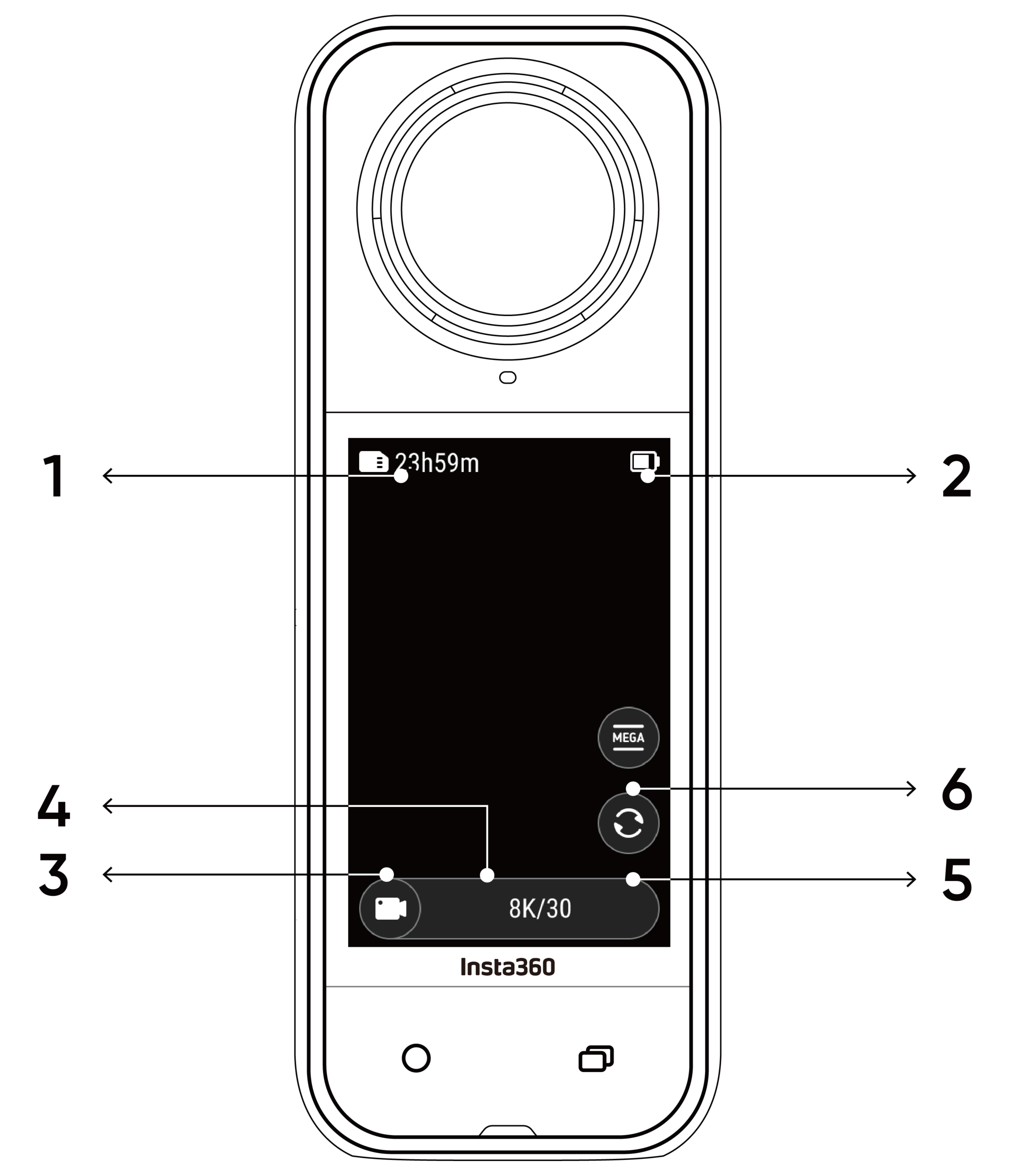
Tippe auf das Aufnahmemodus-Symbol und wische von der Mitte des Bildschirms aus nach links oder rechts, um durch die Aufnahmemodi zu wechseln.
360°-Aufnahme-Tipps
Die X5 nimmt 360°-Videos auf, indem sie die Aufnahmen der beiden Fischaugenobjektive zusammenfügt. Die besten Ergebnisse erzielst du, wenn du darauf achtest, dass eines der Objektive bei der Aufnahme zu dir zeigt und du nicht zu nah an der Seite der Kamera stehst.
| Aufnahmemodus | Beschreibung |
|---|---|
| Video | Nimm 360°-Videos mit bis zu 8K 30 fps auf. |
| PureVideo | PureVideo verbessert die Bildqualität in Umgebungen mit wenig Licht. |
| InstaFrame | Nimm gleichzeitig ein flaches Video mit automatischer Ausrichtung und ein 360°-Video auf. Hinweis: Die Gestensteuerung wird in diesem Modus nicht unterstützt. |
| Zeitraffer | Geeignet für die Aufnahme statischer Zeitraffervideos. |
| TimeShift | Nimm unterwegs ein Hyperlapse-Video (beschleunigt) auf. |
| Bullet-Time | Zeitlupenvideo mit 360°-Drehung über dem Kopf. |
| Loop-Aufnahmen | Nimm kontinuierlich auf und speichere nur das letzte Segment mit fester Länge. |
| Straßenmodus | Loop-Aufzeichnung innerhalb eines bestimmten Speicherplatzes, wobei die früheste Aufzeichnung überschrieben wird, wenn der Speicherplatz voll ist. |
| Starlapse | Nimm mehrere Fotos auf, speichere sie und kombiniere automatisch Starlapse-Effekte. |
| Fotoserie | Nimm mehrere Fotos in kurzer Zeit auf. |
| Intervall | Die Kamera nimmt automatisch in einem bestimmten Zeitintervall fortlaufend Fotos auf. |
| Foto | Nimm ein einzelnes Foto auf. |
| Aufnahmemodus | Beschreibung |
|---|---|
| Video | Nimm Weitwinkelvideos von einem Objektiv mit bis zu 4K 60 fps auf. |
| FreeFrame-Video | Wende FlowState-Stabilisierung und Horizontsperre mit einstellbarem Seitenverhältnis in der Nachbearbeitung über die App oder das Studio an. |
| Ich-Modus | Nimm Weitwinkelvideos mit dem Unsichtbaren Selfie-Stick-Effekt auf, der dich ohne Reframing in der Mitte hält. |
| Loop-Aufnahmen | Nimm kontinuierlich auf und speichere nur das letzte Segment mit fester Länge. |
| Foto | Nimm ein einzelnes Foto auf. |
Ist es normal, dass die Kamera beim Aufnehmen warm wird?
Wenn du in 8K Auflösung aufnimmst, verbraucht die Kamera viel Rechenleistung, daher ist es normal, dass sich das Gehäuse erwärmt. Du kannst Folgendes ausprobieren, um den Stromverbrauch zu senken, die Batterielebensdauer zu verlängern und dein Aufnahmeerlebnis zu verbessern:
Wische auf dem Touchscreen nach unten, um das Schnellzugriff-Menü anzuzeigen.
Wische vom unteren Rand des Touchscreens nach oben, um die Einstellungen für die Aufnahmespezifikationen anzuzeigen.
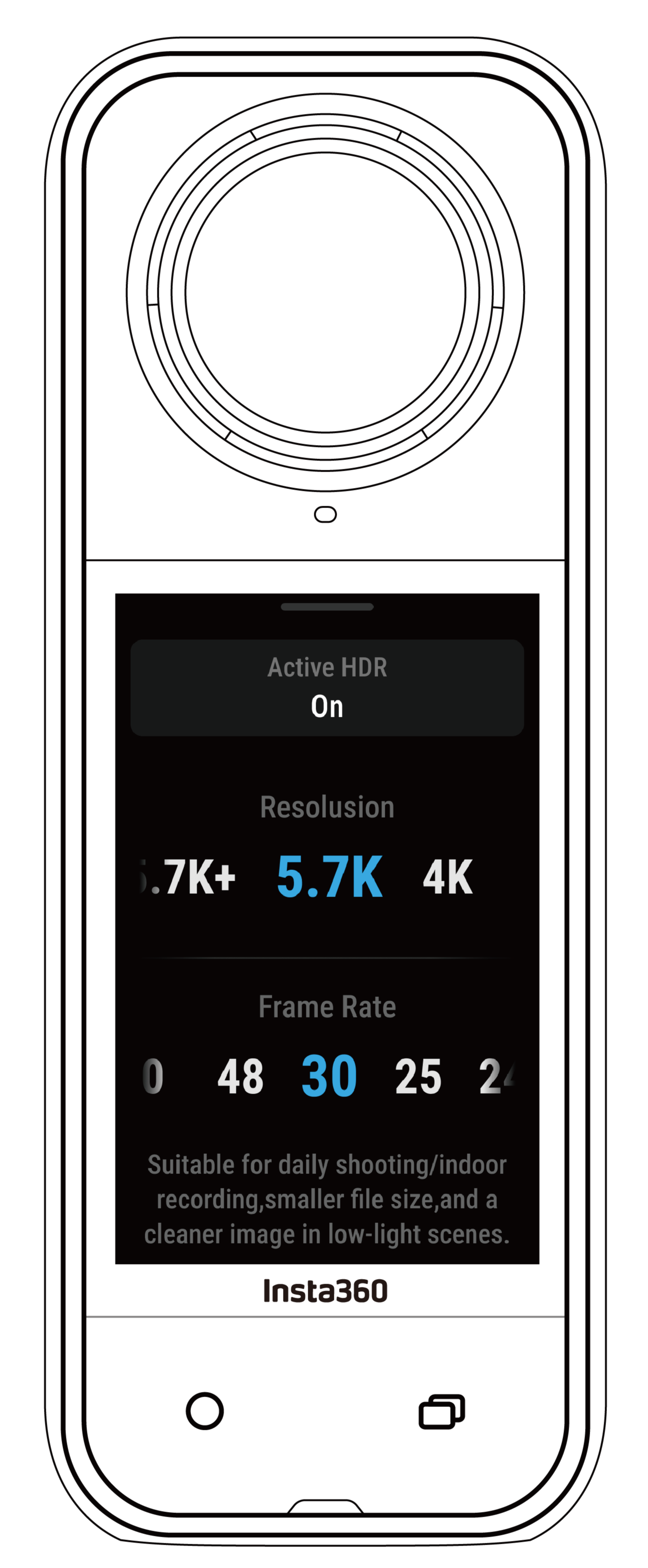
| Aufnahmemodus | Parameter |
|---|---|
| Video | Active HDR, Auflösung, Bildrate |
| PureVideo | Auflösung, Bildrate |
| InstaFrame | Flache Videoauflösung, Verhältnis, 360°-Auflösung, Bildrate |
| Zeitraffer | Auflösung, Bildrate, Intervall |
| TimeShift | Auflösung, Bildrate, Geschwindigkeit |
| Bullet-Time | Auflösung, Bildrate |
| Loop-Aufnahmen | Auflösung, Bildrate, Loop-Dauer |
| Straßenmodus | Speicherplatz, Abschalten des Ladevorgangs, Auflösung, Bildrate |
| Starlapse | Typ, Auflösung, Dauer, Timer |
| Serie | Timer, Format, Auflösung, Serien-Nummer/Dauer |
| Intervall | Auflösung, Dauer, Intervall, Format |
| Foto | HDR-Foto, Format, Auflösung, Timer |
| Aufnahmemodus | Parameter |
|---|---|
| Video | Verhältnis, Auflösung, Bildrate |
| FreeFrame-Video | Verhältnis, Auflösung, Bildrate, Horizontsperre |
| Ich-Modus | Verhältnis, Auflösung, Bildrate |
| Loop-Aufnahmen | Verhältnis, Auflösung, Bildrate, Loop-Dauer |
| Foto | Verhältnis, Auflösung, Timer, Format |
Wische vom rechten Rand des Touchscreens nach links, um die Aufnahmeparametereinstellungen anzuzeigen.
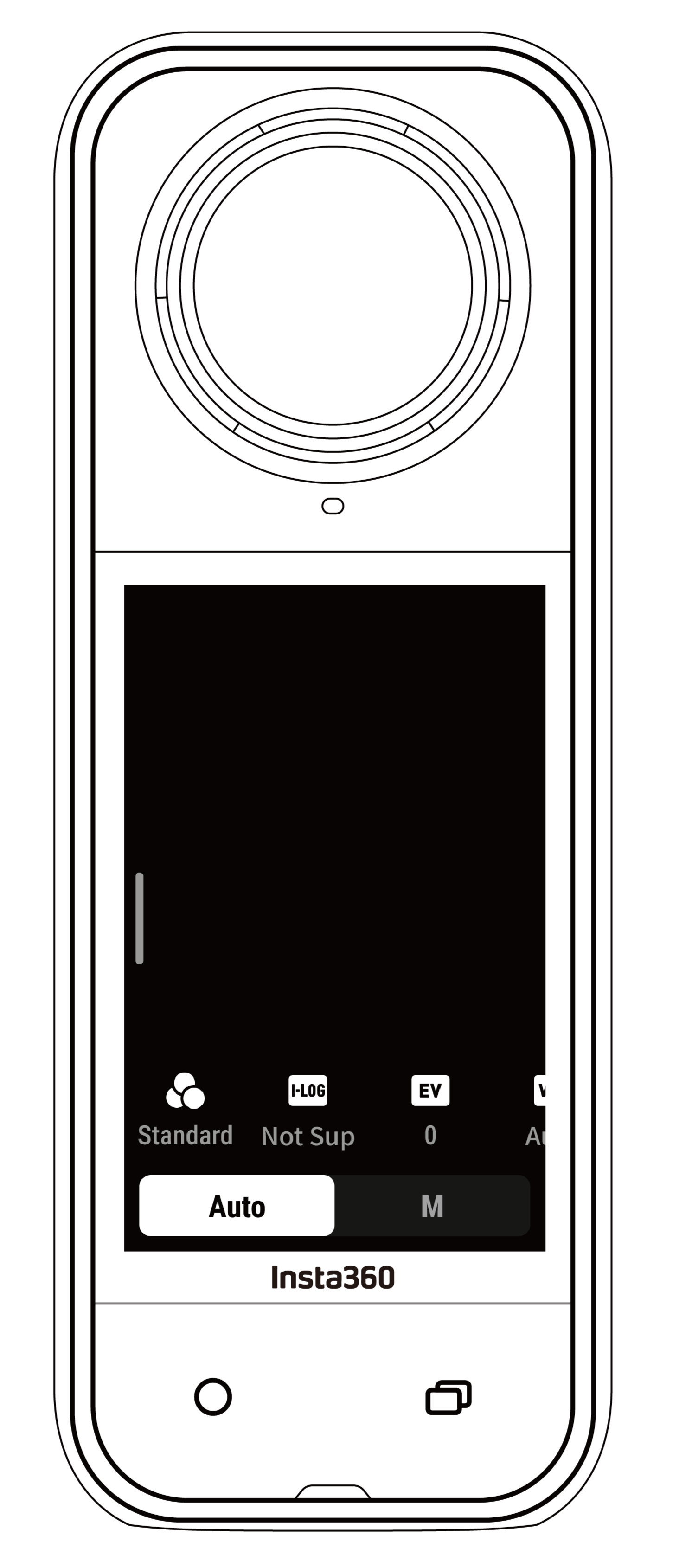
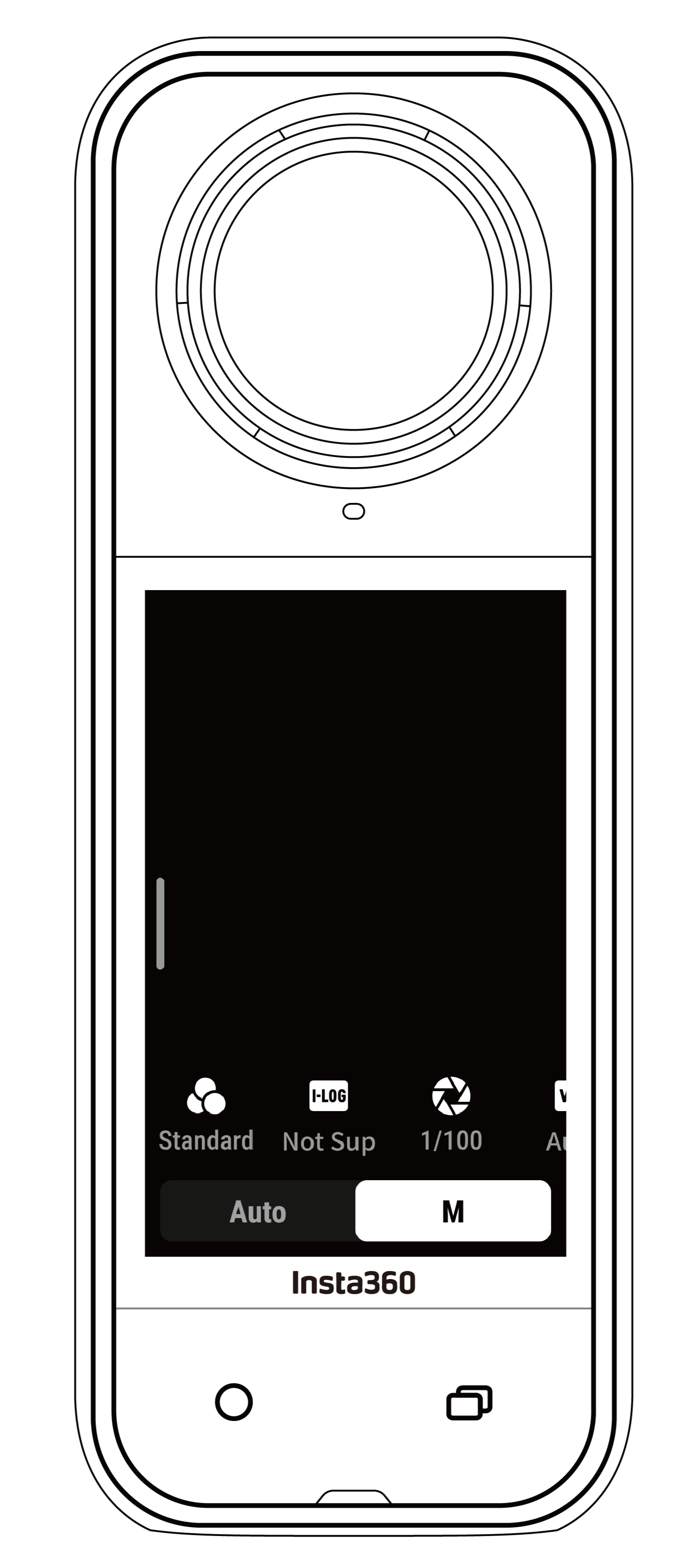
| Aufnahmemodus | Parameter |
|---|---|
| Verschlusszeit | Steuert die Zeit, die das Licht braucht, um in die Kamera zu gelangen. Je kürzer die Verschlusszeit, desto klarer ist das Bild. Stelle diesen Wert für dynamische Aufnahmen höher und für schlechte Lichtverhältnisse niedriger ein. |
| Empfindlichkeit (ISO) | Zeigt an, wie empfindlich der Sensor auf Licht reagiert. Eine höhere Empfindlichkeit bedeutet, dass die Kamera mehr Licht einfangen kann, was zu einem helleren Bild führt. |
| Belichtungskorrekturwert (EV) | Im Automatikmodus kannst du den EV-Wert anpassen, um eine Über- oder Unterbelichtung zu vermeiden. |
| Weißabgleich (WB) | Entfernt unrealistische Farben und Töne, damit die Farben im Bild korrekt wiedergegeben werden. Ein höherer Weißabgleich erzeugt wärmere Töne, ein niedrigerer ergibt kühlere Töne. |
| Reduzierung von Zitterunschärfe | Verbessert die Bewegungsunschärfe und die Stabilisierung bei schlechten Lichtverhältnissen. In extremen Umgebungen wird das Bild dunkler und kann etwas flimmern. |
| Filter | Füge verschiedene Farbtöne und Effekte hinzu. |
| Ausgewogene Belichtung | Der Bildschirm passt die Belichtung automatisch an die Umgebung an. |
| I-Log | Professionelles Farbprofil, das mehr Details einfängt und mehr Spielraum für die Farbkorrektur in der Postproduktion bietet. |
| Messmodus | Die Gesichtspriorität gibt dem Gesicht bei der Helligkeit den Vorrang. Die Matrix sorgt für eine genaue Belichtung des gesamten Bildes. |
| Schwachlicht-Verbesserung | Ermöglicht klarere und stabilere Aufnahmen mit bis zu 5,7K 30 fps. Schalte ihn in hellen Umgebungen aus, um den Akku zu schonen. |
Der 360°-Modus und der Einzelobjektiv-Modus unterstützen unterschiedliche Parameter in verschiedenen Aufnahmemodi.
| Aufnahmemodus | Parameter | |
|---|---|---|
| Auto | Manuell | |
| Video | Filter, I-Log, EV, Reduzierung von Zitterunschärfe, WB, ausgeglichene Belichtung | Filter, I-Log, Auslöser, ISO, WB |
| PureVideo | Filter, EV, WB, Ausgeglichene Belichtung | Filter, EV, WB, Ausgeglichene Belichtung |
| InstaFrame | Schwachlichtverbesserung , Filter, EV, WB, Reduzierung von Zitterunschärfe | Schwachlichtverbesserung , Filter, EV, WB, Reduzierung von Zitterunschärfe |
| Zeitraffer | Filter, EV, WB, Reduzierung von Zitterunschärfe, ausgeglichene Belichtung | Filter, Blende, ISO, WB |
| TimeShift | Filter, EV, WB, Reduzierung von Zitterunschärfe, ausgeglichene Belichtung | Filter, Blende, ISO, WB |
| Bullet-Time | Filter, EV, WB | Filter, EV, WB |
| Loop-Aufnahmen | Schwachlichtverbesserung, Filter, I-Log, EV, Reduzierung von Zitterunschärfe, ausgeglichene Belichtung | Filter, I-Log, Auslöser, ISO, WB |
| Straßenmodus | Schwachlichtverbesserung, Filter, I-Log, EV, Reduzierung von Zitterunschärfe, ausgeglichene Belichtung | Filter, I-Log, |
| Starlapse | EV, WB | Auslöser, ISO, WB |
| Fotoserie | EV, WB | Auslöser, ISO, WB |
| Intervall | EV, WB | Auslöser, ISO, WB |
| Foto | EV, WB | Auslöser, ISO, WB |
| Shooting Mode | Parameters | |
| Auto | Manual | |
| Video | Filters, EV, WB, Metering Mode, Jitter Blur Reduction | Filters, Shutter, ISO, WB |
| FreeFrame Video | Filters, EV, WB, Metering Mode, Jitter Blur Reduction | Filters, Shutter, ISO, WB |
| Me Mode | Filters, EV, WB, Jitter Blur Reduction | Filters, Shutter, ISO, WB |
| Loop Recording | Filters, EV, WB, Metering Mode, Jitter Blur Reduction | Filters, Shutter, ISO, WB |
| Photo | EV, WB, Metering Mode | Shutter, ISO, WB |
Wische von der linken Seite des Touchscreens nach rechts, um die Albumseite aufzurufen.
.png)
