在线客服
工作时间:周一至周日 09:00 - 21:00(GMT+8)
联系在线客服


相机开机后,触摸屏将显示相机主页,以及拍摄模式、电池电量及存储容量等信息。通过点击或滑动触摸屏,可进行功能操作。
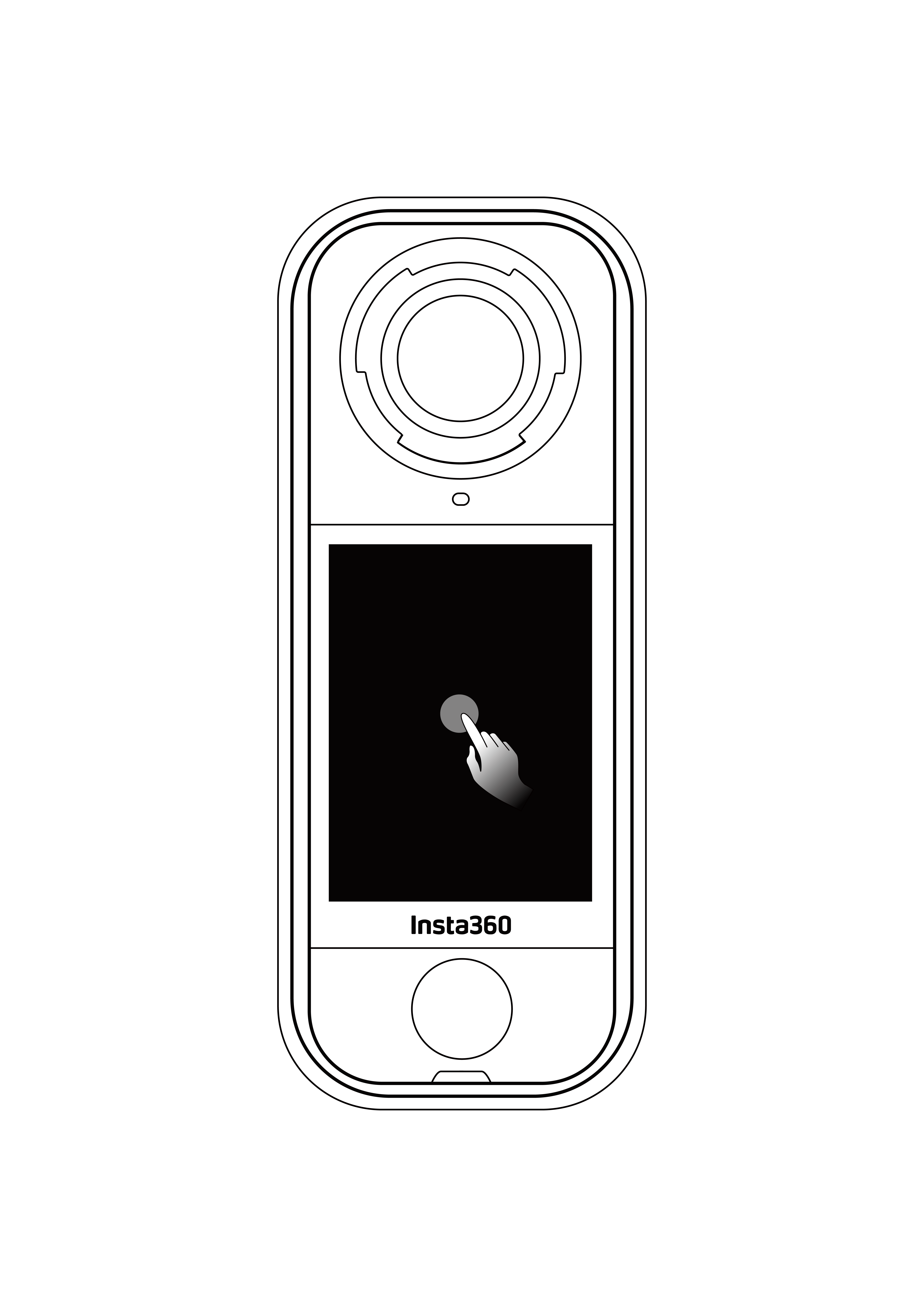 点击屏幕 隐藏/显示触摸屏上的信息 |
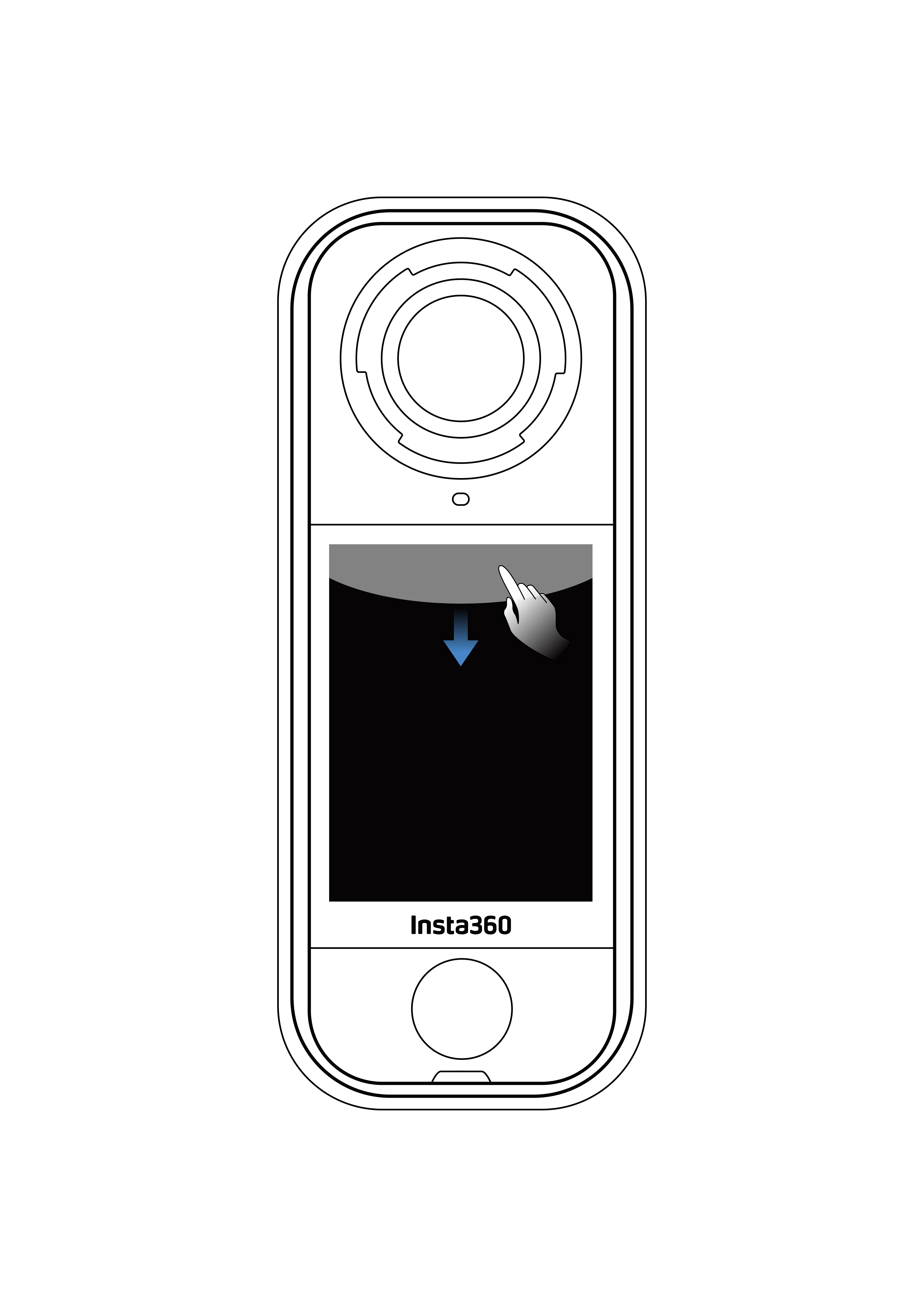 屏幕边缘向下滑动 进入快捷菜单设置页 |
 滑动屏幕中央 全景模式下,可调整拍摄视角 |
 屏幕边缘向右滑 进入相册页 |
 屏幕边缘向左滑动 进入画面参数调节页 |
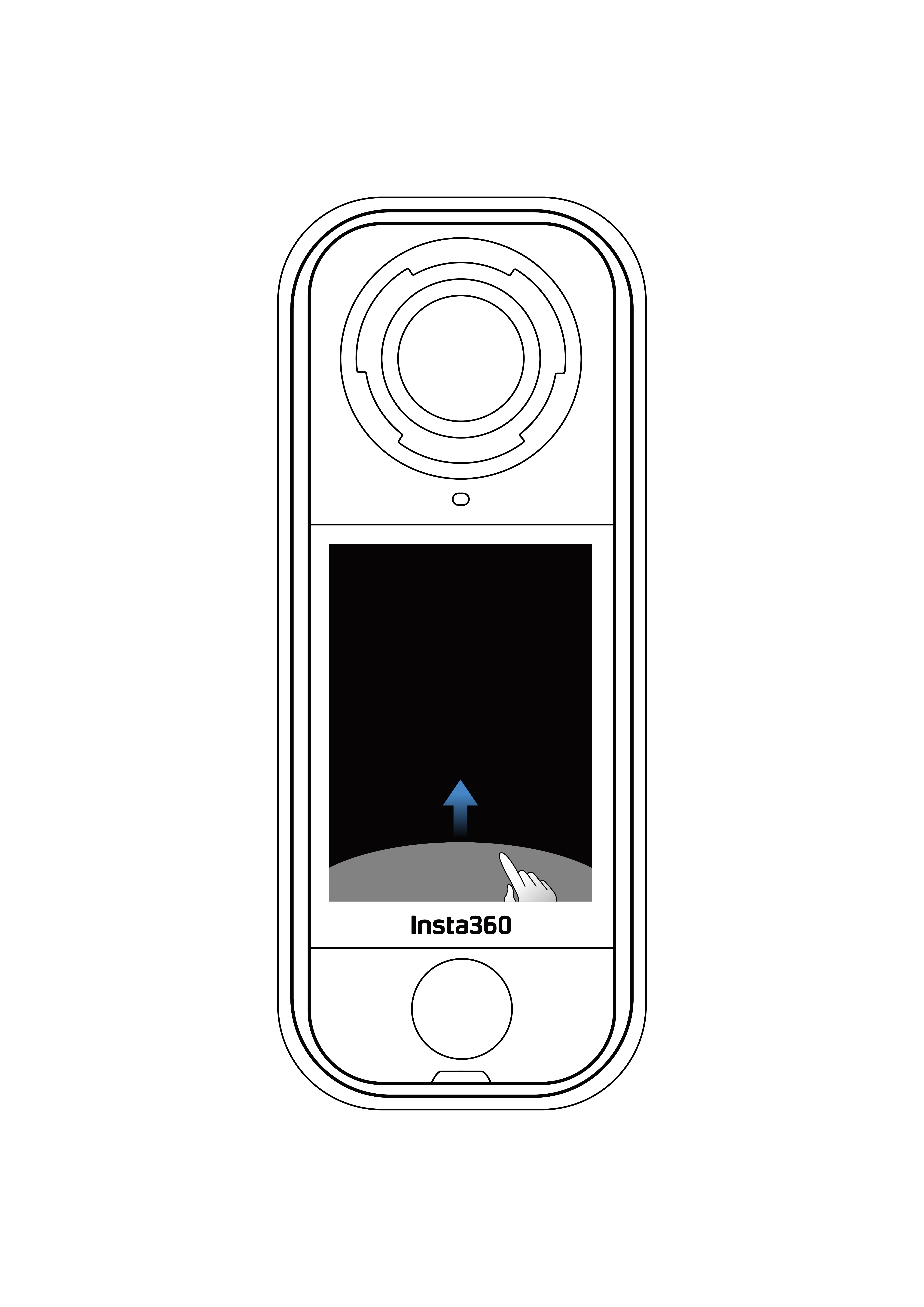 屏幕边缘向上滑动 进入拍摄规格设置页 |
(以录像模式,单镜头状态下屏幕显示为例)

根据相机具体设置和状态不同,顶部还可能会显示蓝牙自拍杆、遥控器、耳机、麦克风、手势识别、AI 高光等图标。由于展示空间有限,图标可能无法完全展示。
根据相机具体设置和状态不同,左侧还可能会显示倒计时、HDR 状态等图标。
可点击相机主页拍摄模式图标或点击菜单键即可以滑动选择不同的拍摄模式。
| 拍摄模式 | 描述 |
|---|---|
| 录像 | 适用于在多数场景下,录制最高 8K 分辨率的超高清全景视频。 |
| 动态跟拍模式 | 同时拍摄平面和全景视频,直出分享和剪辑创作两不误。可自选视角或选择主角跟拍视角,全方位捕捉精彩瞬间(不支持手势控制)。 |
| 延时摄影 | 适用于拍摄静态延时,自动生成全景延时视频,得到时光飞逝的延时效果。 |
| 移动延时 | 适合移动场景的延时录像,得到穿梭空间的延时效果。 |
| 循环录影 | 持续录制,并保存最后固定时长的全景录像。 |
| 行车记录模式 | 在一定存储空间内循环录制,空间满后会覆盖最早的录像内容。 |
| 星空延时 | 持续拍摄和存储星空照片,自动合成星空效果。 |
| 连拍 | 快速连拍多张照片。 |
| 间隔拍照 | 按特定间隔时间,相机自动连续拍照,适用于后期手动合成延时视频。 |
| 拍照 | 适用于在多数场景下,拍摄全景照片。 |
*全景拍摄技巧
全景画面由两颗鱼眼镜头所摄视频拼接而成,为确保最佳自动拼接画面效果,拍摄时建议站在两颗镜头的任意一面,避免近距离站在相机镜头侧面。
| 拍摄模式 | 描述 |
|---|---|
| 录像 | 适用于在多数场景下,录制最高 4K 分辨率的高清视频。 |
| 自由比例录像 | 录制可在后期自由调整画面比例的高清视频。 |
| 跟拍模式 | 录制隐藏自拍杆的第三人称广角防抖视频。 |
| 循环录影 | 持续录制,并保存最后固定时长的录像。 |
| 拍照 | 适用于在多数场景下拍摄照片。 |
当使用 8K 分辨率拍摄时,需要强大算力,机身温度升高是正常现象。尝试以下建议可以降低相机功耗,延长续航时间,提升拍照体验:
从触摸屏顶部下滑,进入相机快捷菜单设置页。
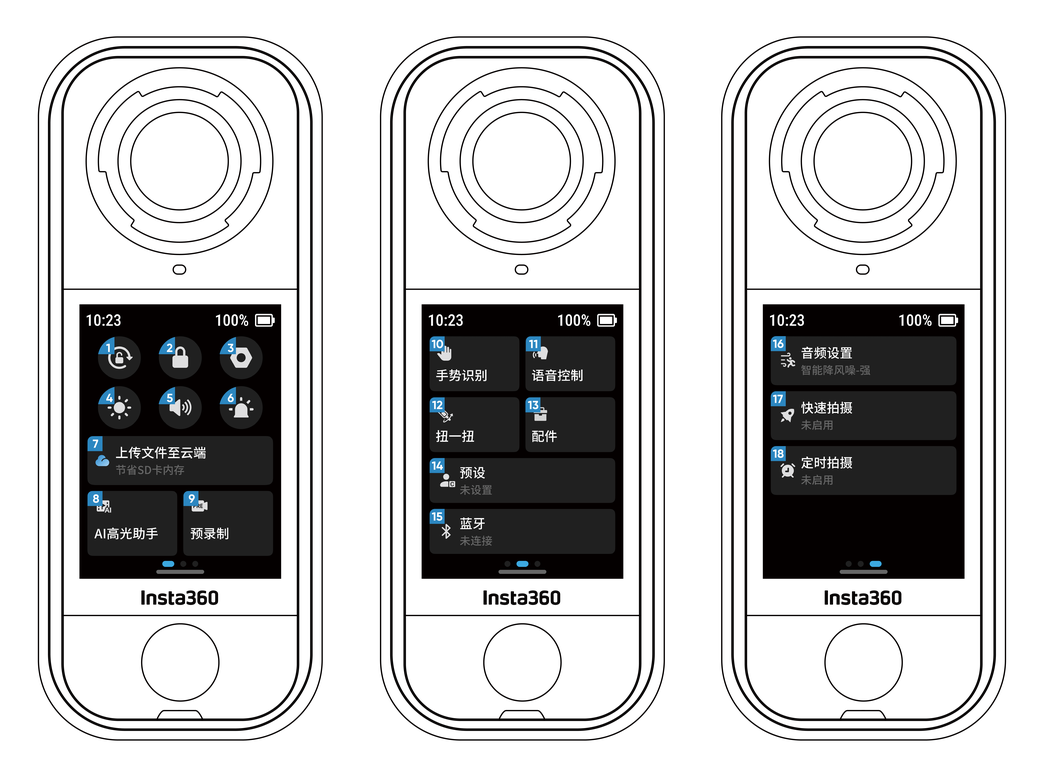
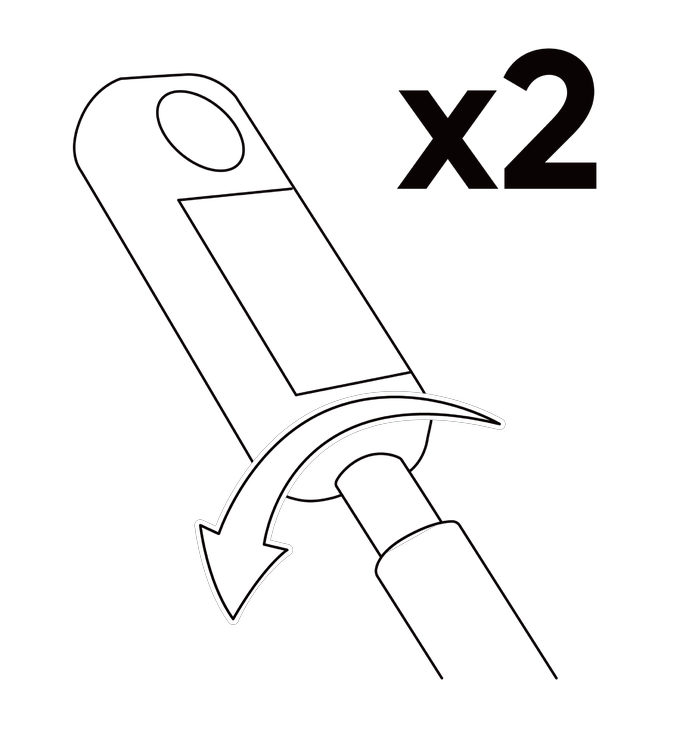
从触摸屏底部上滑,进入拍摄规格设置页。
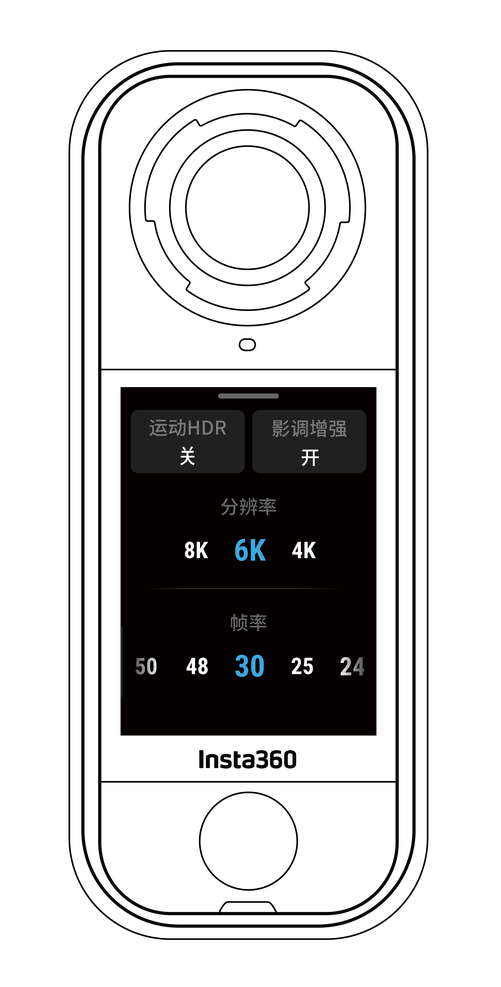
| 拍摄模式 | 可设置参数 |
|---|---|
| 录像 | 运动 HDR、影调增强*、分辨率、帧率 |
| 动态跟拍模式 | 平面视频分辨率、比例、全景分辨率、帧率 |
| 延时摄影 | 分辨率、帧率、间隔时长 |
| 移动延时 | 分辨率、帧率、倍速 |
| 循环录影 | 分辨率、帧率、循环时长 |
| 行车记录模式 | 循环空间、关机充电设置、分辨率、帧率 |
| 星空延时 | 成片类型、倒计时、分辨率、拍摄时长 |
| 连拍 | 倒计时、照片格式、分辨率、连拍张数 / 时长 |
| 间隔拍照 | 间隔时长、照片格式、分辨率、拍摄时长 |
| 拍照 | HDR 拍照、照片格式、分辨率、倒计时 |
*影调增强开启后,可以自动优化亮度及色彩,提供最佳画质表现。
| 拍摄模式 | 可设置参数 |
|---|---|
| 录像 | 比例、分辨率、帧率 |
| 自由比例录像 | 比例、水平矫正、分辨率、帧率 |
| 跟拍模式 | 比例、分辨率、帧率 |
| 循环录影 | 比例、分辨率、帧率、循环时长 |
| 拍照 | 比例、照片格式、分辨率、倒计时 |
从触摸屏右侧边缘往左滑,进入参数设置页面。
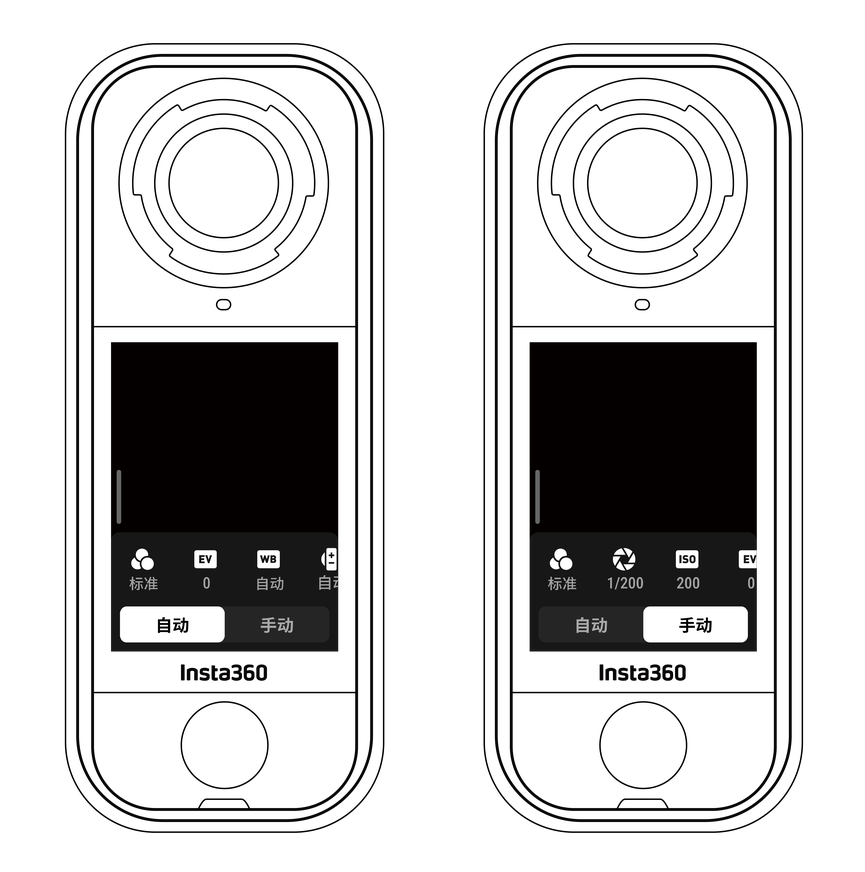
全景和单镜头模式下的不同拍摄模式,所支持设置的参数存在差异,具体以屏幕显示为准:
| 参数设置 | 描述 |
|---|---|
| 人像模式 | 适用于人像拍摄场景,能提升面部亮度和肤色表现,建议在明亮环境使用,避免高强度运动。 |
| 快门速度 | 决定光线进入相机的时间长度,从而影响照片的亮度和影像清晰度。 |
| 感光度(ISO) | 感光元件对光的敏感程度。感光度越高,曝光量越多,画面越亮。 |
| 曝光补偿(EV) | 自动模式时,可手动调节曝光补偿值,应对曝光过度或曝光不足的情况。数值越大,画面越亮。 |
| 白平衡 | 解决色彩还原和色调处理问题,有效避免色温偏差。 |
| 抖动模糊改善 | 开启后可改善运动模糊,提升画面稳定性。环境光过暗时画面亮度会降低,抗闪烁功能将失效。 |
| 滤镜 | 为画面添加不同色彩风格,增加画面表现力。 |
| 平衡曝光 | 画面将根据环境自动均衡曝光。 |
| 测光模式 | 可选择针对人脸进行测光或全局测光。 |
| 拍摄模式 | 参数调节 | |
| 自动模式(Auto) | 手动模式(M) | |
| 录像* | 滤镜、人像模式、EV、白平衡、抖动模糊改善、平衡曝光 | 滤镜、人像模式、快门速度、ISO、白平衡 |
| 动态跟拍模式 | 滤镜、EV、白平衡、抖动模糊改善 | |
| 延时摄影 | 滤镜、EV、白平衡、抖动模糊改善、平衡曝光 | 滤镜、快门速度、ISO、白平衡 |
| 移动延时 | 滤镜、EV、白平衡、抖动模糊改善、平衡曝光 | 滤镜、快门速度、ISO、白平衡 |
| 循环录影 | 滤镜、EV、白平衡、抖动模糊改善、平衡曝光 | 滤镜、快门速度、ISO、白平衡 |
| 行车记录模式 | 滤镜、EV、白平衡、抖动模糊改善、平衡曝光 | 滤镜、快门速度、ISO、白平衡 |
| 星空延时 | EV、白平衡 | 快门速度、ISO、白平衡 |
| 连拍 | 人像模式、EV、白平衡 | 人像模式、快门速度、ISO、白平衡 |
| 间隔拍照 | 人像模式、EV、白平衡 | 人像模式、快门速度、ISO、白平衡 |
| 拍照 | 人像模式、EV、白平衡 | 人像模式、快门速度、ISO、白平衡 |
| 拍摄模式 | 参数调节 | |
| 自动模式(Auto) | 手动模式(M) | |
| 录像 | 滤镜、EV、白平衡、测光模式、抖动模糊改善 | 滤镜、快门速度、ISO、白平衡 |
| 自由比例录像 | 滤镜、EV、白平衡、测光模式、抖动模糊改善 | 滤镜、快门速度、ISO、白平衡 |
| 跟拍模式 | 滤镜、EV、白平衡、抖动模糊改善 | 滤镜、快门速度、ISO、白平衡 |
| 循环录影 | 滤镜、EV、白平衡、测光模式、抖动模糊改善 | 滤镜、快门速度、ISO、白平衡 |
| 拍照 | EV、白平衡、测光模式 | 快门速度、ISO、白平衡 |
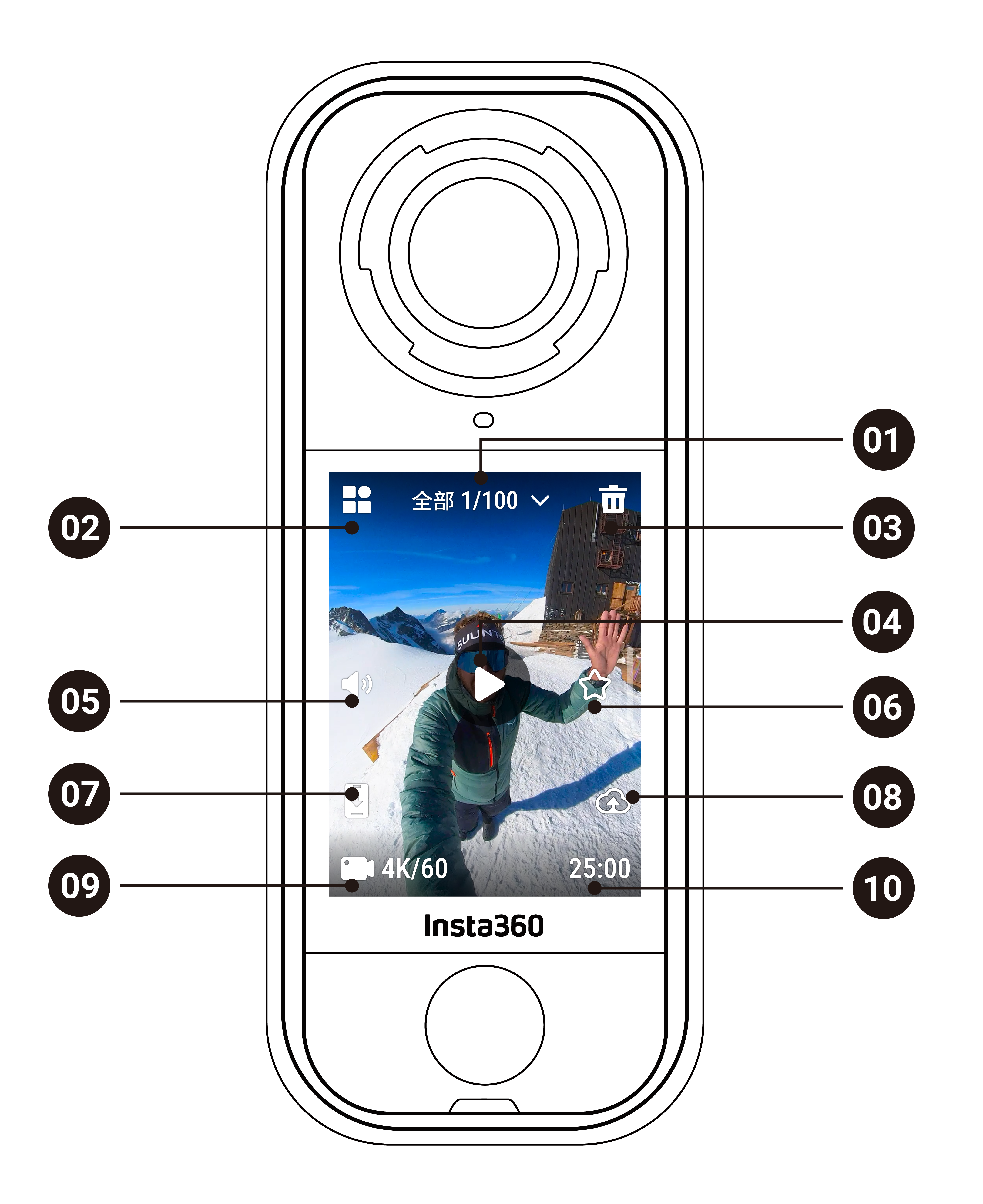
从触摸屏左侧边缘往右滑,进入相册素材页,可查看拍摄素材。
.svg)

