使用 Insta360 InSight AI 功能

使用影石 Insta360 Wave 录制完音频后, 可使用 Insta360 InSight ,查看云端录音文件、一键转成文字、生成会议纪要。

激活方式

  1. 用 USB-C 线与电脑连接;
  2. 在官网下载并安装桌面客户端软件;
  3. 绑定帐号即可激活 AI 权益;

激活完成后,点击「设置」-「AI 权益」可开启/关闭「AI 转录总结」自动总结,调整转写总结设置,查看订阅套餐或升级权益,管理云空间。

温馨提示:对于受企业策略限制无法安装客户端的用户,后续将通过 OTA 升级支持直接使用手机扫码激活,敬请留意官方更新通知。

访问方式

如需在电脑上访问 Insta360 InSight ,您可以通过点击客户端上的 InSight 图标,或直接访问网站 https://insight.insta360.com

使用流程

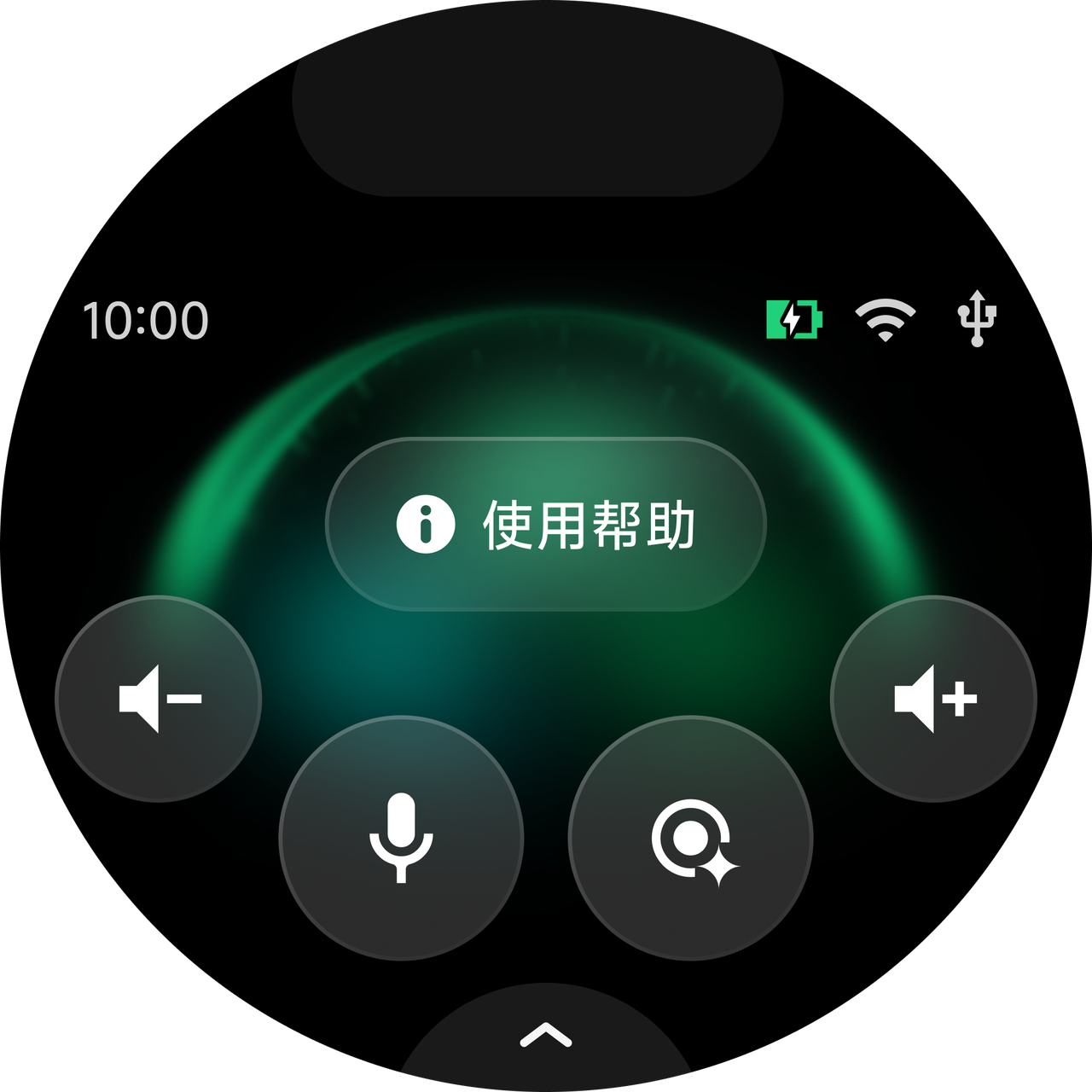
  1. 在设备「设置」-「AI 权益」中开启「AI 转录总结」功能,开启后在主屏幕显示 AI 转录功能入口。
  2. 在「AI 转录总结」下方的「转写总结设置」中开启「自动总结」。开启后,在联网状态下,AI 录制结束后将自动生成会议总结。
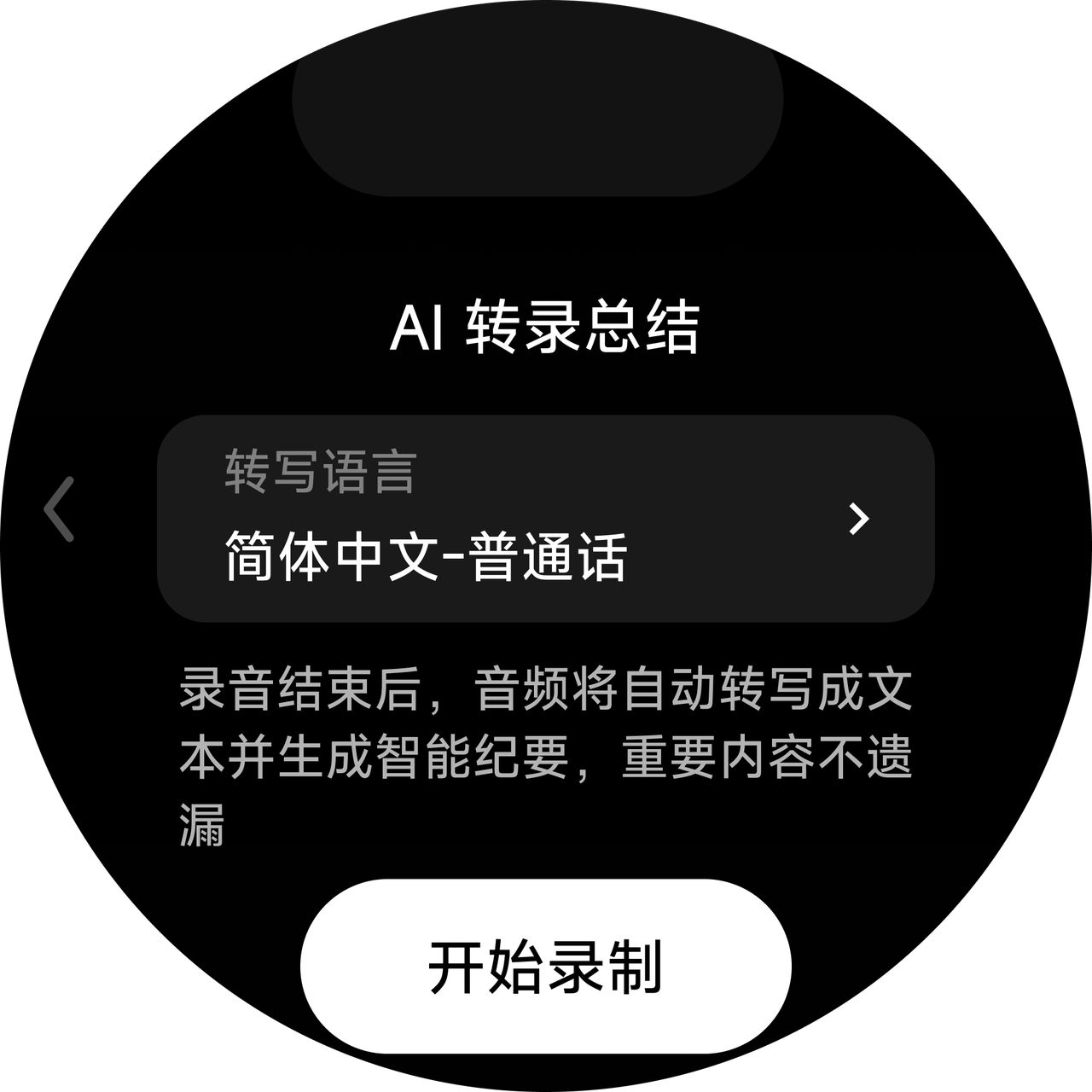
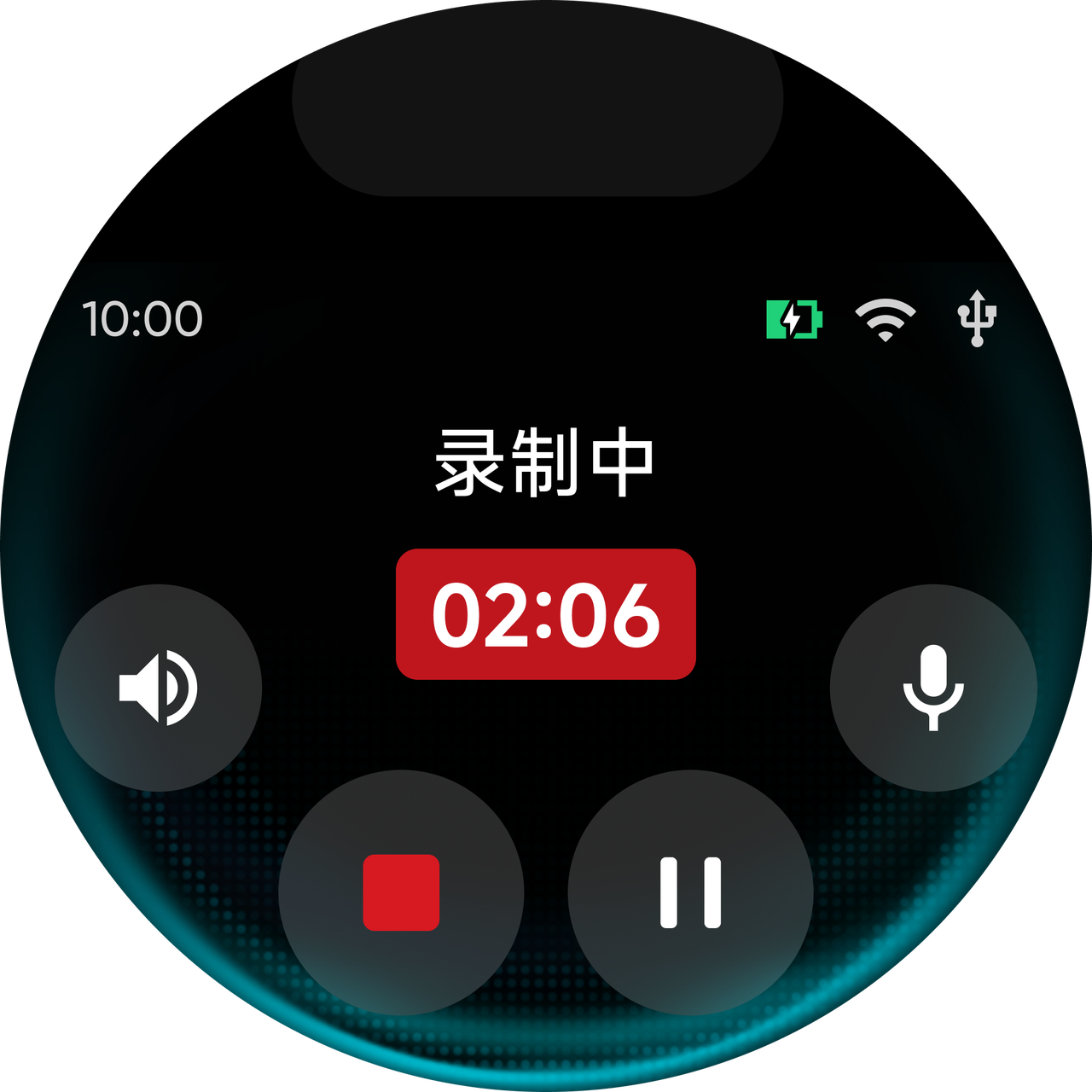
  3. 在主屏幕点击 AI 转录功能入口,选择转写语言后,点击「开始录制」进入录制页面。

insta360 insta360 insta360

  1. 设备录音结束后,进入设备文件夹选中查看文件,点击「AI 总结」按钮,扫描设备屏幕显示的二维码后可查看录音、智能纪要和文字记录。
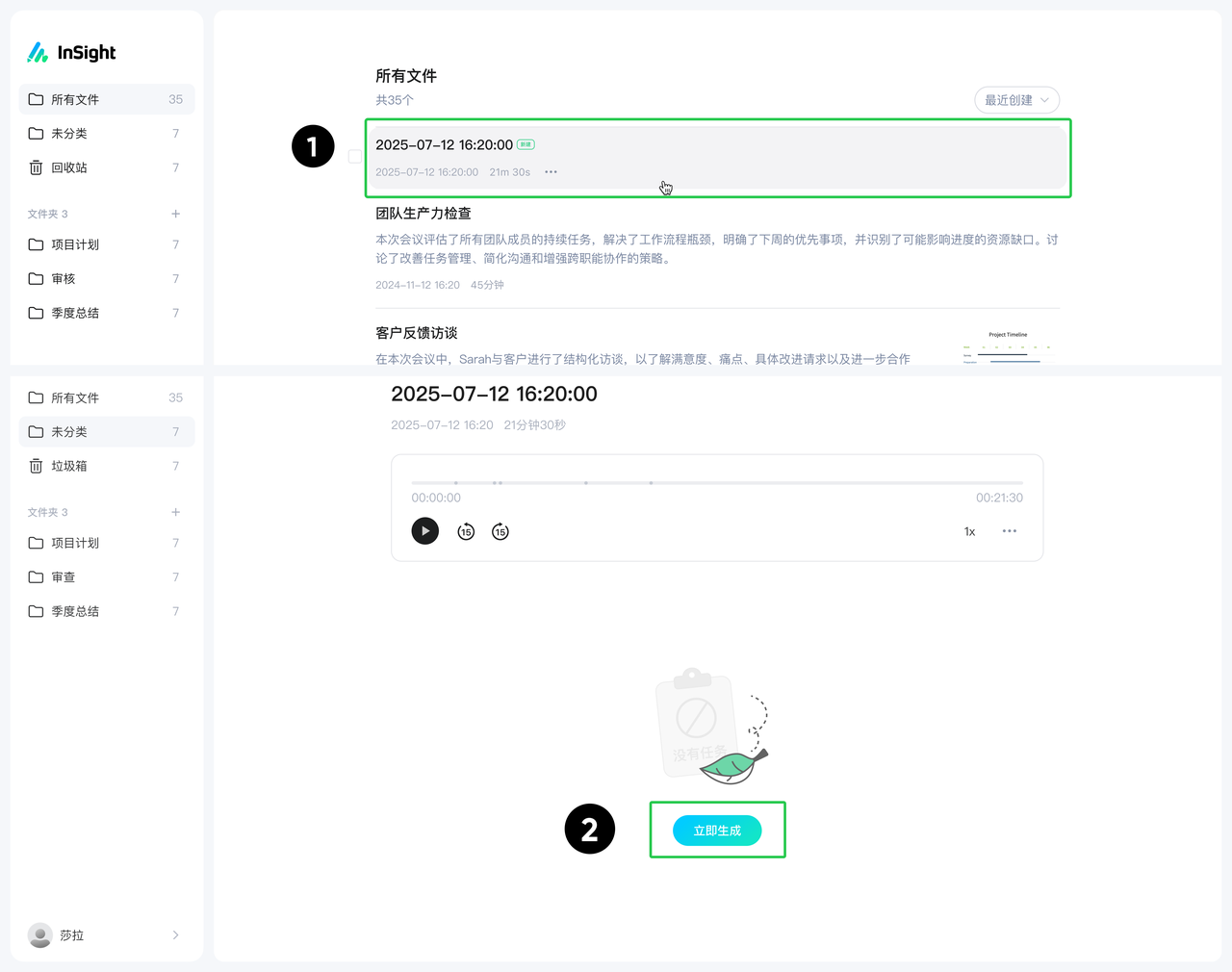
  2. 进入设置页「AI 权益」-「云空间管理」,开启「云端同步」。开启后,在联网状态下,录制结束后音频会自动上传到云端,可在 InSight 网页中查看自动上传的音频,如有需要可在 InSight 网页中点击「立即生成」生成总结。

insta360

如果不需要 AI 转写该功能,可在设置中关闭「 AI 转录总结」。

insta360
在线客服
工作时间:周一至周日 09:00 - 21:00(GMT+8)
联系在线客服