在线客服
工作时间:周一至周日 09:00 - 21:00(GMT+8)
联系在线客服


针对同时有音频和视频需求的场景,可搭配 Insta360 Link 2(需另购)使用。
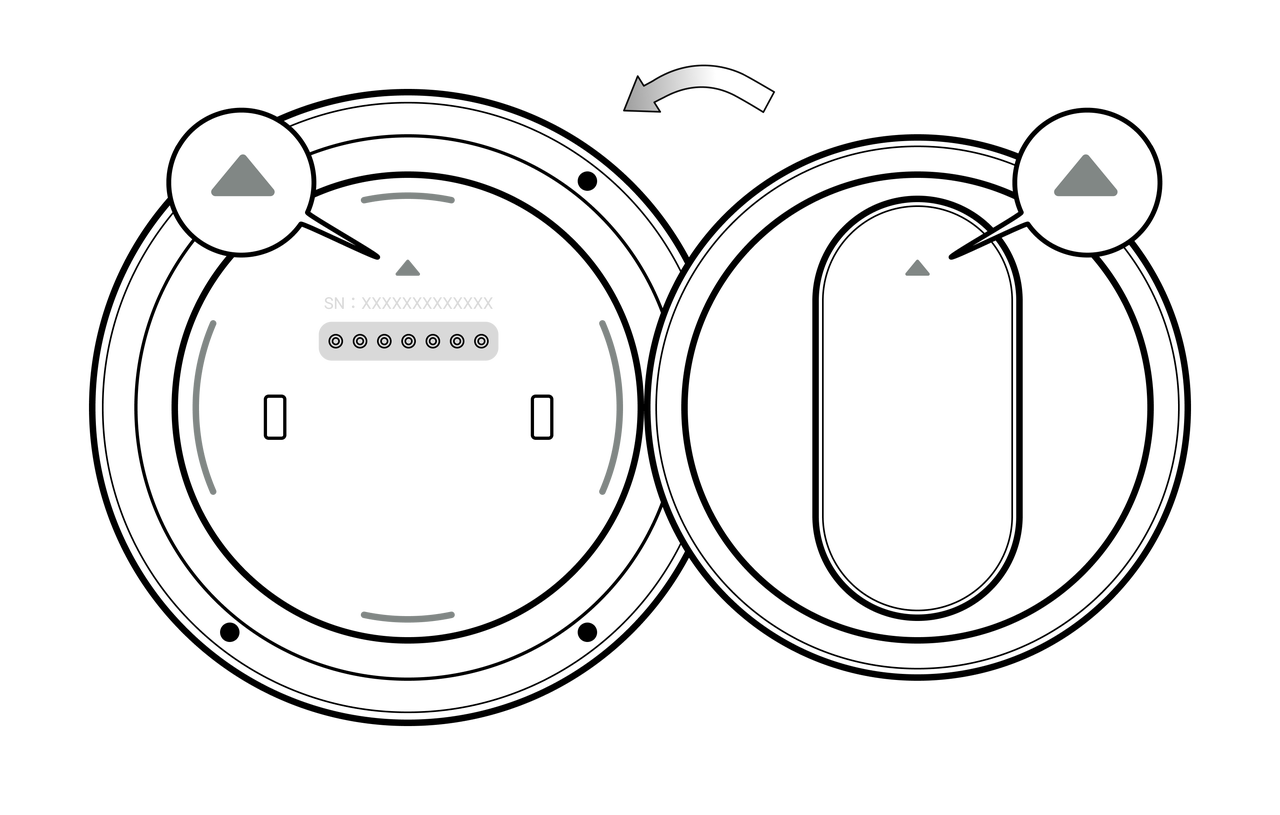

连接完毕后,如未开始视频会议, Insta360 Link 2 会镜头朝下进入休眠状态。
开启视频会议前,请在系统或会议软件中,将 Insta360 Link 2 和 Insta360 Wave 分别设置为视频和音频设备。
会议软件有视频流输入时, Insta360 Link 2 会自动唤醒进入工作状态。 Insta360 Link 2 默认启用发言人追踪模式,摄像头会自动追踪正在发言的与会者。
您也可以通过 Insta360 Wave 屏幕上的「摄像头」- 「摄像头控制」页面,在自动或手动模式之间自由选择摄像头的工作模式。
客户端新增功能按钮,用户可以在客户端上控制 Link 2 系列摄像头,包括控制摄像头角度,缩放,进行单人/多人跟踪,白板模式,桌面俯拍模式。详细功能介绍可以参考《Link 2/2C Pro 用户手册》
| 设备显示界面 | 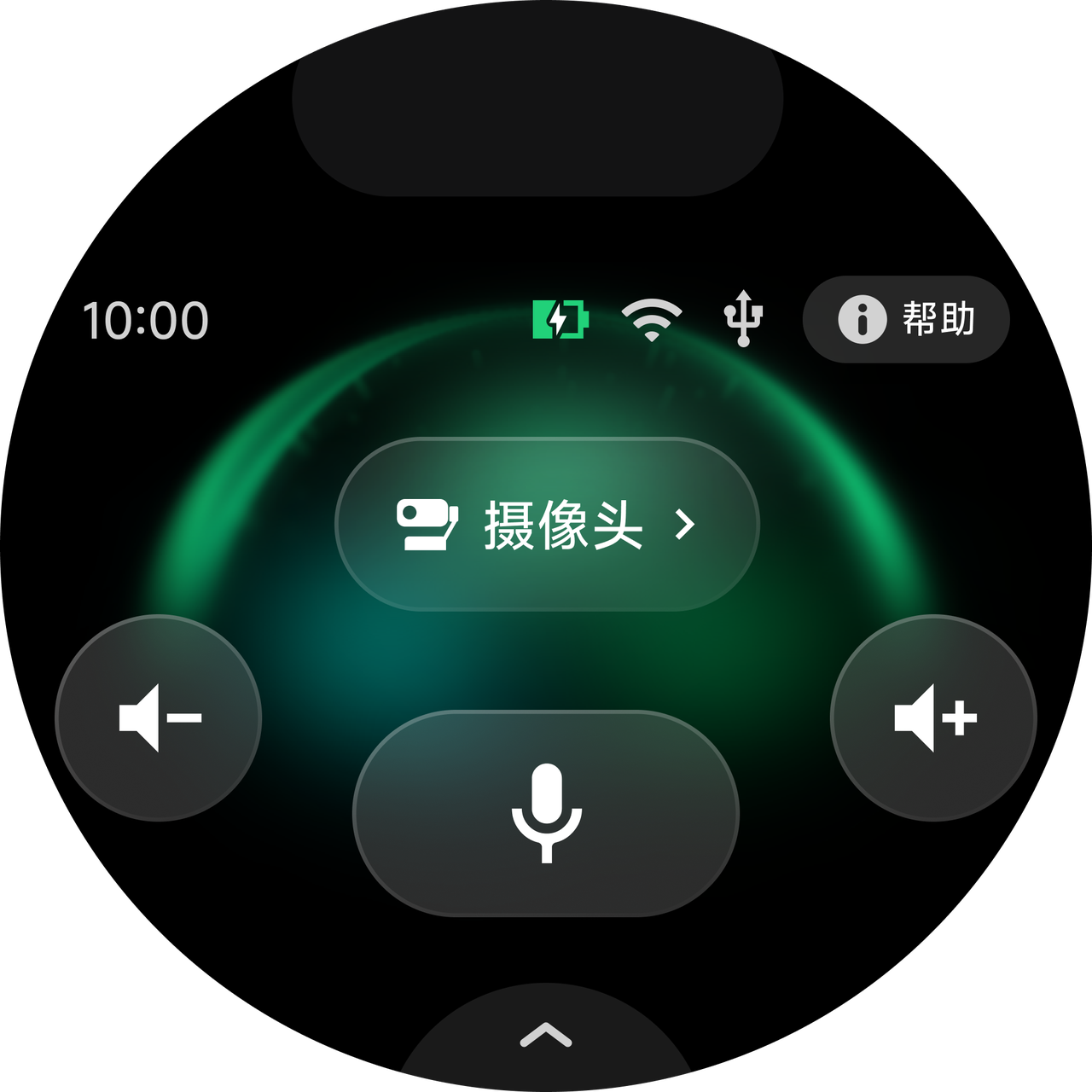 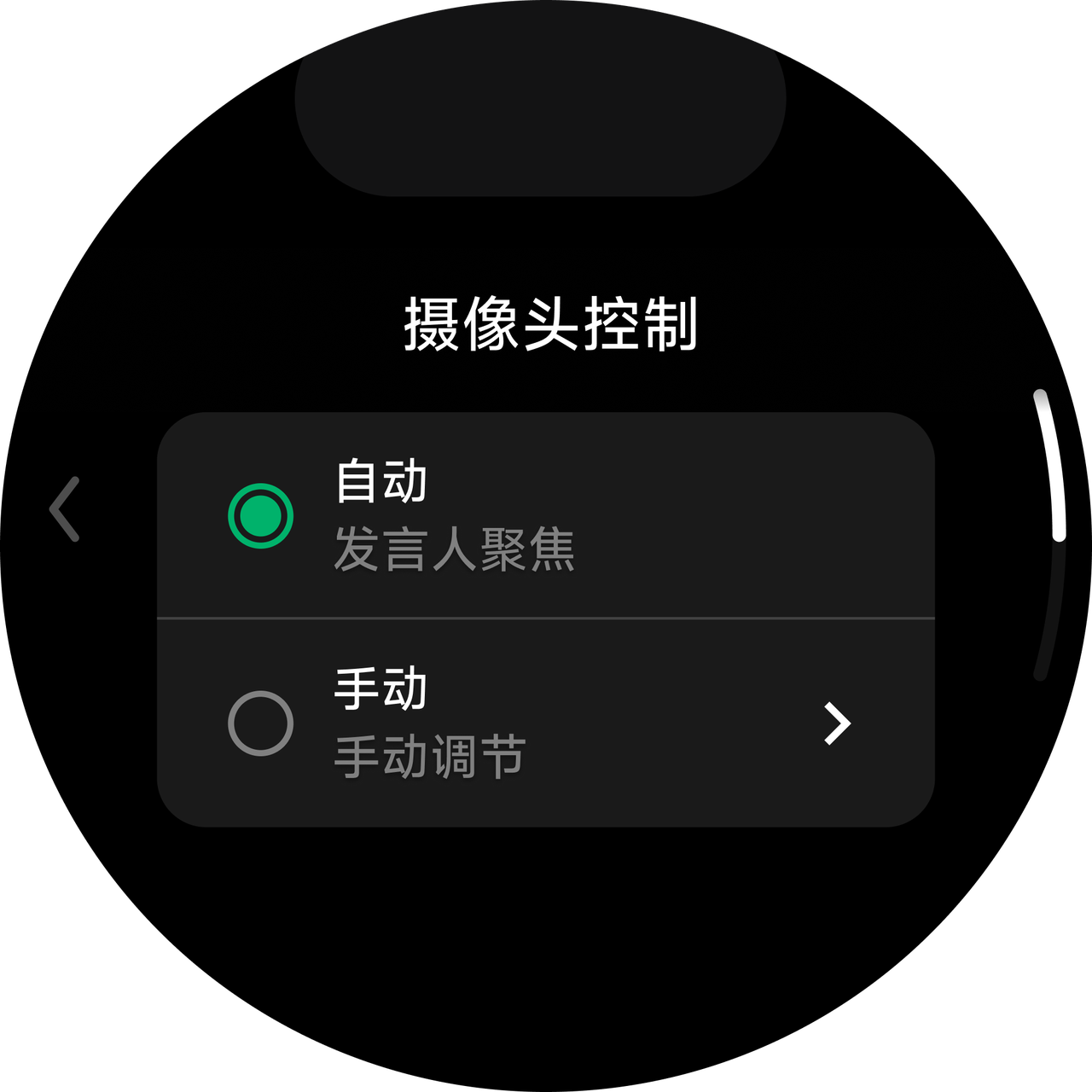 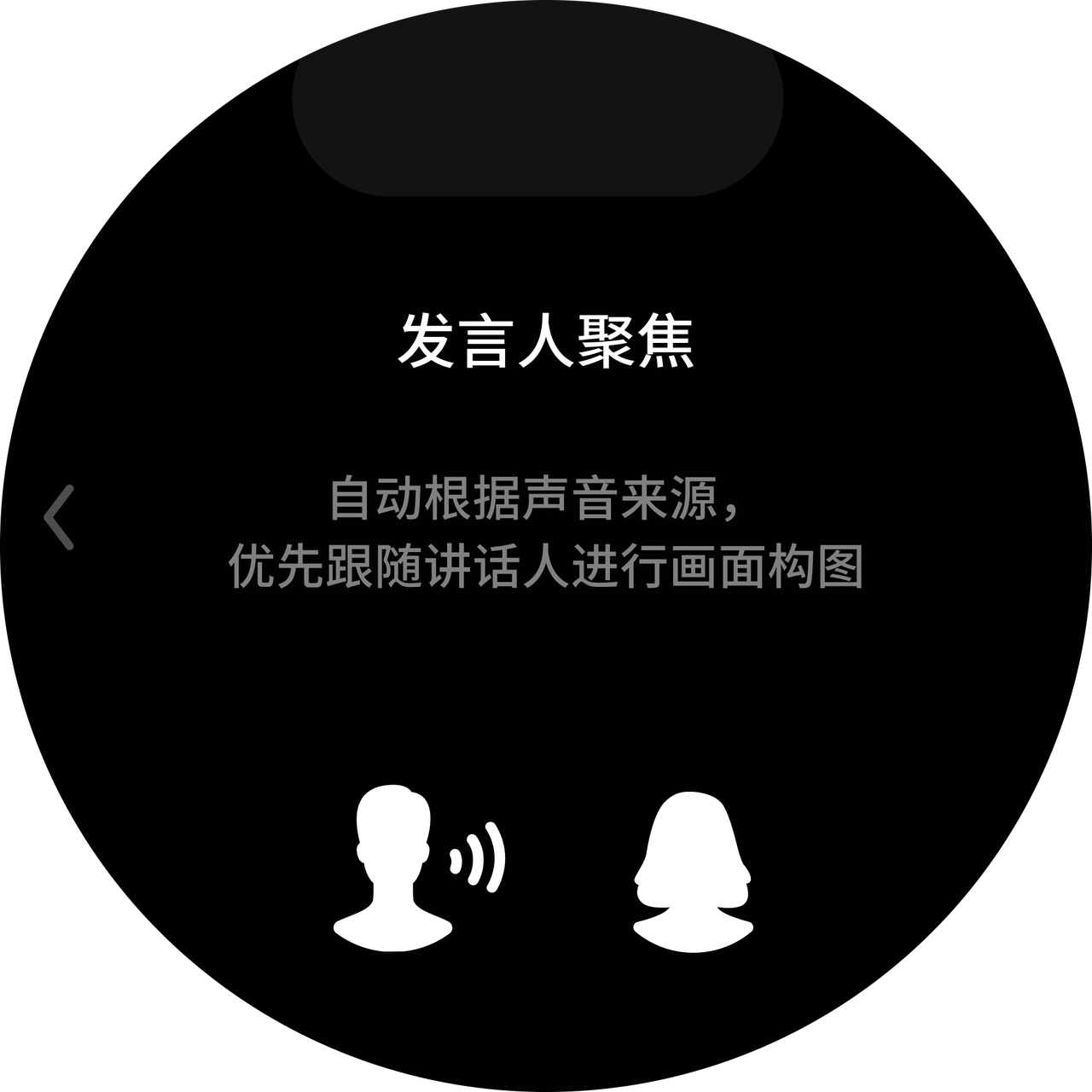 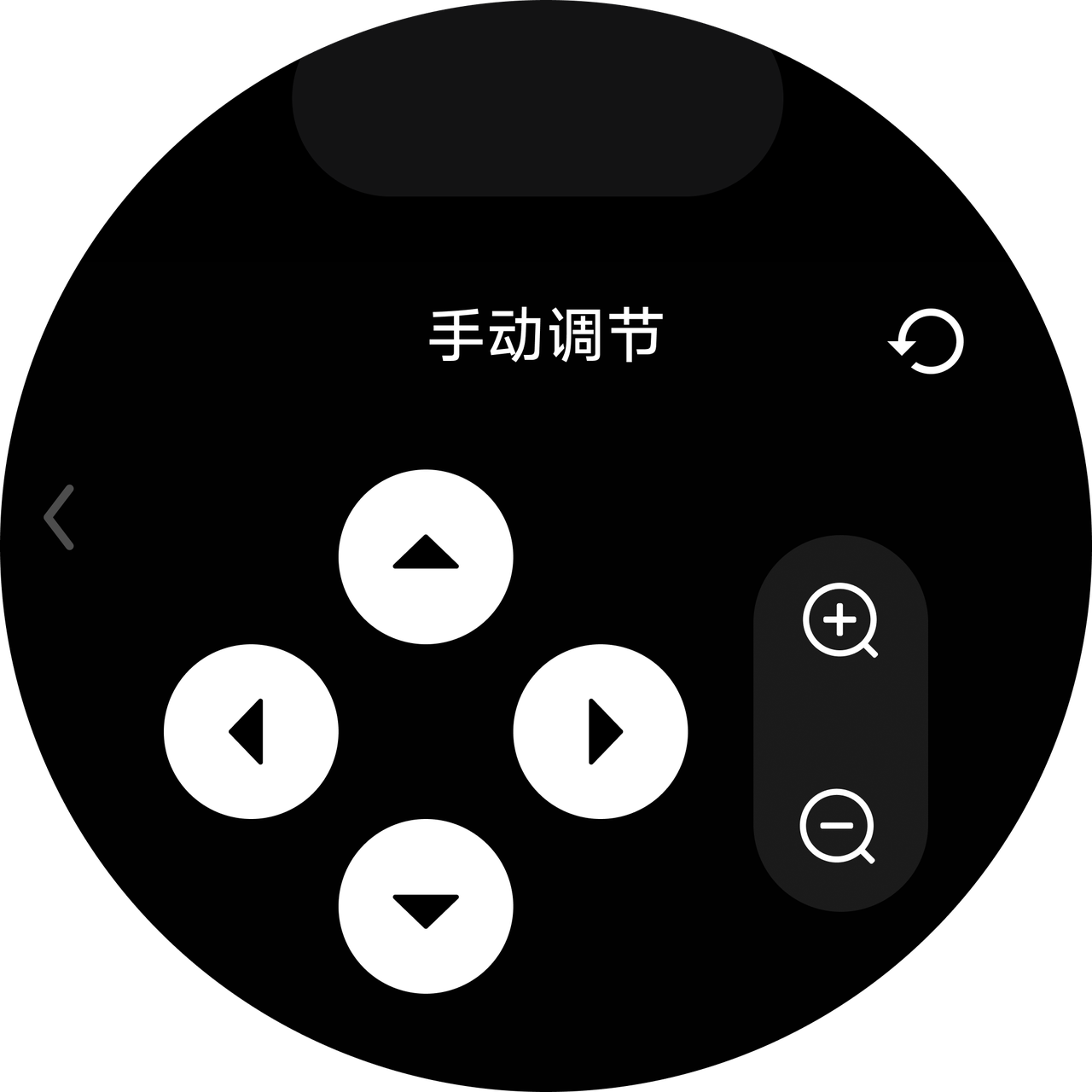
|
| 客户端界面 | 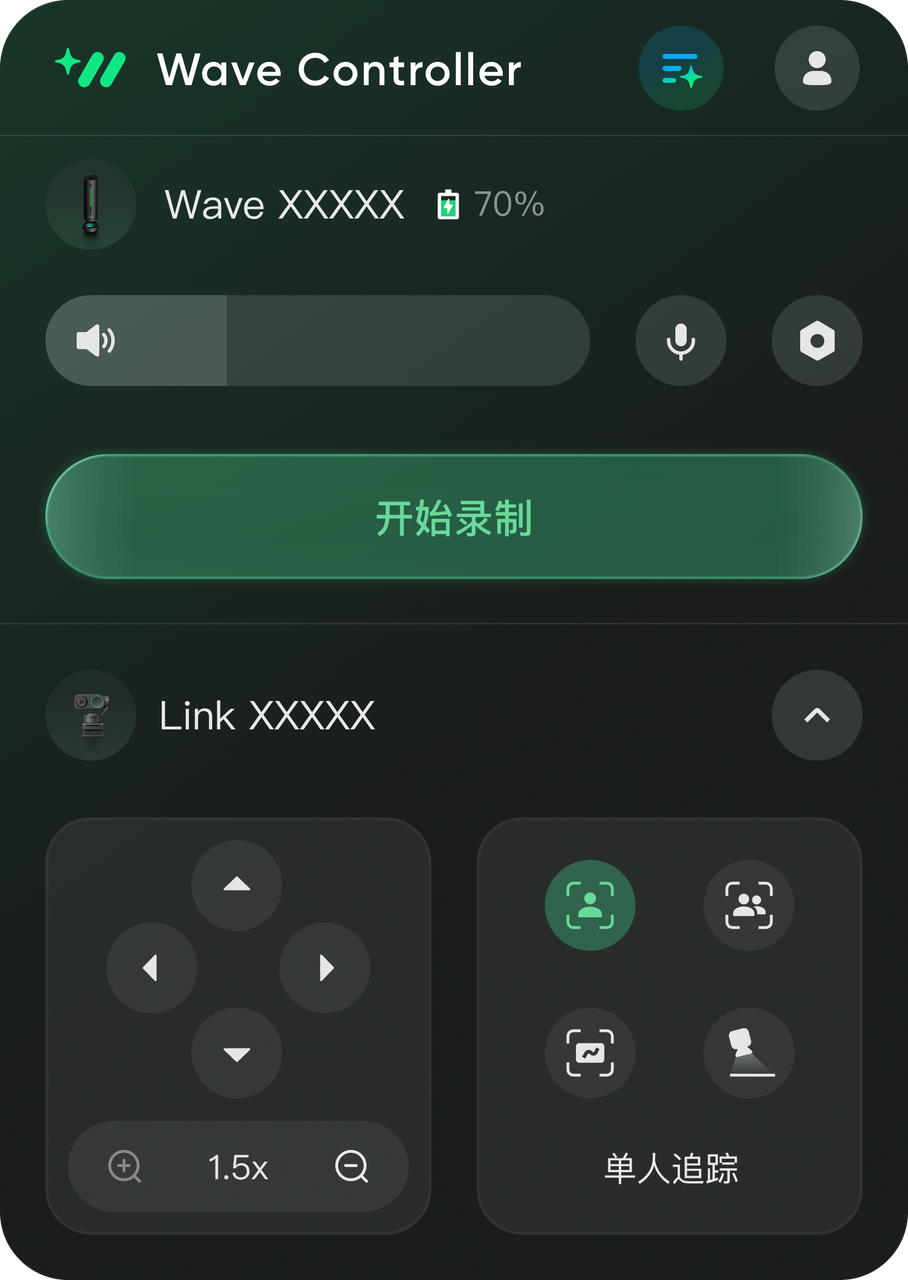
|
.svg)

