

Online-Chat
Montag bis Freitag von 9:00 bis 18:00 Uhr (UTC+1)(außer an gesetzlichen Feiertagen)
EINEN CHAT STARTEN
So aktualisieren Sie die Firmware beim Booten
Bitte achten Sie darauf, dass der Akku über 30% liegt und am Netzteil angeschlossen ist. Die Kamera kann gebootet werden, indem Sie im ausgeschalteten Zustand die "POWER"-Taste drücken.
Setzen Sie eine SD-Karte mit der aktuellsten Firmware-Version in die Kamera ein.
Bitte vergewissern Sie sich, dass Sie die vorherige Firmware .bin-Datei gelöscht und den Dateinamen (Insta360_Pro2_Update.bin) der neu heruntergeladenen Firmware unverändert gelassen haben; andernfalls kann das System die aktuellste Firmware möglicherweise nicht automatisch erkennen und dementsprechend nicht normal aktualisieren.
Starten Sie die Kamera neu, nachdem Sie alle oben erwähnten Vorbereitungen getroffen haben; die Kamera wechselt zum Aktualisieren der Firmware dann in den Upgrade-Modus. Sobald der Vorgang abgeschlossen ist, startet sie noch einmal neu.
Sie können in den Einstellungen auf "Info" klicken, um die Version Ihrer Kamera und die Pro 2 Seriennummer einzusehen.
So downgraden Sie die Firmware
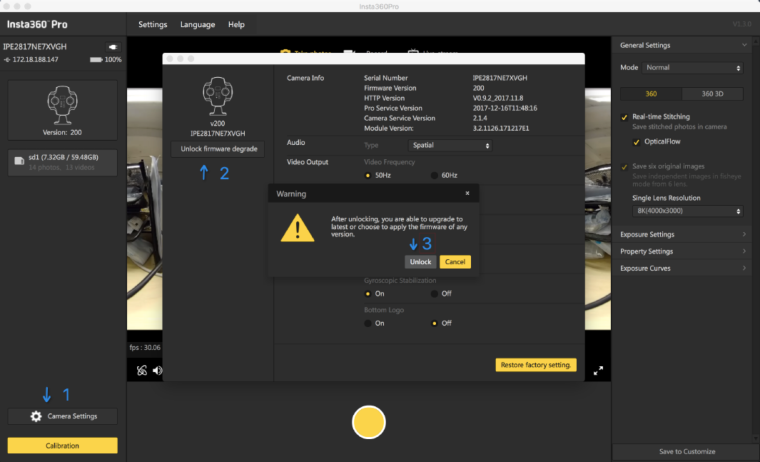
Wenn Sie von der Beta-Firmware auf eine niedrigere Firmware-Version downgraden wollen, müssen Sie zuerst das Degrade-Limit Ihrer Kamera-Firmware aufheben. Befolgen Sie die unten aufgeführten Schritte:
Verwenden Sie Pro PC (Version 1.3.0 oder höher), um eine Verbindung zur aktuellen Kamera herzustellen.
Öffnen Sie "Camera Settings (Kameraeinstellungen)" und klicken Sie auf "Unlock Firmware Degrade (Firmwaredowngrade freischalten)" unter dem Kamerasymbol, nachdem die Verbindung zur Kamera besteht.
Nachdem das Limit aufgehoben ist, kann die Kamera-Firmware durch reguläres Aktualisieren auf jegliche Version aktualisiert werden.
Um sicherzustellen, dass die Pro 2 in optimalem Betriebszustand bleibt, liegt der empfohlene Umgebungstemperaturbereich für den Betrieb bei 0-40°C.
Weil die Pro 2 für den normalen Betrieb selbst Wärme ableiten muss, verfügt die Kamera über Kühlöffnungen, weswegen sie nicht wasser- und staubdicht sein kann. Daher darf die Pro 2 keiner übermäßig feuchten oder staubigen Umgebung ausgesetzt werden, da dies die Kamera beschädigen und kaputtmachen könnte.
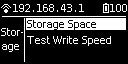
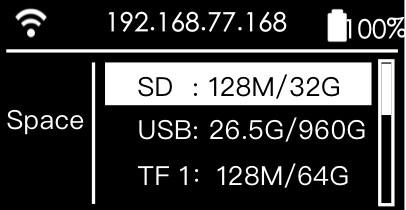
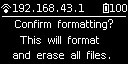
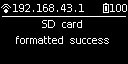
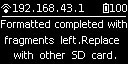
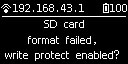
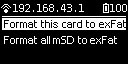
Die häufige Aufnahme von hochauflösenden Videos führt zu Ansammlungen von Datenfragmenten, die durch die vielen Dateien entstehen und die Kartengeschwindigkeit beeinträchtigen. Daher empfehlen wir, Speichermedien regelmäßig und besonders vor wichtigen Aufnahmesessions zu formatieren.
Die Pro 2 verfügt über Standby-Formatierung und lässt sich einfach bedienen. Die Kameraformatierung spart Ihnen Stunden und ist umfänglicher als eine Computersoftware. Daher wird nachdrücklich empfohlen, die Kamera zum Formatieren von Speichermedien zu nutzen.
Eine detaillierte Anleitung finden Sie unten.
Derzeit sind die vier Mikrofone der Pro 2 auf derselben Höhe ohne vertikalen Sound positioniert, sodass ein Kanal weniger normal ist.
Wenn in Innenräumen aufgenommen wird, ist das GPS-Signal schwach und wird von Decken, Wänden und anderen Objekten beeinträchtigt.
Zudem sind GPS-Module selbst störanfällig für andere elektronische Geräte. Bitte halten Sie eine gewisse Distanz zwischen Pro 2 und anderen elektronischen Geräten ein.
Timelapse-Fotografie nutzt Gyrokorrektur, was Jitter verursacht; wird keine Gyrokorrektur verwendet, prüfen Sie bitte, ob der Boden oder das Stativ instabil sind.
