Preguntas frecuentes relacionadas con el funcionamiento
Q1 Al importar archivos a Studio para obtener una vista previa, solo se reproduce el sonido del vídeo y la pantalla está negra o verde. ¿Qué tengo que hacer?
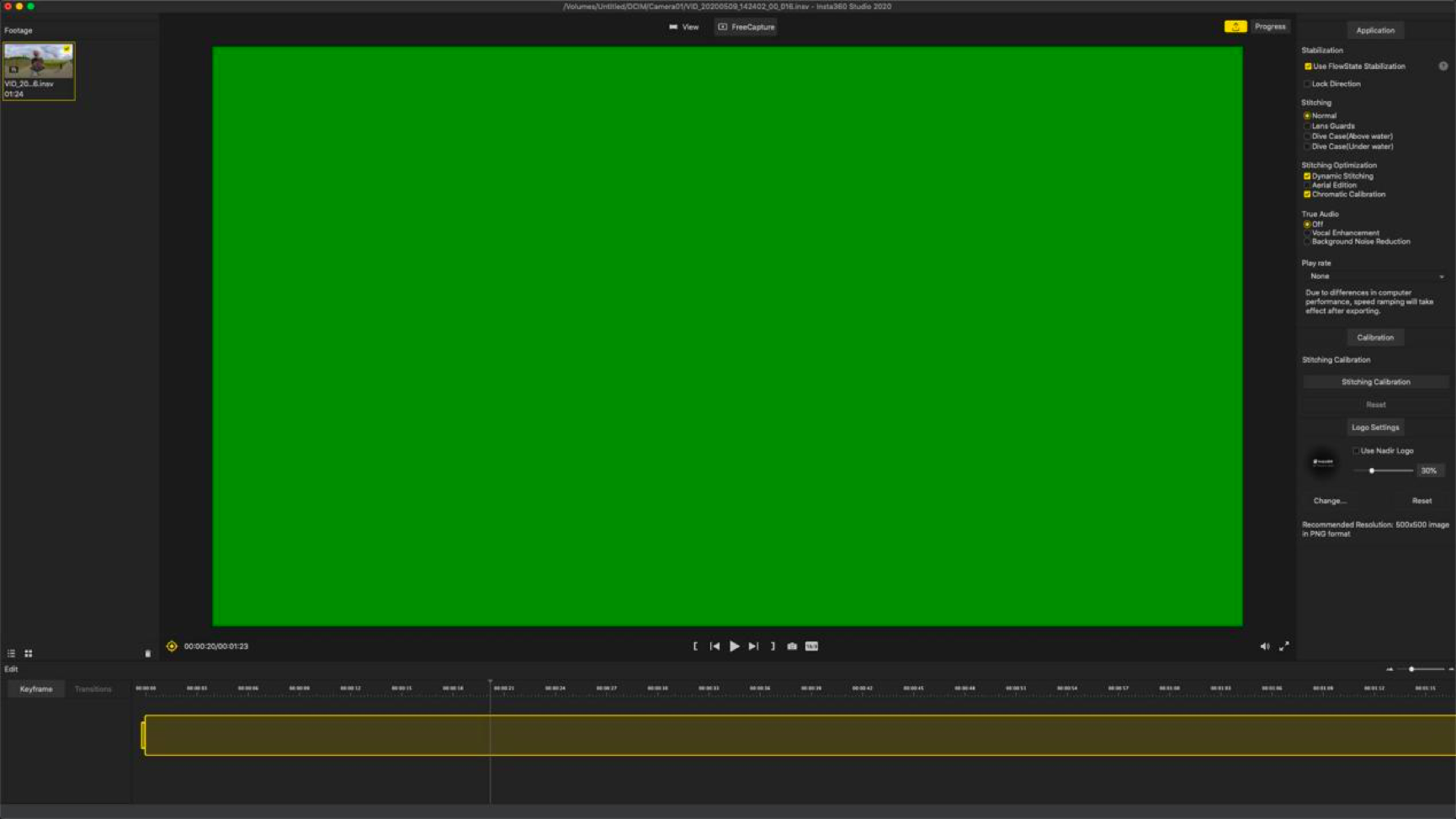
Desmarca las opciones CUDA y decodificador / codificador de hardware en "Preferencias".
En Windows: en Insta360 Studio, vete a Configuración > Preferencias
En Mac: en Insta360 Studio, vete a Preferencias
Si el problema persiste, haz clic aquí para contactarnos y obtener más ayuda.
Q2 Al ejecutar Studio, aparece el siguiente mensaje de error, que indica que el controlador de la tarjeta gráfica no está actualizado. ¿Qué tengo que hacer?
- Este programa requiere OpenGL versión 3.3
con la extensión de objeto framebuffer.
¡Por favor, actualiza el controlador de tu tarjeta gráfica!*
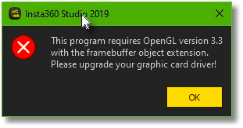
Esto ocurre porque la versión OpenGL del controlador de la tarjeta gráfica no está actualizada.
Se recomienda ir al sitio web oficial de tu tarjeta gráfica para descargar el controlador correspondiente para actualizarlo o reemplazar la tarjeta gráfica.
Además, los emuladores de tarjetas gráficas virtuales generalmente son insuficientes para ejecutar Studio. Studio no podrá ejecutarse normalmente sin una tarjeta gráfica física.
P3 ¿Por qué la pantalla aparece en blanco sin componentes de IU visibles en la interfaz?
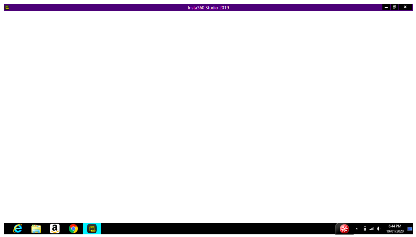
Si esto sucede, sigue los pasos a continuación para verificar la configuración en tu ordenador:
- Compruebe si hay dos tarjetas gráficas instaladas Si tarjetas gráficas integradas y discretas están instaladas, asegúrate de que Studio se procesa con la tarjeta gráfica discreta.
- Si el paso 1 no se aplica, actualiza el controlador de la tarjeta gráfica si hay una actualización de controlador disponible.
- Si el paso 2 aún sigue sin funcionar, haz clic aquí para contactarnos y obtener más ayuda.
Q4 ¿Qué debo hacer si el diseño de la interfaz de usuario se muestra anormalmente al inicio?
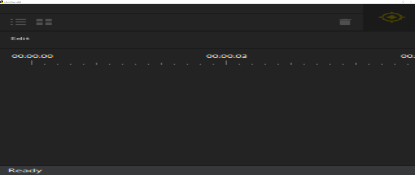
Cuando esto suceda, comprueba los dos puntos siguientes:
- Ajuste la resolución de la pantalla en el ordenador y comprueba si la interfaz de Studio mejora.
- Elimina el archivo de configuración principal de Studio de la ruta a continuación y reinicia.
Windows: C:\Users[user name]\AppData\Local\Insta360\Insta360 Studio
macOS: /Users/[user name]/Library/Application Support/insta360/Insta360 Studio
- Si el problema persiste, haz clic aquí para contactarnos y obtener más ayuda.
Q5 Al importar un archivo a Studio para obtener una vista previa, el ícono de carga sigue girando y el vídeo no se muestra. ¿Qué tengo que hacer?
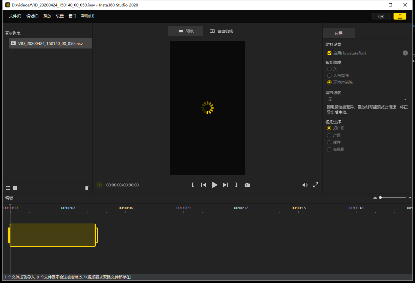
En este caso, consulta los siguientes pasos para solucionar problemas:
- Si el vídeo es largo, por ejemplo, más de 10 minutos, los datos del giróscopo en el archivo son relativamente grandes y tardará más en cargarse.
- Si el vídeo es corto, es posible que el firewall del sistema de Windows o el software antivirus estén bloqueando el programa. Apaga temporalmente el firewall, cierra el software o añade Studio a la lista blanca y vuelve a intentarlo.
P6 ¿Qué debo hacer cuando la interfaz no responde después de arrastrar archivos a Studio y aparece un mensaje de error en la esquina inferior izquierda: "0 archivo (s) importados, 1 archivo (s) ignorado"?
Este mensaje suele aparecer al importar un vídeo de 5,7K en 360 grados, porque se crean dos archivos al grabar un vídeo en 360, que deben guardarse en la misma carpeta y el nombre del archivo no debe modificarse. Al importar vídeos 360 a Studio, simplemente arrastra y suelta el archivo, y Studio buscará automáticamente el otro archivo correspondiente.
Si se ha modificado el nombre del archivo, o falta uno de los dos archivos en la carpeta, Studio ignorará el vídeo 360.
Por lo tanto, cuando te encuentres con este problema, asegúrate de que los 2 archivos se hayan colocado en la misma carpeta y asegúrate de que el nombre del archivo no se haya modificado.
Nota: asegúrate también de que no haya caracteres especiales en la ruta del archivo, como emojis.
Q7 ¿Cómo puedo importar una serie de fotos tomadas en modo HDR, Burst, Night Shot o modo Intervalo en Studio?
Para las fotos de intervalo y ráfaga, las fotos que pertenecen al mismo grupo se agruparán automáticamente cuando se importen a Studio.
Al exportar fotos de intervalos, puedes optar por exportarlas como fotos o como un vídeo. Ten en cuenta que si quieres componer fotos en un vídeo, se necesitan al menos 25 fotos en el grupo de fotos.
Para las fotos HDR y Night Shot, los formatos insp y dng se pueden combinar automáticamente. Pero existen algunas condiciones:
(1) Para que Studio agrupe fotos HDR, al menos 3 de las fotos importadas a la vez deben pertenecer al mismo grupo. Para las fotos de Night Shot, al menos 9 de las fotos importadas a la vez deben pertenecer al mismo grupo. De lo contrario, Studio no agrupará las fotos insp.
(2) Al importar un grupo de fotos dng en Studio, el archivo insp correspondiente también debe guardarse en la misma carpeta; de lo contrario, Studio no agrupará las fotos dng. Studio leerá la información correspondiente de agrupación de fotos insp para agrupar las fotos dng.
(3) El grupo de fotos dng se puede combinar con HDR o Night Shot, y se exportará una foto jpg.
Q8 ¿Cuáles son los requisitos para utilizar el Auto Frame?
Auto Frame es una función que utiliza algoritmos de IA para encontrar los aspectos más destacados en tu metraje de 360 y generar automáticamente clips reencuadrados. Auto Frame solo se mostrará como una opción cuando el vídeo cumpla con las siguientes condiciones:
- El metraje debe ser un vídeo de 360° y no un vídeo de timelapse
- El metraje debe ser el archivo insv original.
- La duración del vídeo debe ser de al menos 10 segundos o más.
- En un Mac, debes ejecutar macOS 10.14 o posterior, de lo contrario, no se pueden utilizar los algoritmos de IA de la plataforma.
P9 ¿Qué debo hacer si no se pueden guardar mis ediciones de reencuadre?
- No se pudo guardar el proyecto para C: /Users/Sean/Desktop/Van Trip - Jan 2020/360 / VID_20200103_125348_00_089.insv *

Cuando esto sucede, puede deberse a que el software antivirus está restringiendo al programa para que no escribas archivos en el disco del sistema.
Cierra el software antivirus o agrega Studio a la lista blanca del software antivirus.
Haz clic aquí para contactarnos y obtener más ayuda.


