3.1.1 页面图标释义
进入ONE R App相册页,打开需要编辑的视频(本地相册或相机相册视频均可),进入视频播放页。
全景视频
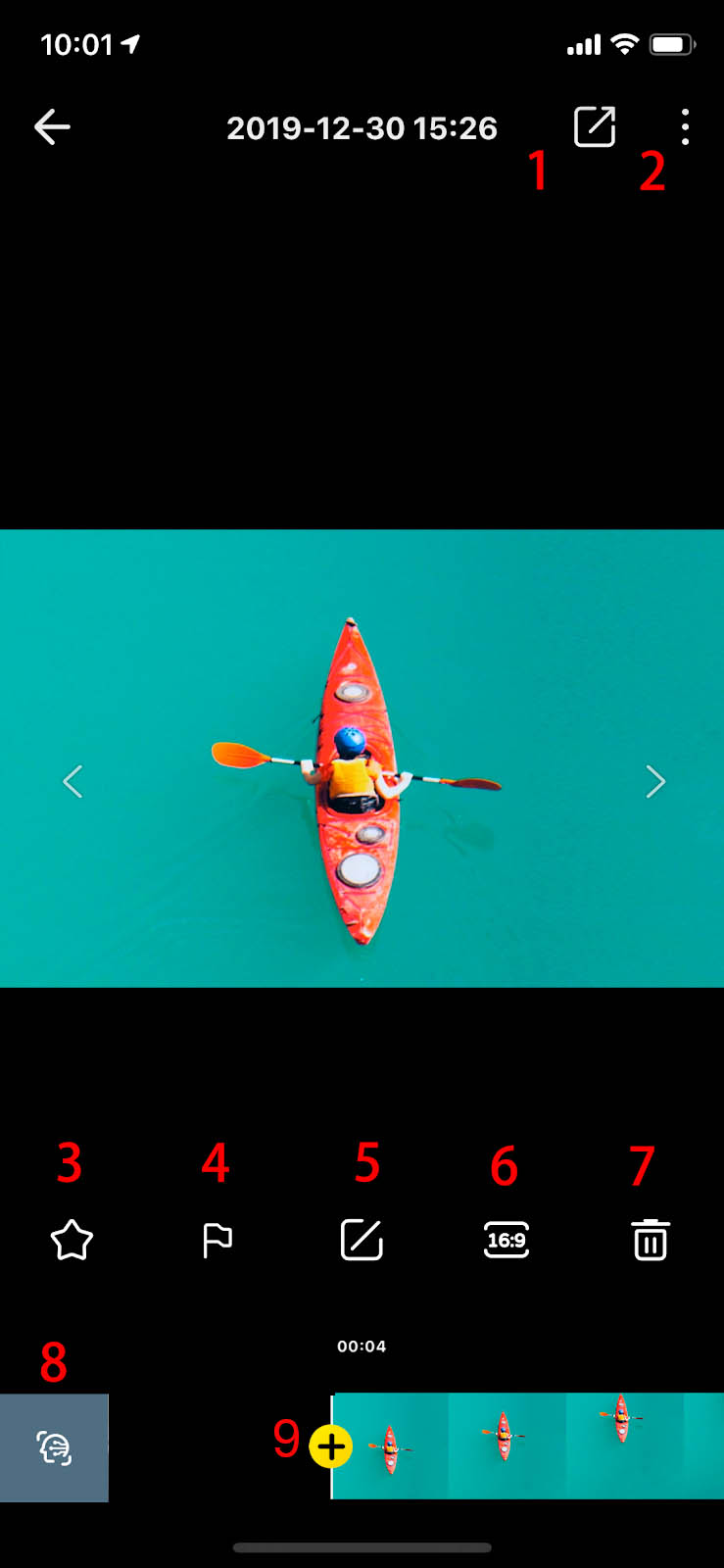
- 导出视频并可分享至社交平台
- 更多信息设置:可开启/关闭防抖功能、锁定方向、截屏、VR、重置编辑和查看文件具体信息
- 星标按钮:星标后视频加入收藏相册
- 标记按钮:可在视频重要镜头做标记,方便后期编辑
- 编辑按钮:进入编辑页(具体编辑功能请参考下文)
- 调整视频比例
- 删除视频
- 智能取景:自动识别重要拍摄主体,选取最佳角度截取精彩片段
- 自由取景:可旋转画面角度、调整FOV(调整后)
编辑页:
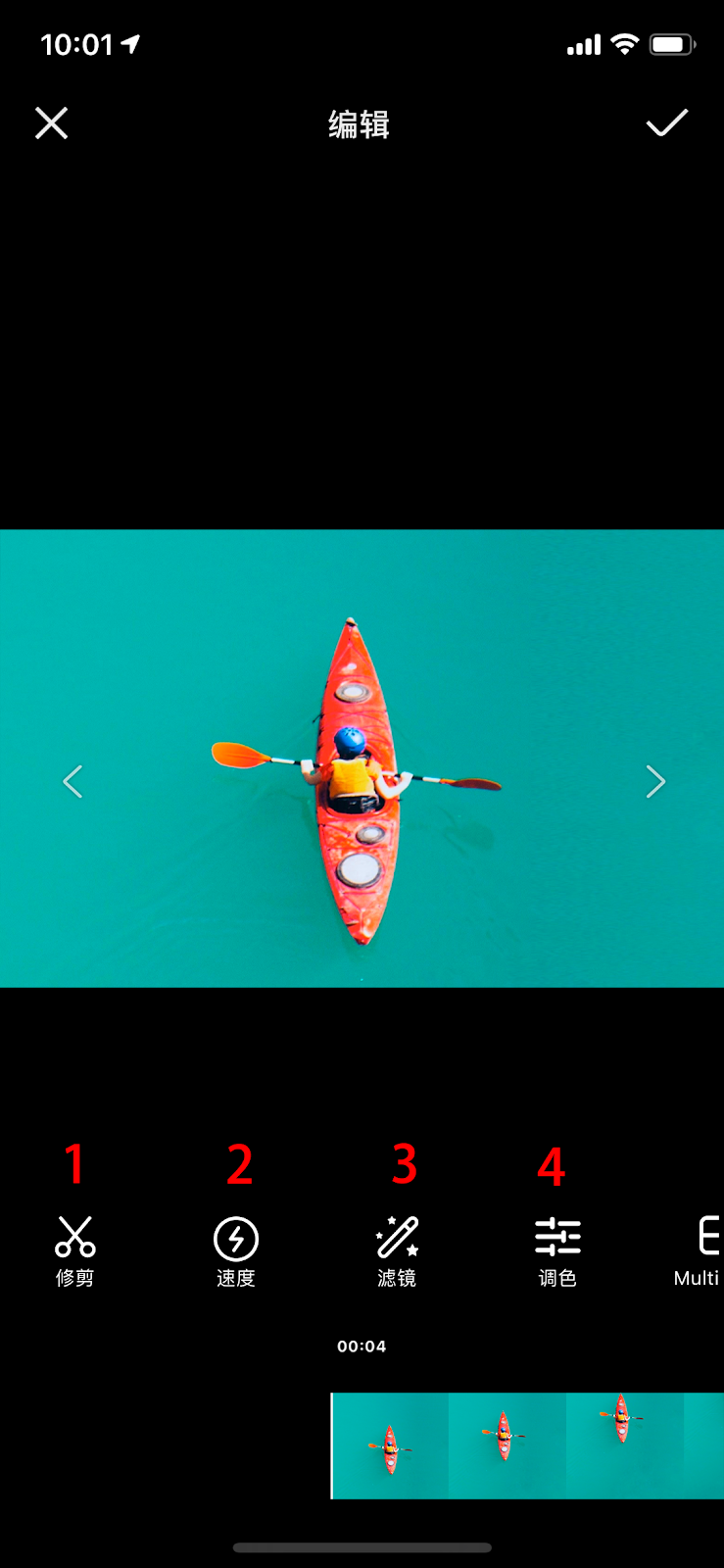
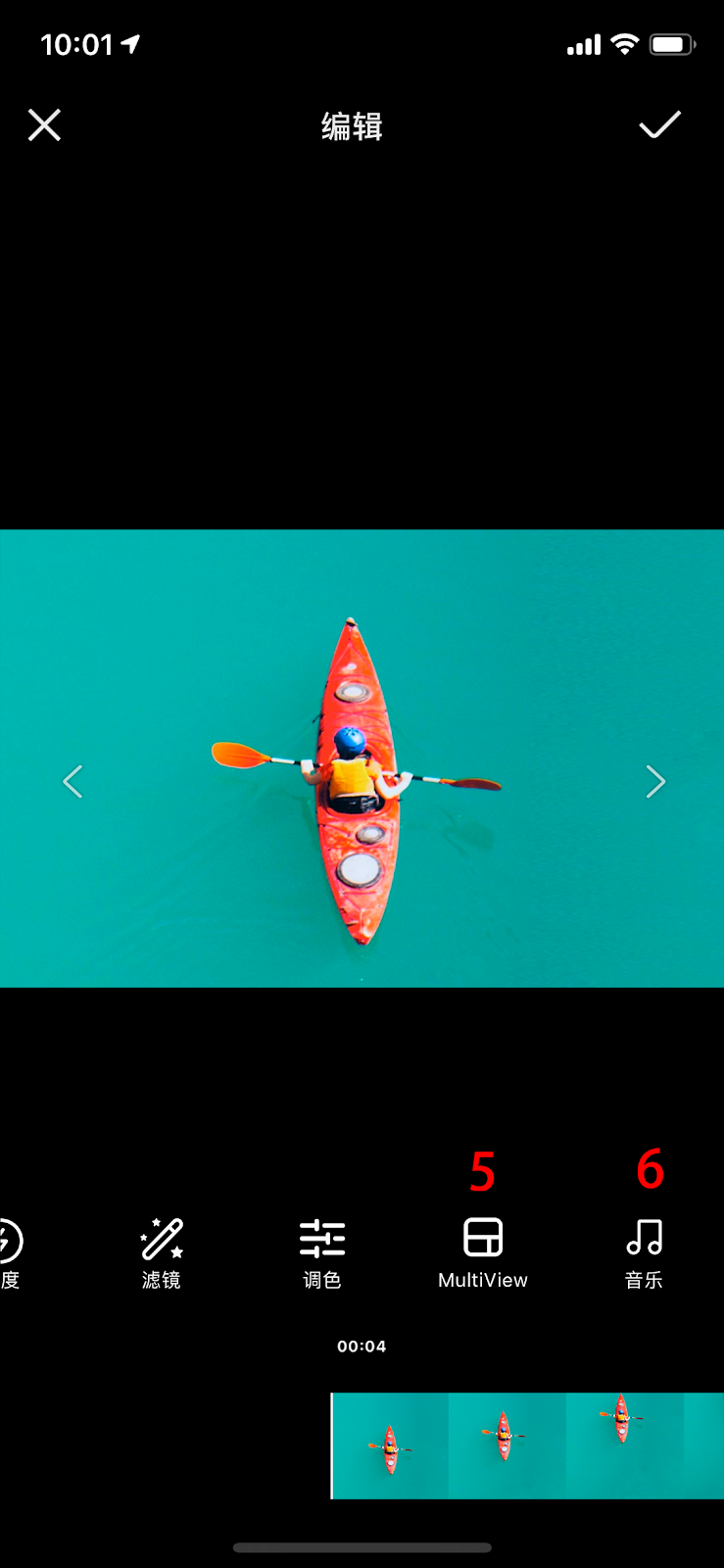
- 剪切视频
- 调速
- 滤镜
- 调色
- 多画面
- 添加音乐
平面视频:
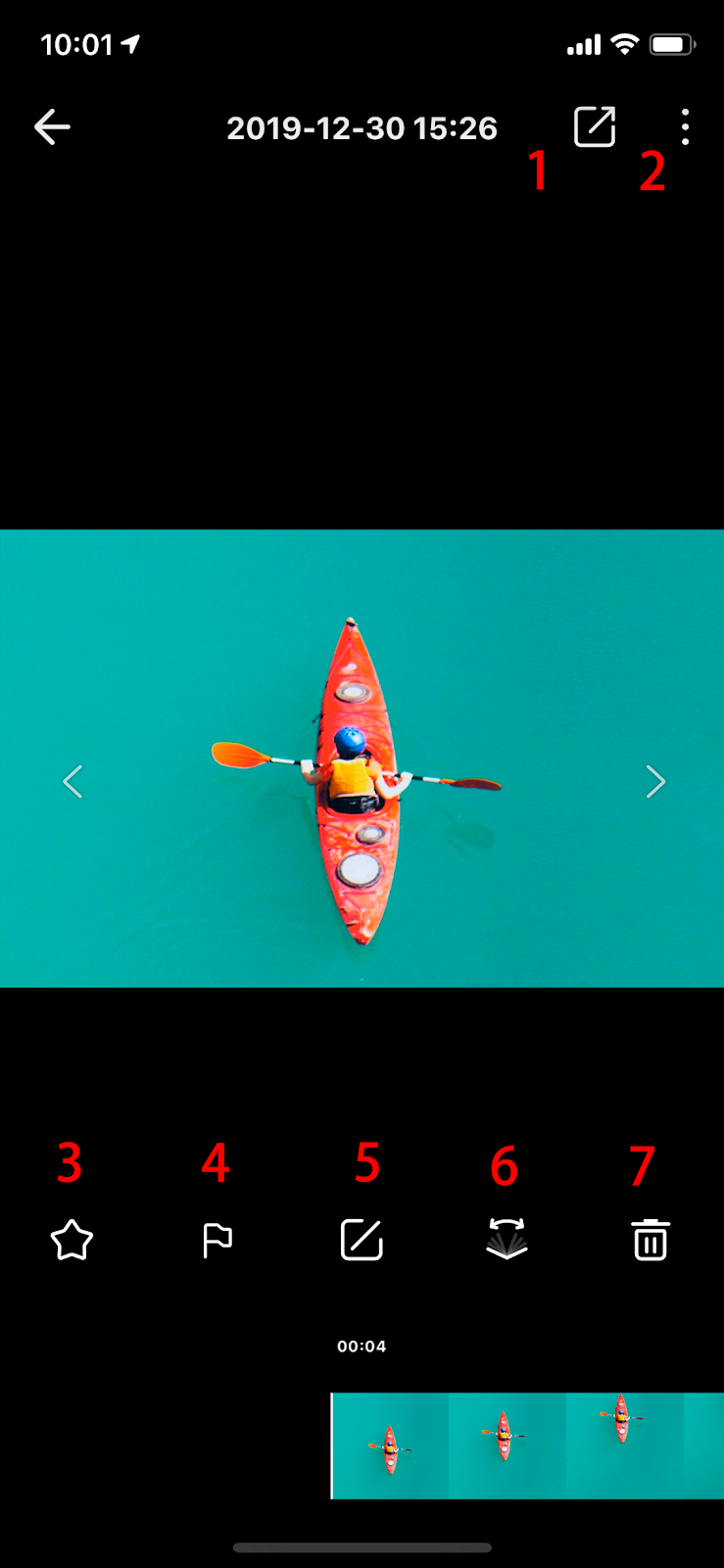
- 导出视频并可分享至社交平台
- 更多信息设置:可开启/关闭防抖功能、截屏、重置编辑和查看文件具体信息
- 星标按钮:星标后视频加入收藏相册
- 标记按钮:可在视频重要镜头做标记,方便后期编辑
- 编辑按钮:进入编辑页(具体编辑功能请参考下文)
- 视场角
- 删除视频
编辑页:
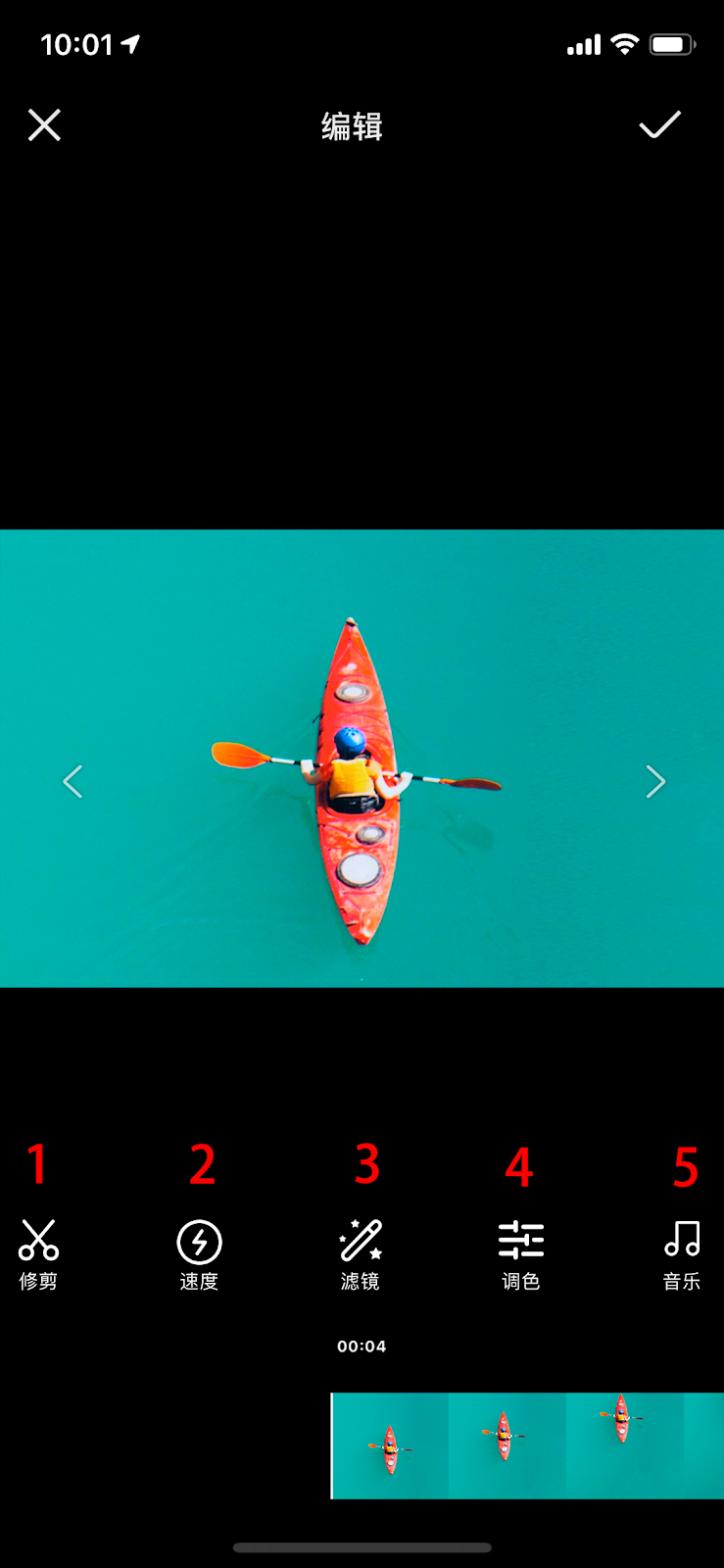
- 剪切视频
- 调速
- 滤镜
- 调色
- 添加音乐
 如上述答案未解决您的问题,请联系官方客服。


.svg)

