日誌上傳

為了協助您快速定位並解決使用中遇到的問題,我們提供了便捷的日誌上傳功能。您可以透過以下任一方式上傳裝置、虛擬攝影機或 Link Controller 用戶端的日誌檔案。

方式一:透過用戶端直接上傳

此方法可在攝影機與用戶端正常連接時,一次性上傳所有相關日誌。

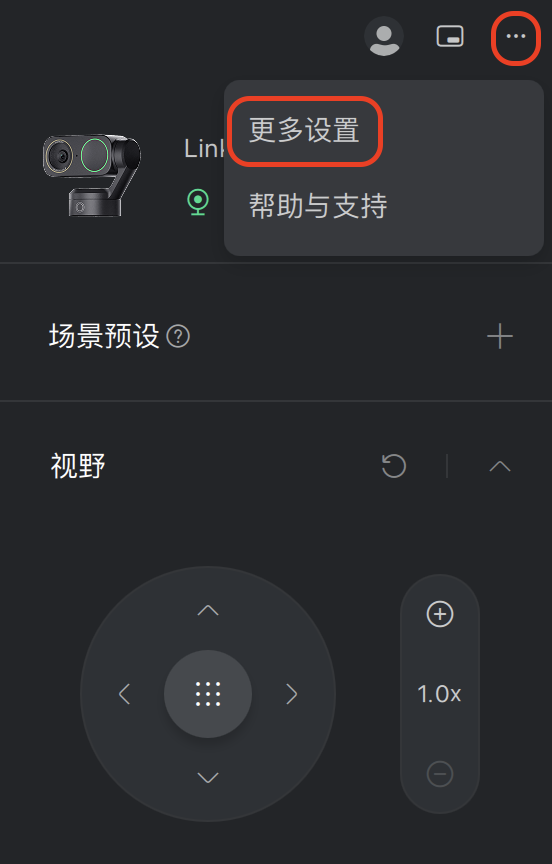
  1. 開啟 Link Controller 用戶端,點選右上角的「更多設定」(…圖示)。
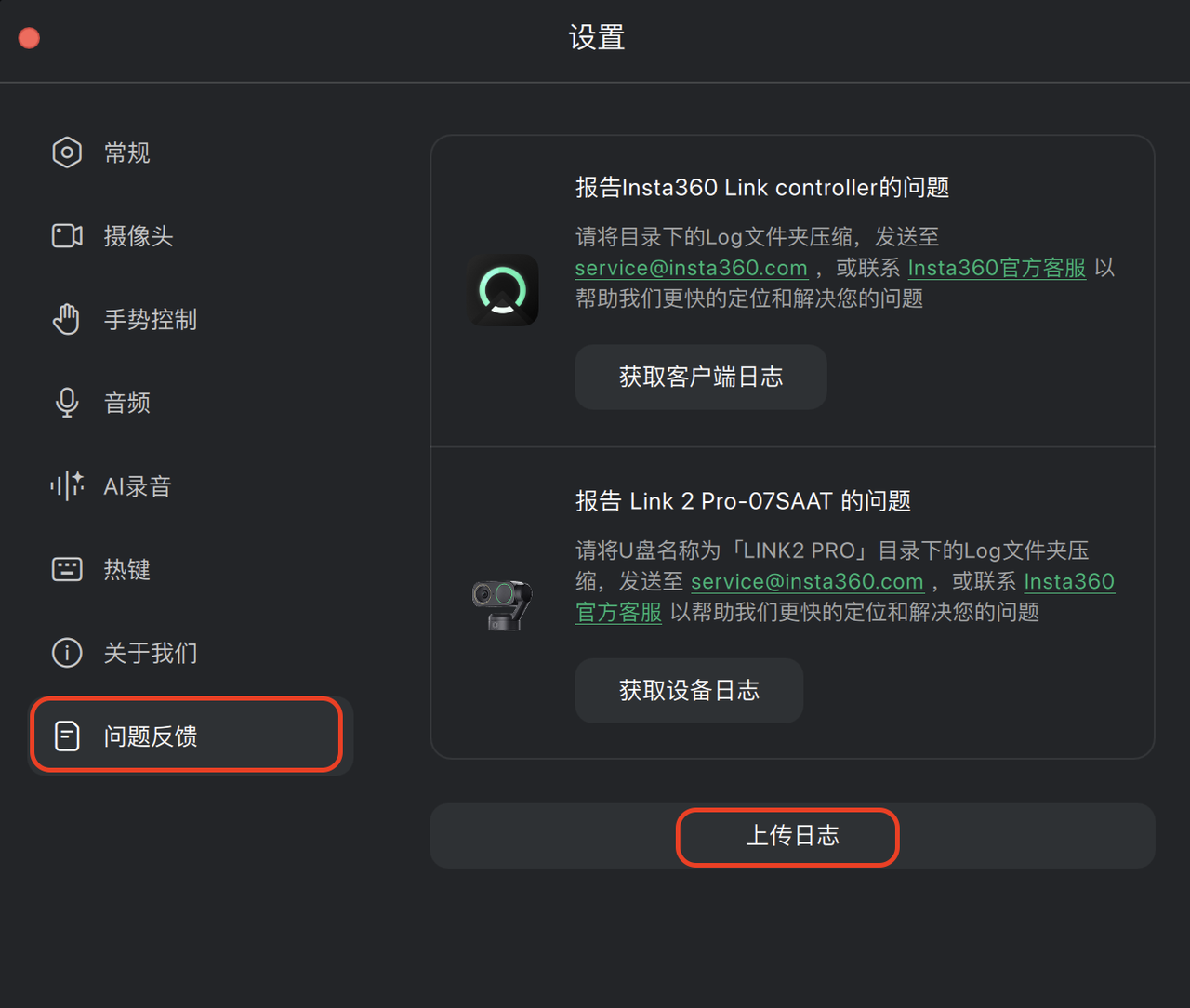
  2. 選擇「問題回饋」。
  3. 點選「上傳日誌」。
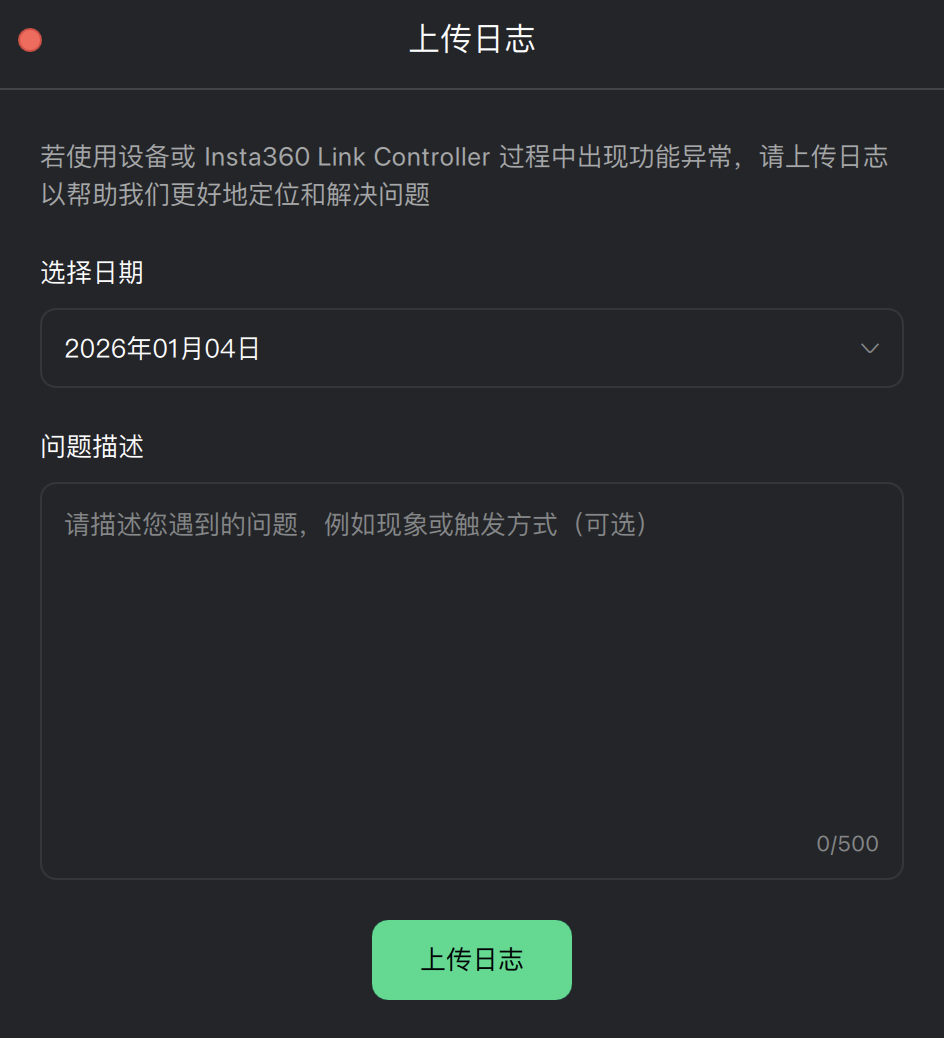
  4. 在彈出的視窗中,選擇問題發生當天的日期,並簡要描述您遇到的問題。
  5. 點選「上傳日誌」並等待上傳成功。
  6. 上傳成功後,點選「複製日誌ID」,將此日誌ID提供給影石 Insta360 客服團隊即可。

溫馨提示:在保持攝影機和用戶端正常連接的情況下,此方法可一次性上傳裝置日誌、虛擬攝影機日誌以及 Link Controller 用戶端日誌。日誌上傳過程中,攝影機會進入 USB 隨身碟模式。請務必等待上傳進度完成、提示成功後,再手動插拔 USB 傳輸線以重新啟動攝影機,方可恢復正常使用。在上傳完成前請勿斷開連接,以免日誌損壞或上傳失敗。
insta360 insta360 insta360

方式二:手動取得並匯出日誌檔案

若您需要手動檢查或傳遞日誌檔案,可使用此方法。

  1. 開啟 Link Controller 用戶端,點選右上角的「更多設定」。
  2. 選擇「問題回饋」。
  3. 點選「擷取日誌」,系統將自動在您的電腦本機產生日誌包裹。
  4. 您可將此日誌包裹直接提供給客服團隊。
    • 此步驟匯出的日誌包含 Link Controller 用戶端紀錄檔和虛擬攝影機日誌。
    • 如需單獨匯出裝置本機日誌,請在「問題回饋」頁面中,找到已連接的裝置名稱,並點選其下方的「擷取裝置日誌」按鈕。
insta360
在線客服
工作時間:週一至週日 09:00 - 21:00 (GMT+8)
聯絡在線客服