透過 OBS Studio 使用攝影機

OBS 是一款專業的直播錄製軟體,支援高度自訂。

新增實體或虛擬攝影機

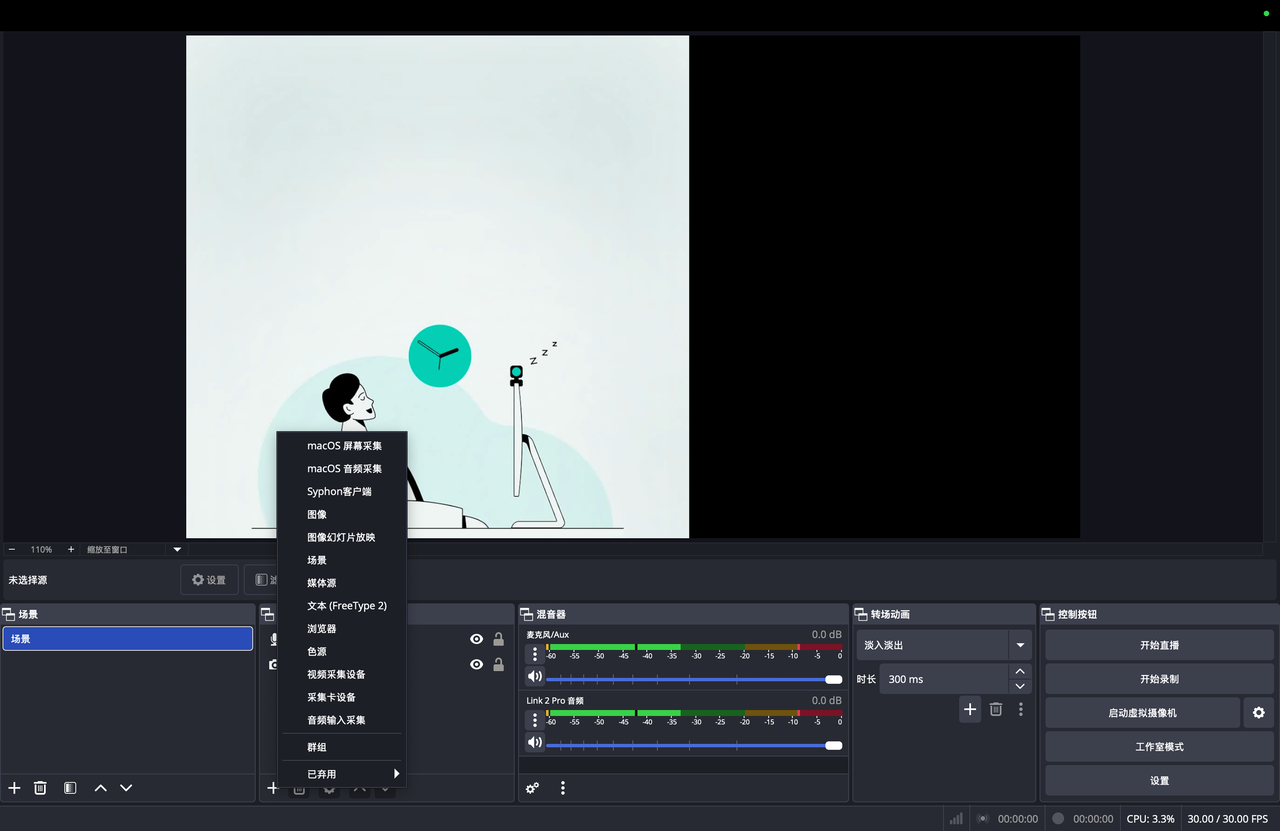
  1. 在 OBS 「來源」 面板點選 「+」 → 選擇 「視訊擷取裝置」。

insta360

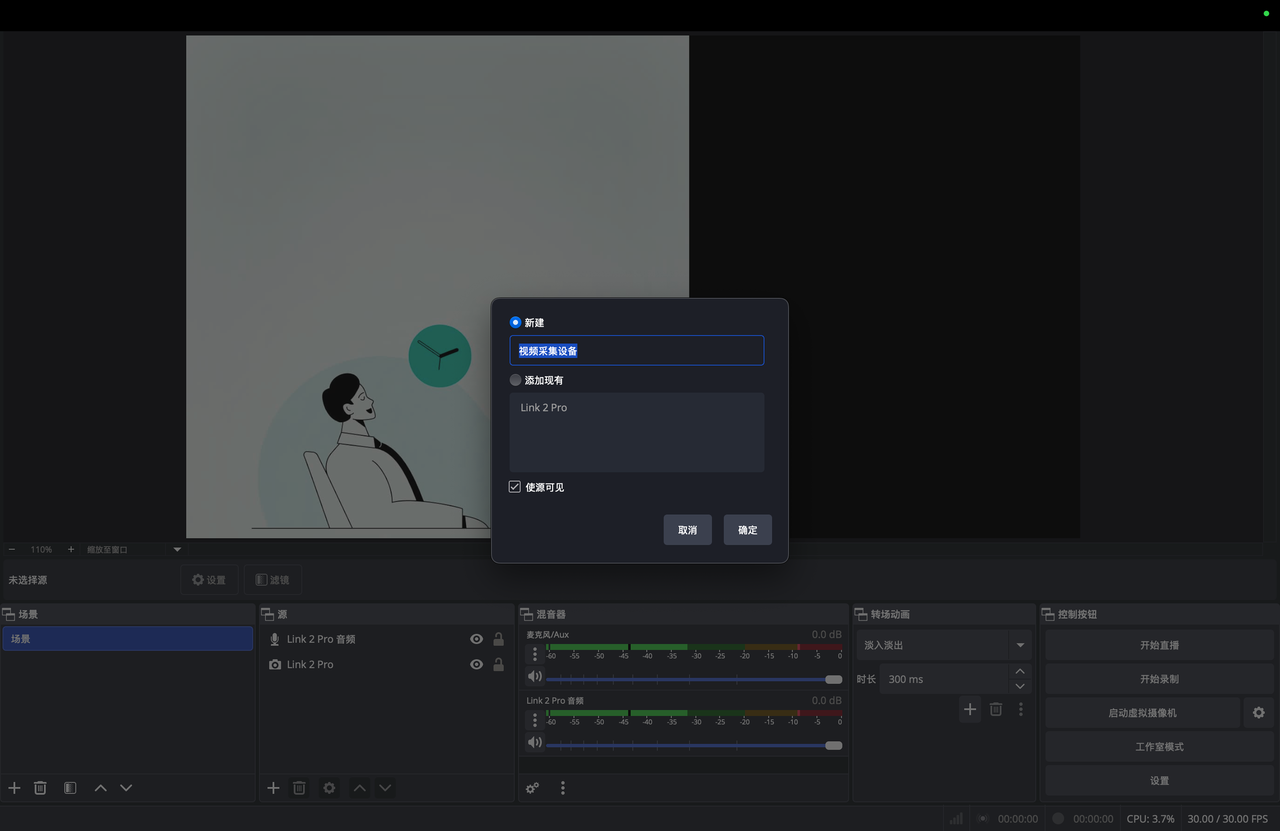
  1. 在設定彈出視窗中,勾選 「新增」,輸入攝影機名稱 - 點選 「確定」。在新彈出視窗的 「裝置」 列,下滑選擇目標 Link 系列攝影機。

insta360

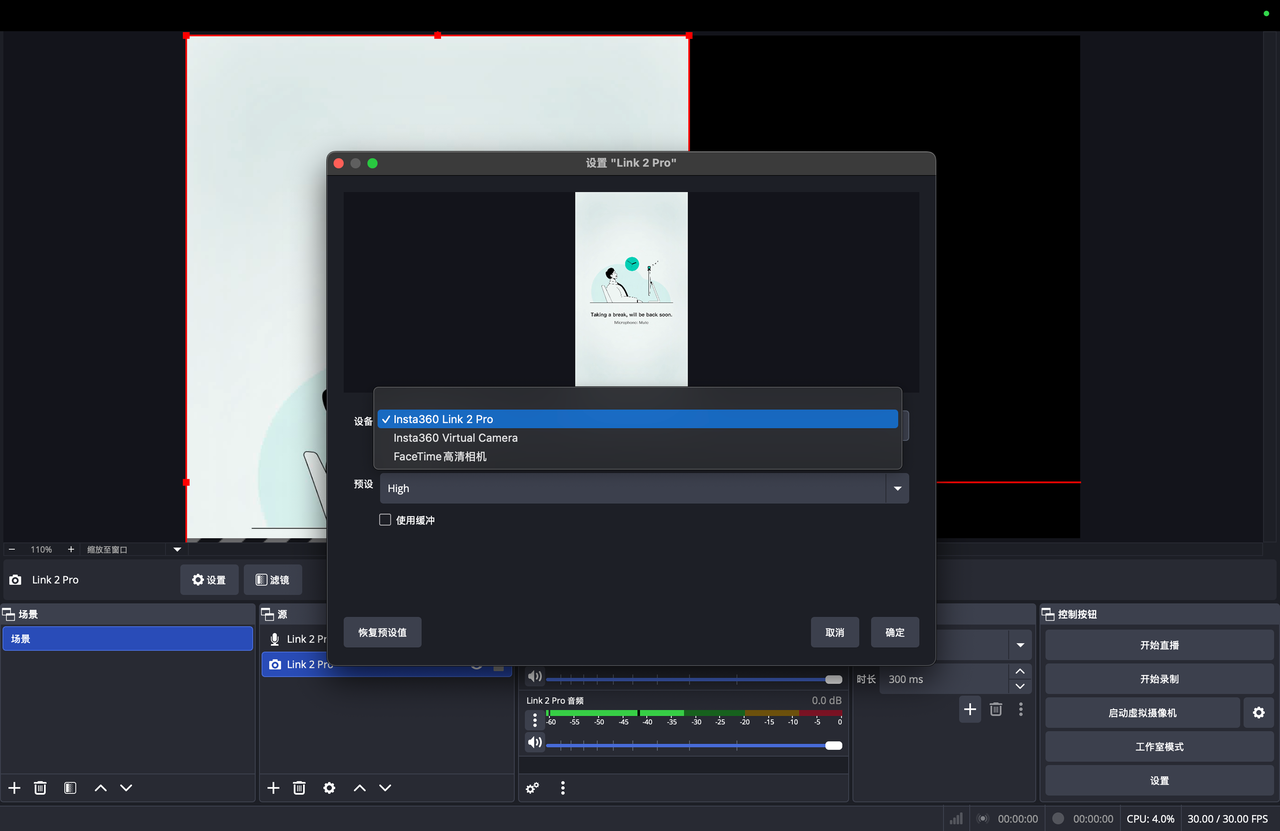
  1. 建立新來源或選擇現有來源,在 「裝置」 下拉選單中:

    • 選擇 標示為裝置型號的攝影機 用於基礎功能。

    • 選擇 「Insta360 Virtual Camera」 用於進階功能(需先在 Link Controller 中開啟虛擬攝影機功能)。
insta360

新增攝影機麥克風作為音訊來源

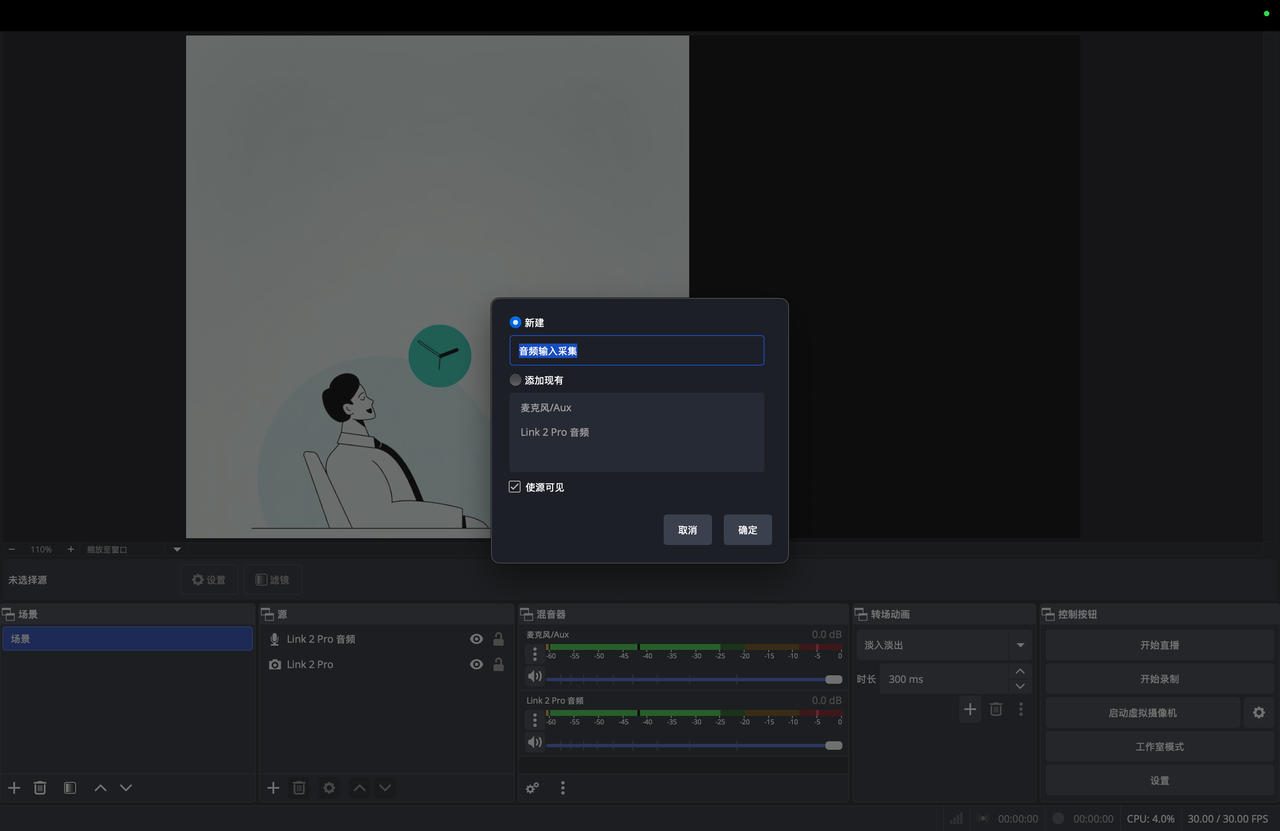
  1. 在 OBS「來源」面板點選 「+」 → 選擇「音訊輸入擷取」。

insta360

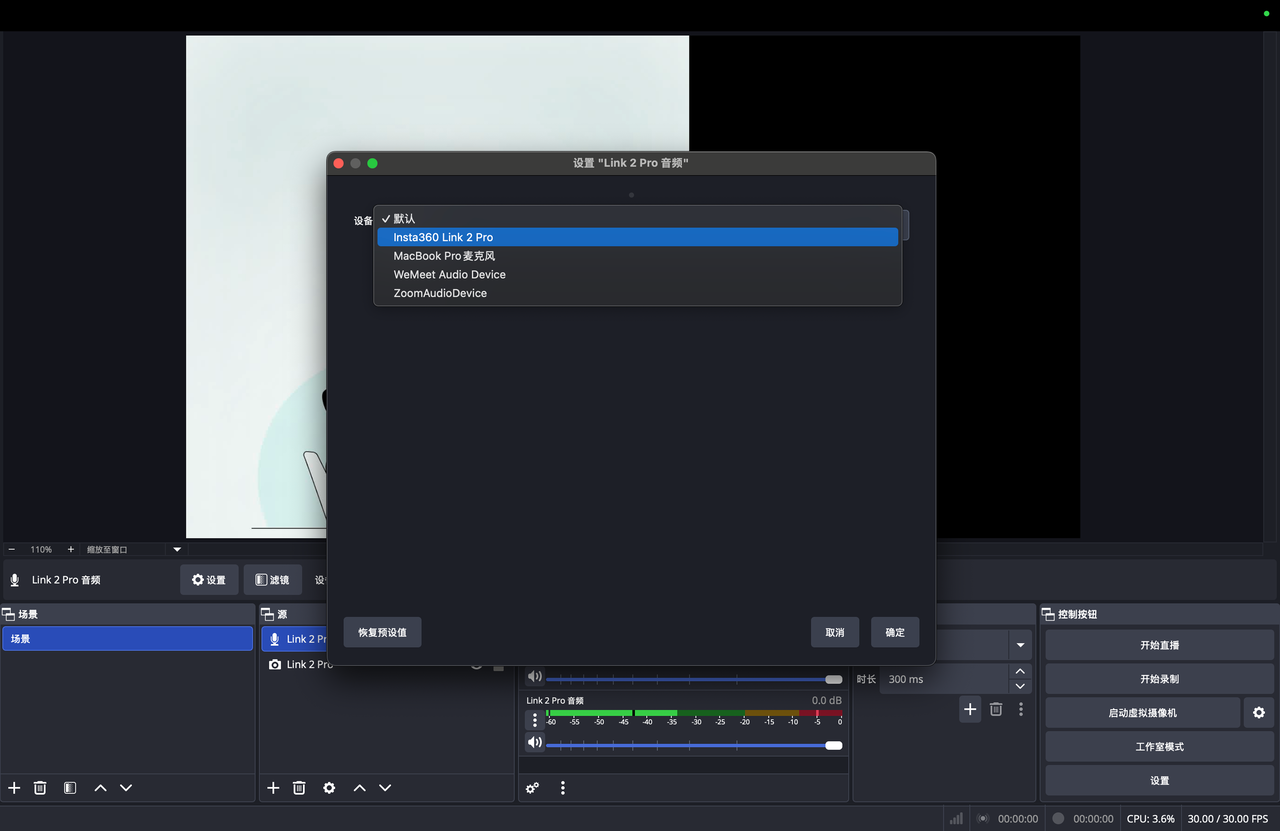
  1. 勾選「新增」,輸入麥克風名稱(如「Link 2 Pro 音訊」)- 點選「確定」- 在「裝置」列選擇目標 Link 系列攝影機的麥克風,點選「確定」。

insta360

注意事項

  • 重複上述步驟可新增多個攝影機來源。

  • 同一裝置的實體攝影機和虛擬攝影機不能同時輸出有效畫面。若一個被佔用,另一個可能顯示黑畫面。

insta360
在線客服
工作時間:週一至週日 09:00 - 21:00 (GMT+8)
聯絡在線客服