在線客服
工作時間:週一至週日 09:00 - 21:00 (GMT+8)
聯絡在線客服
請確保已完成用戶端軟體的安裝與設定。
安裝後,請進行以下設定以獲得更好的直播體驗。
連接攝影機:使用 USB 傳輸線將鏡頭連接至電腦,開啟用戶端,軟體應能自動辨識裝置。
關閉預覽(可選):點選軟體左下角的攝影機圖示,可關閉即時畫面預覽以節省資源。
開啟工具列模式:點選軟體右上角的圖示,開啟「工具列模式」。此模式下會懸浮一個簡潔的控制條,方便您在直播時快速調整攝影機設定,無需切換軟體視窗。

若需進行直式直播,建議遵循以下步驟設定以獲得最佳相容性:
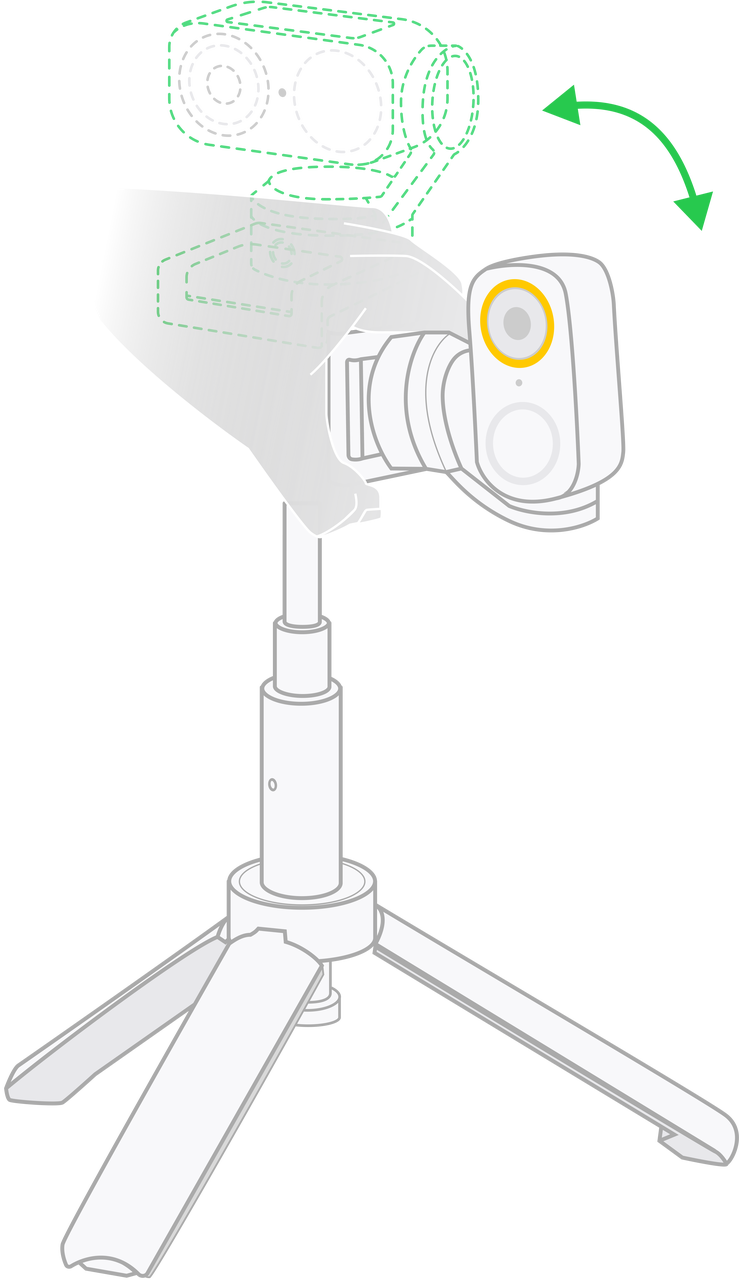
實體準備:使用三腳架將本裝置直立放置。
軟體設定:在直播軟體(如 OBS、直播伴侶等)中,將整個直播畫布或此攝影機訊號來源旋轉為直式(通常為 9:16 比例)。
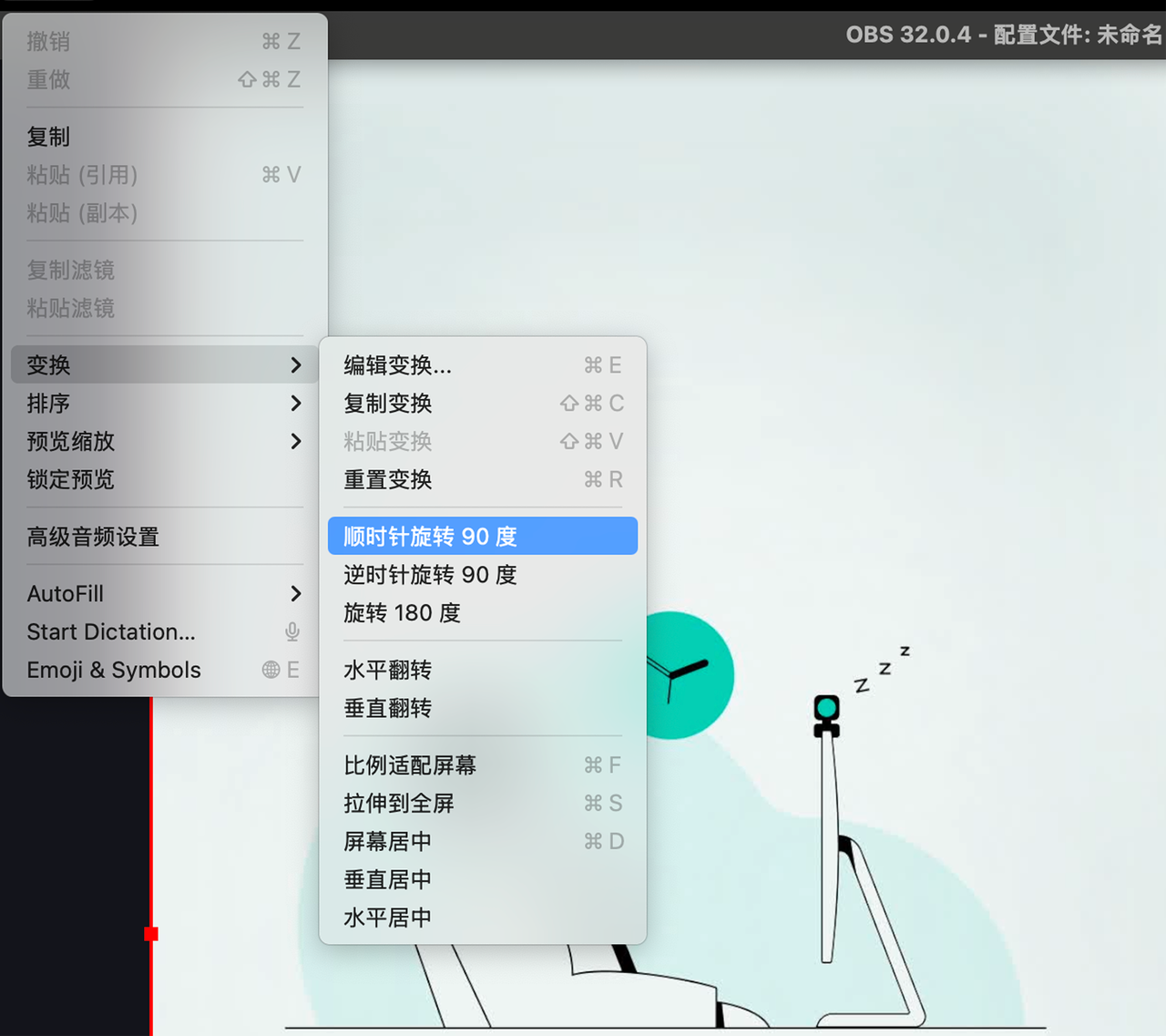
*在 Mac 電腦上,您可以同時開啟用戶端預覽畫面;在 Windows 電腦上,請關閉用戶端預覽畫面,否則可能因資源佔用導致 OBS 軟體無法正常取得攝影機視訊串流。
此方法主要用於需要第三方軟體(如視訊會議軟體)直接辨識並預覽直式畫面的場景。
實體準備:使用三腳架將本裝置直立放置。
點選用戶端右上角的設定按鈕,進入「攝影機」>「相容性設定」,開啟「直式解析度」。
開啟後,攝影機輸出的視訊串流將直接為直式格式,您在其他軟體中無需再進行畫布旋轉,即可看到正確的直式預覽。
點選用戶端右上角的設定按鈕,進入「攝影機」>「相容性設定」,開啟「直式解析度」。