

在線客服
工作時間:週一至週日 09:00 - 21:00 (GMT+8)
聯絡在線客服
透過與 Elgato Stream Deck 連動,您可以將 Link 2 系列攝影機的常用功能對應至 Stream Deck 的功能鍵,實現脫離用戶端的快速設定與控制。
確保本裝置與 Stream Deck 均已連接至電腦。
下載並開啟 Elgato Stream Deck 軟體,在外掛程式庫中搜尋並安裝「Insta360 Webcam」外掛程式。若搜尋失敗,也可以直接下載外掛程式後手動安裝。
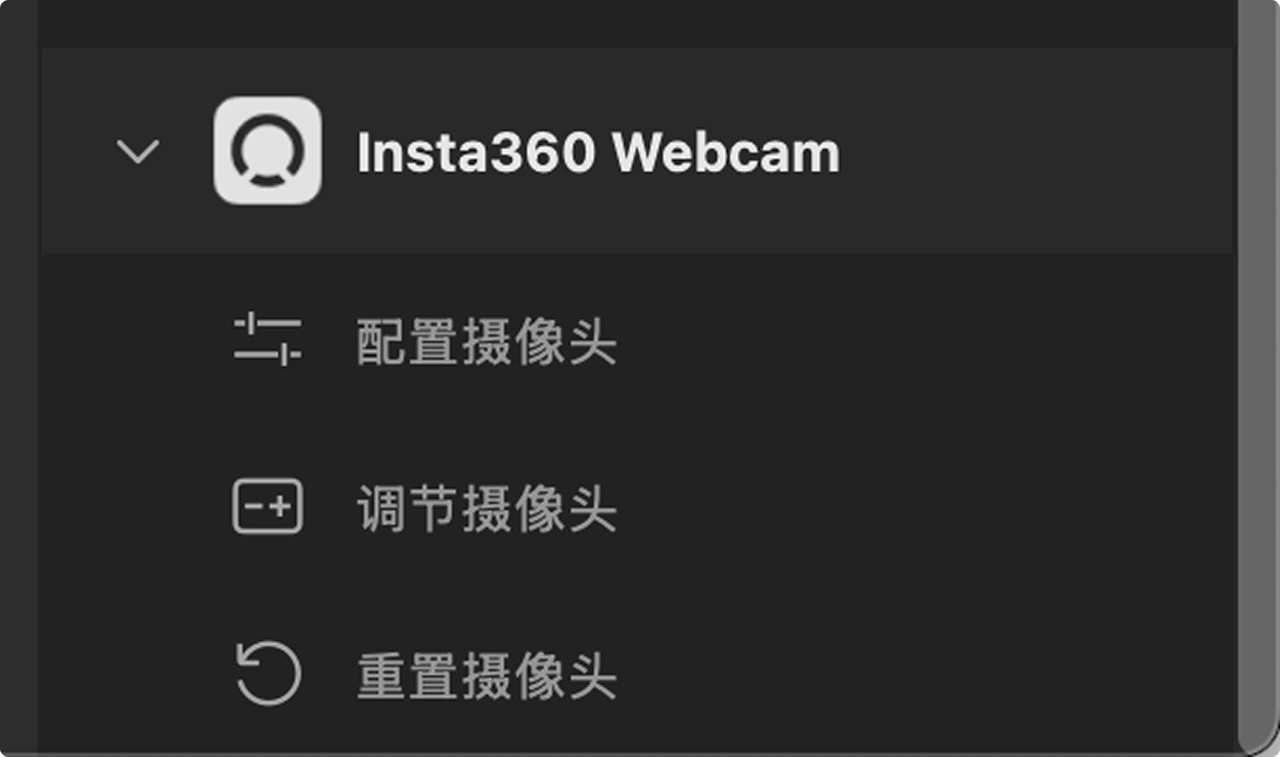
安裝完成後,軟體側邊列會出現「Insta360 Webcam」選項,包含以下三類控制功能:
設定攝影機
調整攝影機
重設攝影機
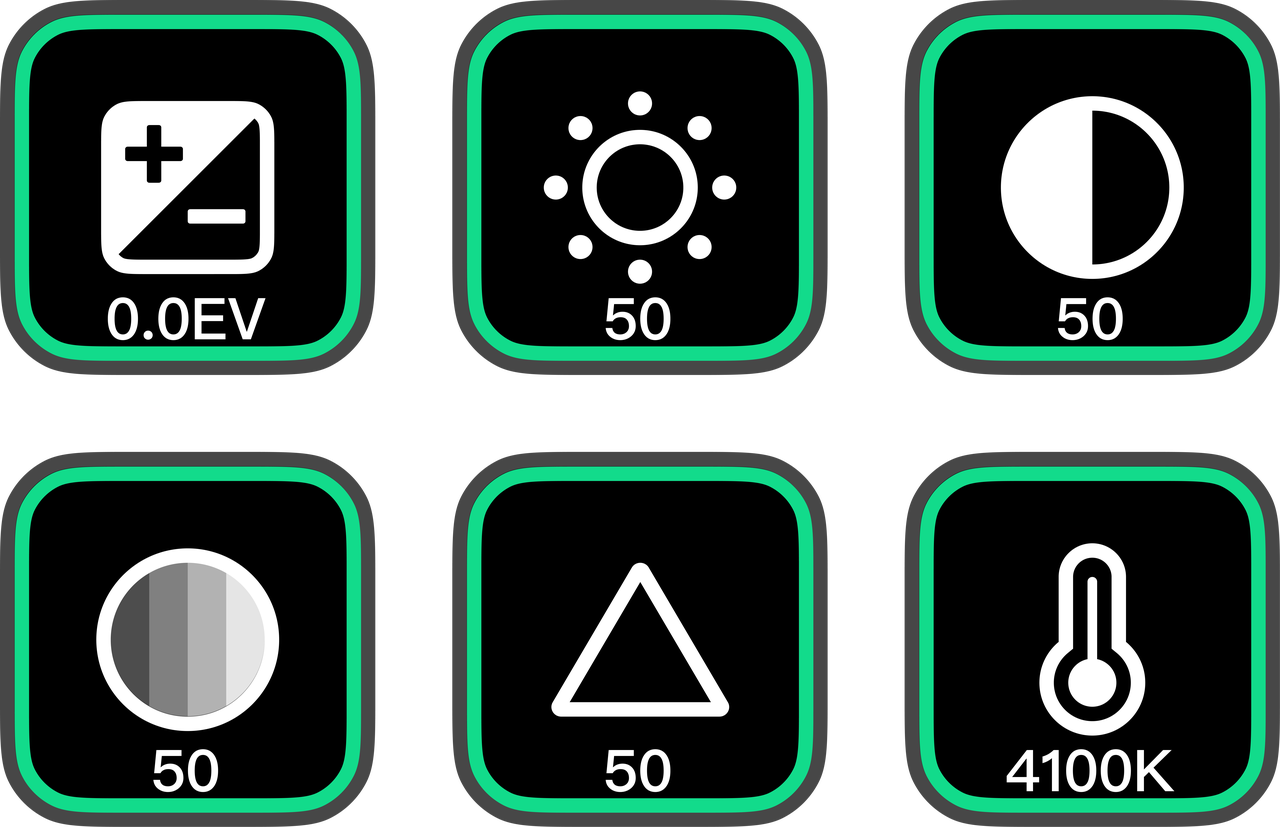
此功能用於將攝影機參數一鍵設定為預定義的固定值,或作為特定功能的開關。
參數預設範例:將「設定攝影機」拖曳至一個按鍵,自行輸入按鈕標題,選擇攝影機,選擇「色溫」功能並設定數值為「10000」。按下此鍵後,無論目前色溫值如何,都將立即調整為 10000K。亮度、飽和度等可調整參數同理。
功能開關範例:將按鍵功能設定為「AI追蹤開/關」,按下此鍵即可開啟或關閉 AI 人物追蹤功能。再次按下則取消此功能。
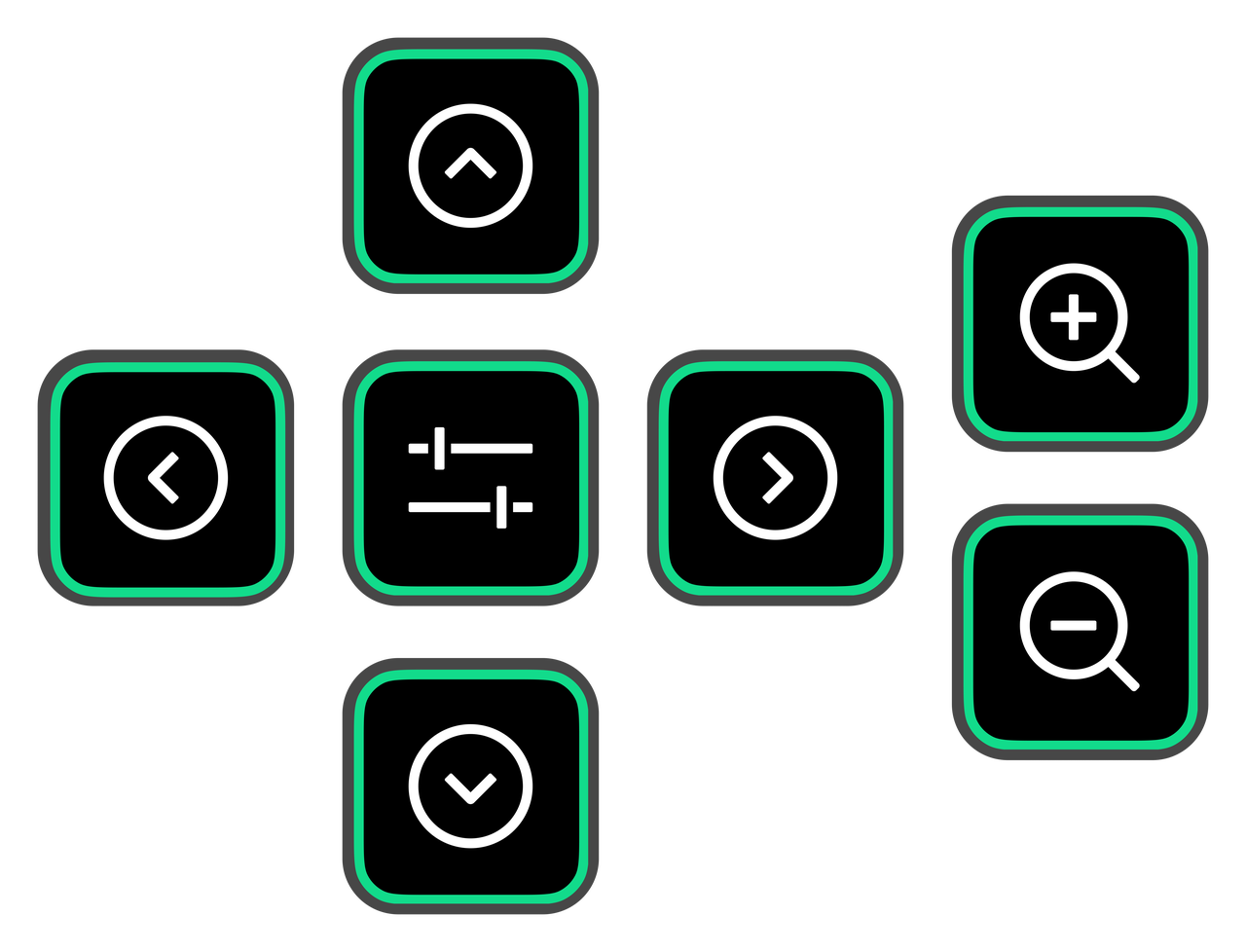
此功能用於以預設的幅度逐步調整攝影機。
操作範例:將兩個「調整攝影機」功能分別拖曳至兩個按鍵。
按鍵一:功能選擇「變焦」,幅度設定為「+0.1」(放大)。
按鍵二:功能選擇「變焦」,幅度設定為「-0.1」(縮小)。
透過反覆按下這兩個按鍵,即可逐步放大或縮小拍攝視野。
此功能用於將攝影機的一項或全部設定恢復至初始狀態。
單項重設範例:將按鍵功能設定為「亮度」。當對畫面亮度調整不滿意時,按下此鍵,亮度值將恢復為標準初始值。
全部重設:將按鍵功能設定為「所有參數」。按下按鍵可將攝影機的所有影像與功能設定恢復為出廠預設狀態。
溫馨提示
如使用 macOS 系統,需要開啟系統偏好設定,給予 Stream Deck 權限方可觸發按鍵。
使用者可以自訂面板配置。您可以部分修改預設按鈕,或點選下方頁碼新增一頁進行設定。
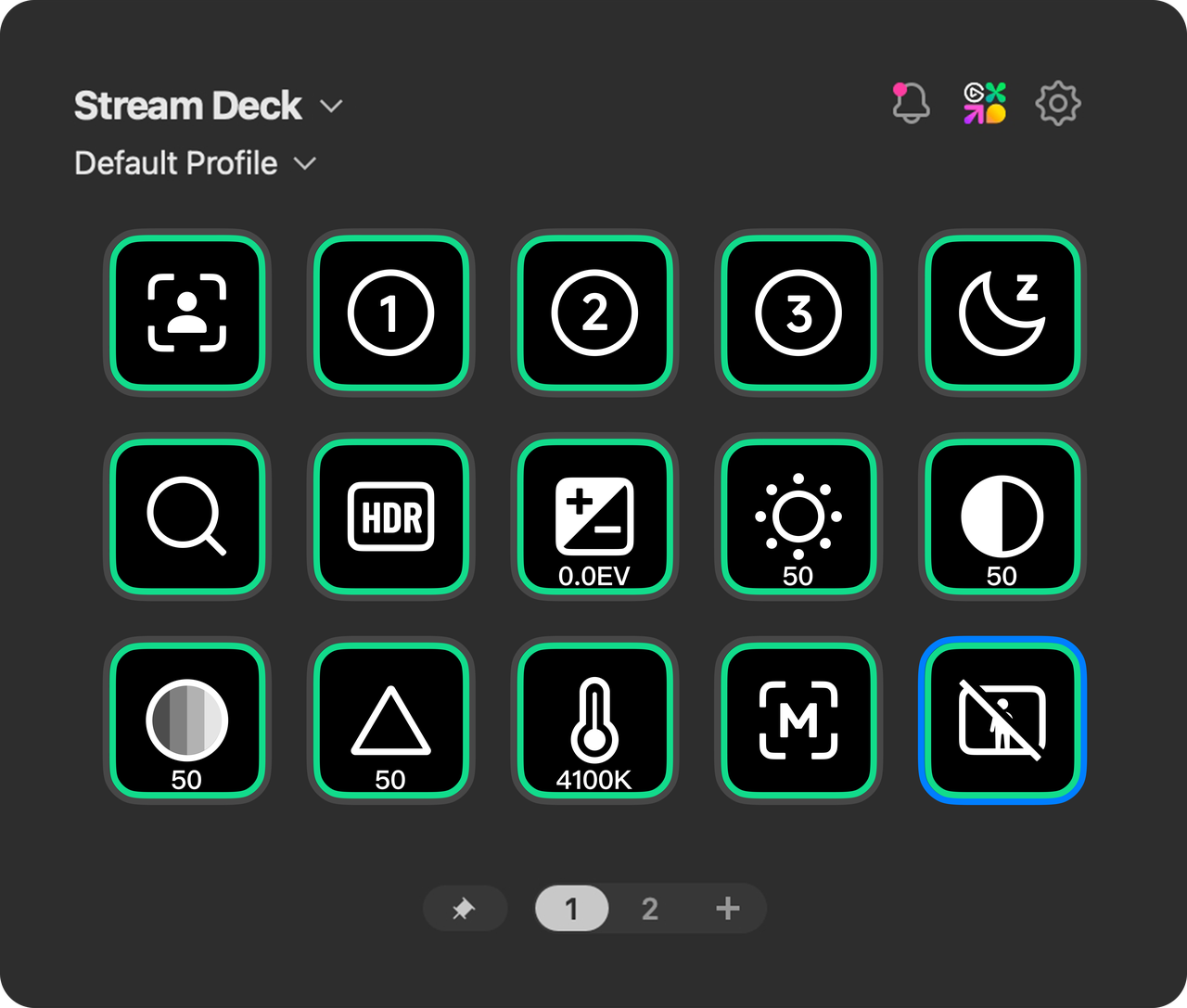
以下是一個 Stream Deck 控制面板的配置建議,您可以根據個人習慣自訂:
中央區域(方向控制):放置五個「調整攝影機」按鍵,功能分別設為:雲台向上、向下、向左、向右移動及「雲台歸位」。
左右兩側(縮放控制):各放置一個「調整攝影機」按鍵,功能設為「變焦」,幅度分別設定為「 +0.1」和「 -0.1」。
其餘鍵位可放置「設定攝影機」按鍵,用於快速開啟或關閉常用功能,例如:
AI 追蹤開關
桌面俯拍模式
將曝光(亮度) 調整至特定數值。
預設位按鍵:放置「設定攝影機」按鍵,功能選擇「預設位」,並指定子選項(例如預設1、預設2)。
儲存預設:首先在用戶端中調整好所有參數(例如美顏、濾鏡、影像設定等)。在 Stream Deck 上點選對應的預設位按鍵,即可將目前所有設定儲存下來。
呼叫預設:需要時,按下此按鍵,畫面將一鍵切換至所儲存的設定。
更新預設:在用戶端中修改參數後,返回 Stream Deck 長按 3 秒對應的預設位按鍵,即可重新整理並儲存新設定。
範例:
預設1:常規直播設定(開啟美顏、美妝、自動追蹤)。
預設2:綠幕直播設定(一鍵去背並更換虛擬背景)。
導覽按鍵:可在面板角落放置 Stream Deck 附帶的「上一頁」與「下一頁」導覽鍵,用於切換不同的控制面板。
注意事項
透過 Stream Deck 呼叫涉及美顏、美妝、虛擬背景、濾鏡及部分影像參數的功能時,需要確保用戶端已在背景執行,相關設定方可生效。
您可將 Stream Deck 用作即時控制台,無需開啟設定選單即可調整攝影機角度和各種設定。
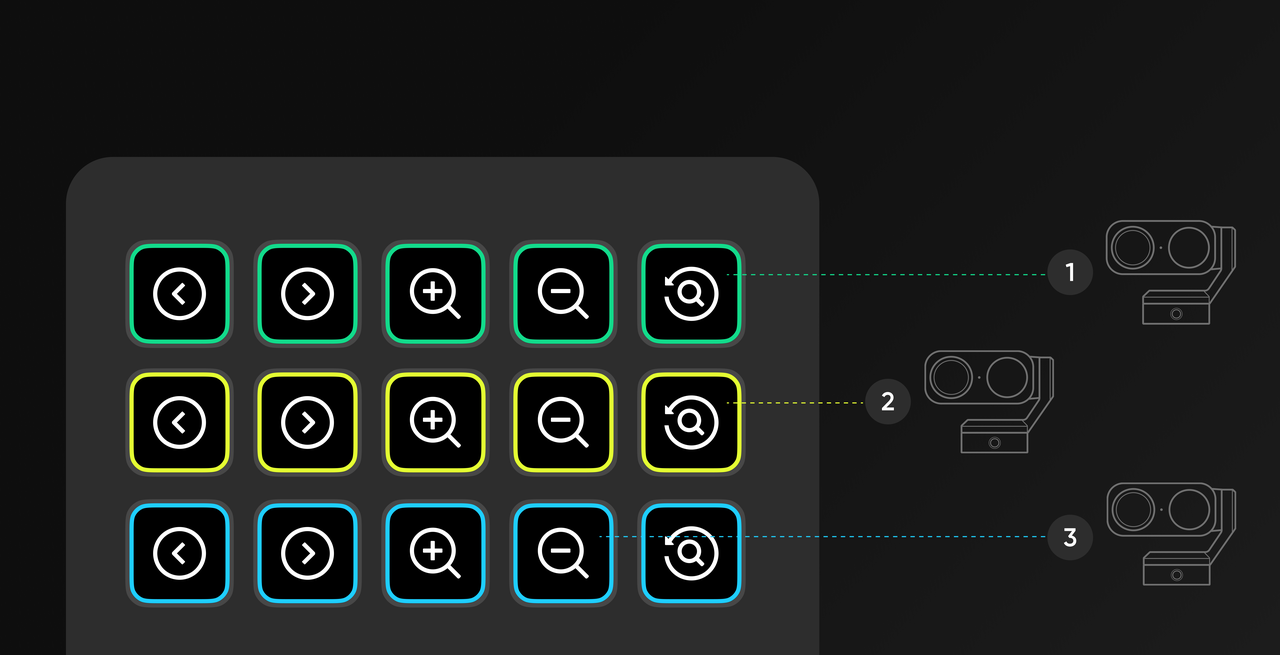
無需在播客期間浪費時間手動變焦。為您的 3 個攝影機設定「一鍵切換」的構圖。
預設按鍵操作邏輯說明:
首次點選(按鍵無預設時):將目前攝影機所有可儲存的狀態新增並儲存為新的預設位。
後續點選(按鍵已有預設時):一鍵快速切換到此預設位儲存的畫面狀態。
長按 3 秒(按鍵已有預設時):將攝影機目前的新狀態覆蓋更新為原有預設位的新參數。
溫馨提示
功能權限:透過 Stream Deck 儲存和呼叫的預設內容,其範圍取決於目前執行環境。
僅使用硬體時(未執行 Link Controller 用戶端):僅可預設和呼叫與攝影機硬體直接相關的參數,例如雲台位置、數位變焦 (Zoom) 和 AI 模式(包括 AI 追蹤/自動構圖、白板模式、桌面俯拍)。
使用完整功能時(於背景執行 Link Controller 用戶端):可預設和呼叫全部軟體參數,包括上述的硬體參數和 AI 模式,以及效果設定(包含虛擬背景、濾鏡、美妝、美顏)、影像設定等參數。
操作間隔:使用 Stream Deck 切換不同預設位時,建議每次操作間隔至少 3 秒。若連續點選過快,可能因裝置響應延遲導致部分指令無回應。
設定鏡頭:在 Insta360 軟體或 Stream Deck 中,將攝影機 A 對準人臉。調整曝光,確保臉部明亮。
儲存到 Stream Deck:
從 Insta360 清單中將 「設定攝影機」 動作拖曳到一個按鍵上,調整好曝光。
在 Stream Deck 軟體中點選 「預設」。
選擇攝影機 A。
為按鍵命名:「鏡位 A:特寫」。
建立一個廣角鏡頭:建立一個新的預設位,將攝影機調整到一個更廣的角度。長按預設動作 3 秒,儲存並命名為 「鏡位 B:廣角」。
重複操作:您可以選擇將攝影機 C 對準演示白板,並重複上述步驟儲存預設。
效果:現在您可以透過按下一個按鈕,立即為任何來賓在廣角和特寫鏡頭之間切換,且不影響獨立錄製的品質。
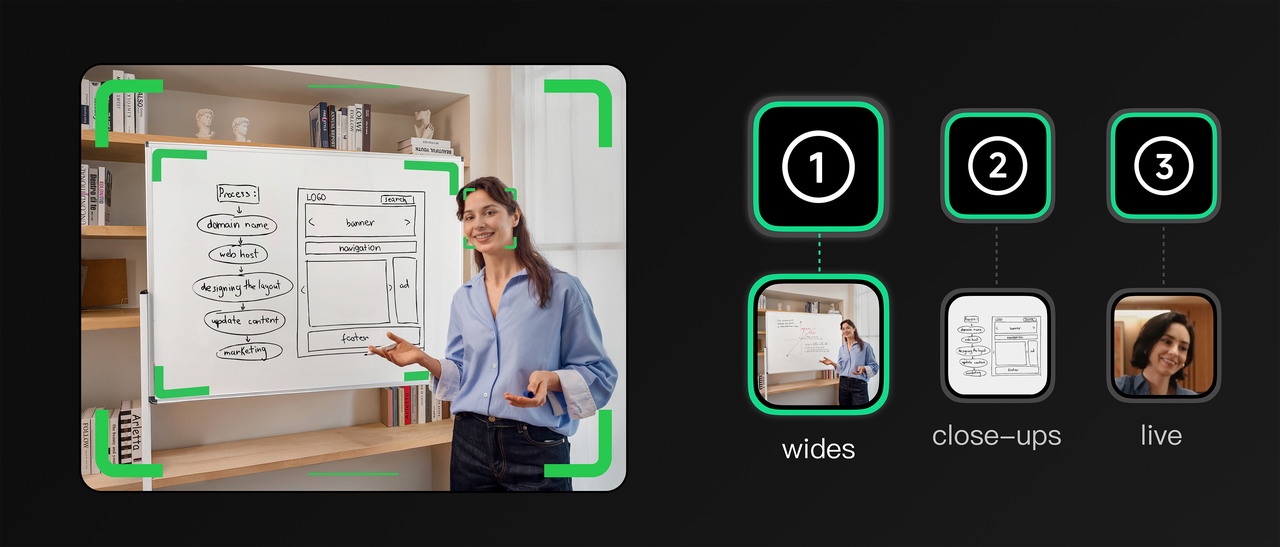
您可以在錄製過程中調整來賓的構圖、影像設定等,而無需開啟用戶端軟體。
雲台調整:將 「網路攝影機調整」 動作拖曳到 Deck 上,並選擇雲台移動。這會在您的 Stream Deck 上建立一個 「搖桿」(上/下/左/右/變焦),若來賓移出畫面,可以手動移動攝影機雲台跟隨。
影像設定:將 「設定攝影機」 動作拖曳到一個按鍵上。
將其設定為控制曝光或白平衡。
若錄製時某個攝影機畫面顯得太暗,點選此按鍵可立即調亮硬體原始畫面。
