通过 OBS Studio 使用摄像头
OBS 是一款专业的直播录制软件,支持高度自定义。
添加物理或虚拟摄像头
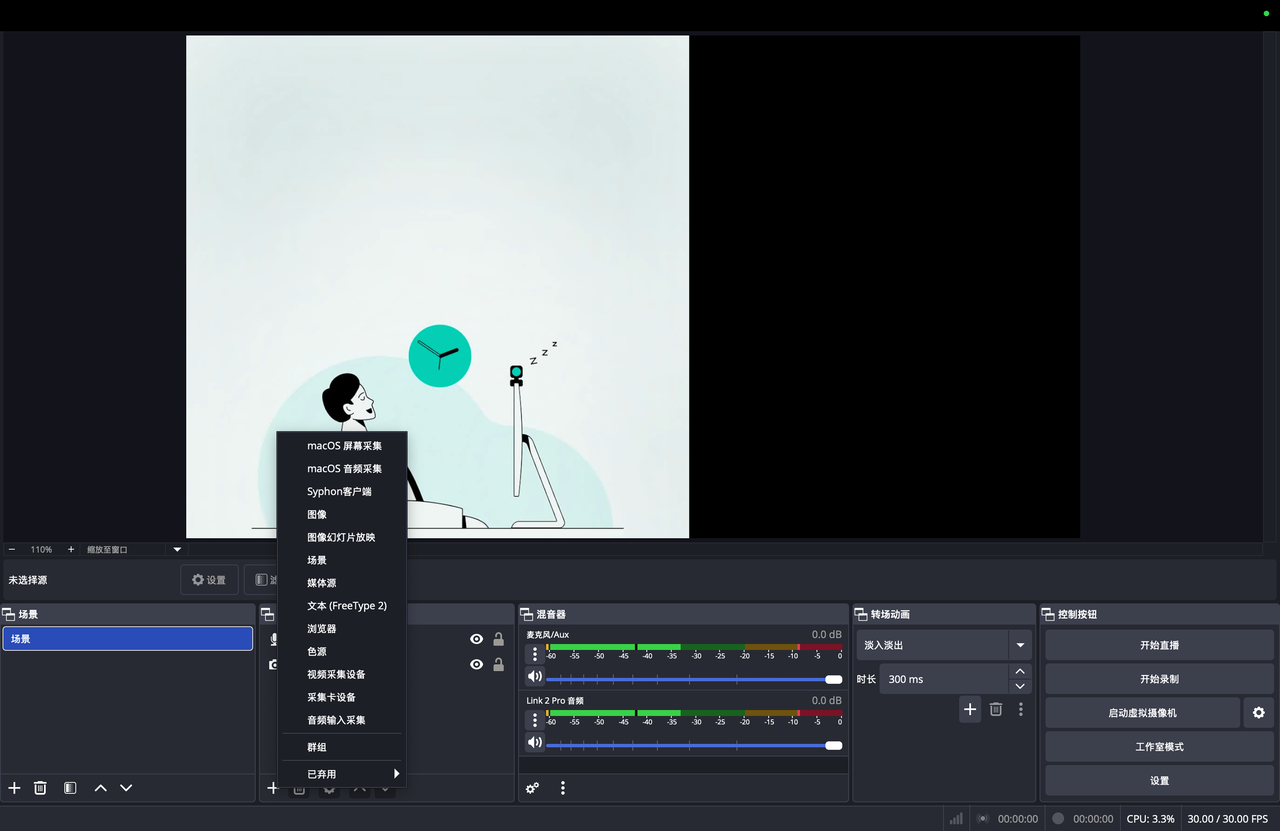
- 在 OBS 「源」面板点击 「+」 → 选择 「视频采集设备」。
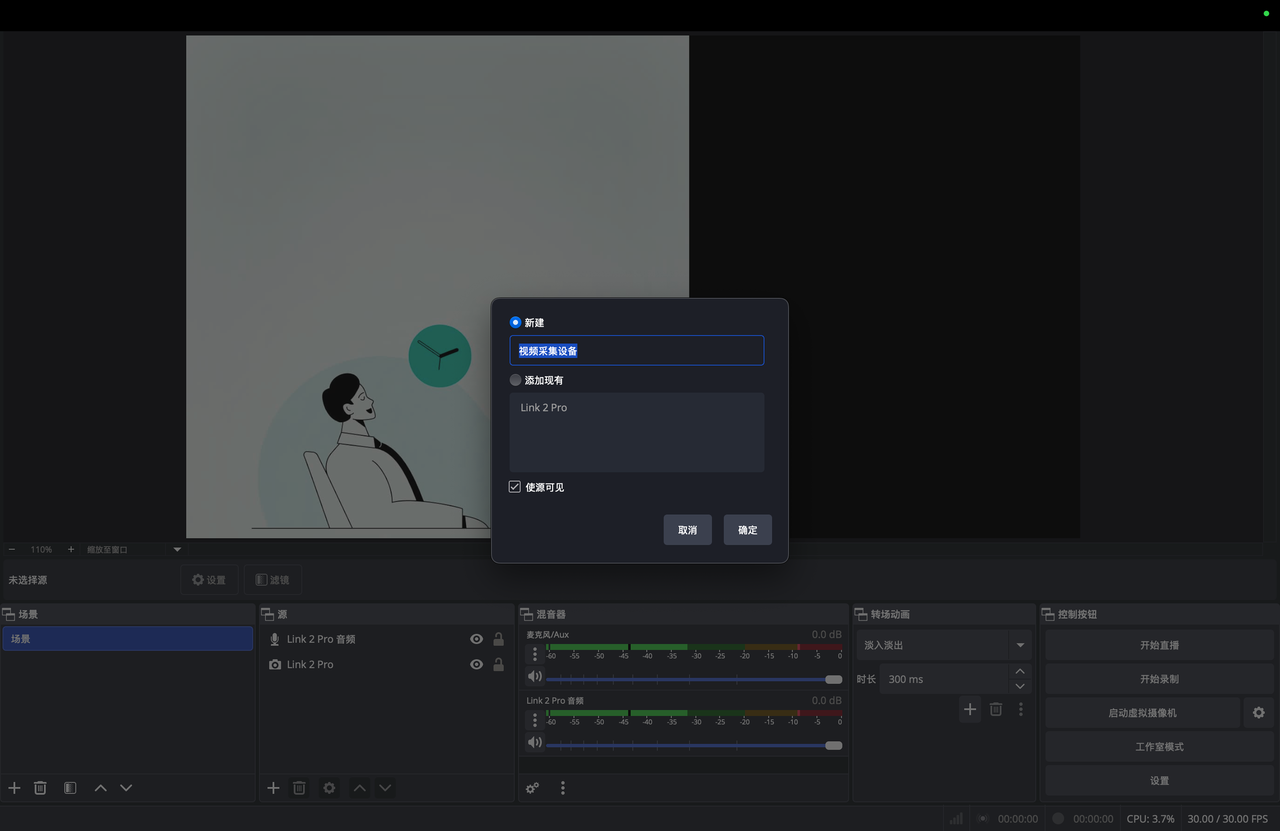
- 在设置弹窗中,勾选 「新建」,输入摄像头名称 - 点击 「确定」 。在新弹窗的 「设备」 栏,下滑选择目标 Link 系列摄像头。
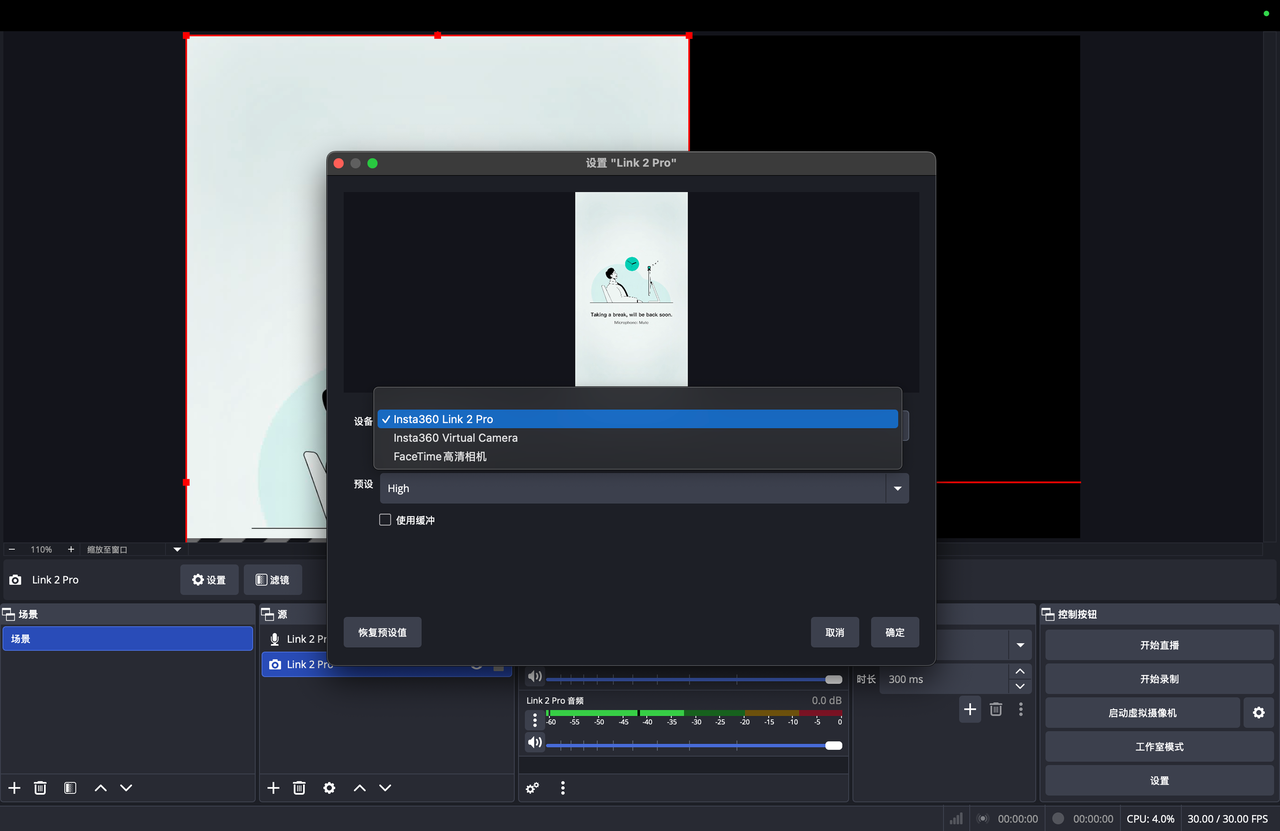
- 创建新源或选择现有源,在「设备」下拉菜单中:
- 选择 标记为设备型号的摄像头 用于基础功能。
- 选择 「Insta360 Virtual Camera」 用于高级功能(需先在 Link Controller 中开启虚拟摄像头功能)。
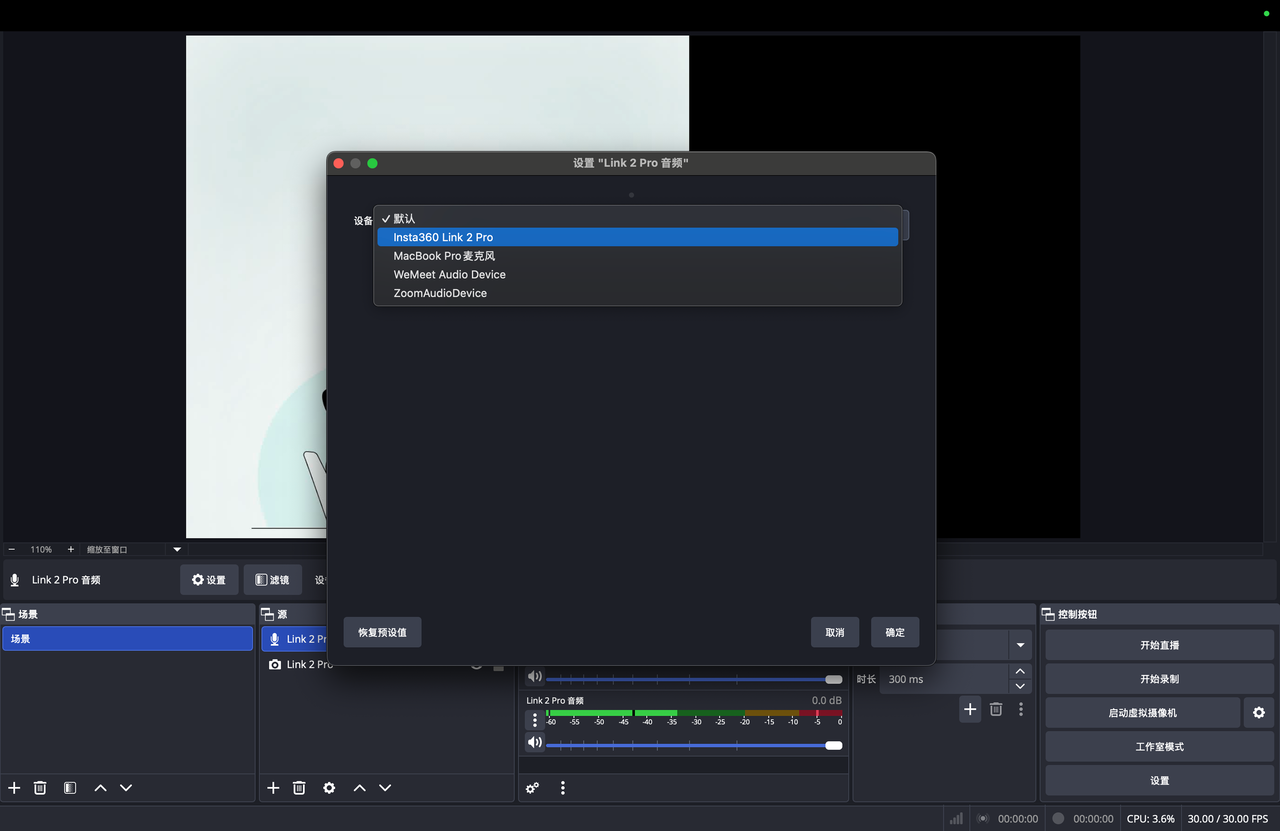
添加摄像头麦克风作为音频源
- 在 OBS 「源」面板点击 「+」 → 选择 「音频输入采集」。
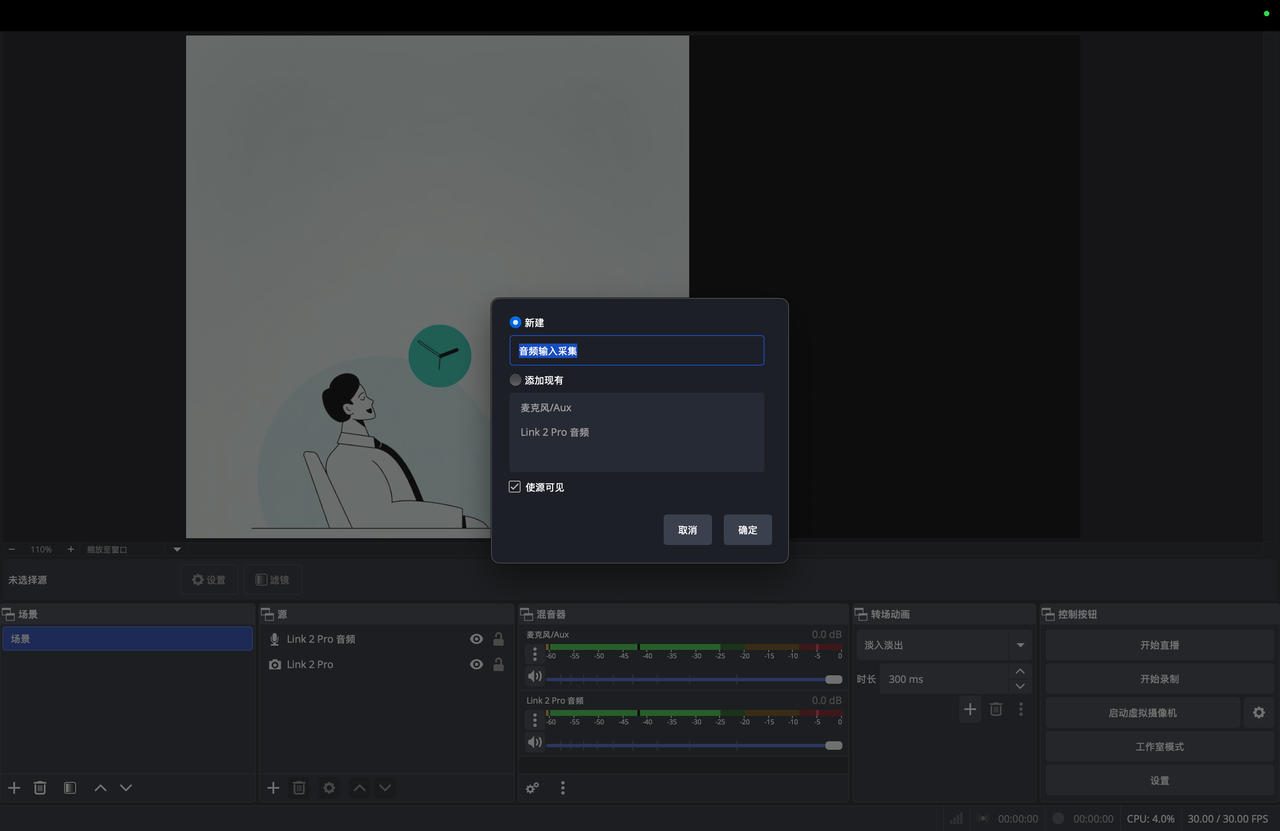
- 勾选 「新建」,输入麦克风名称(如 「Link 2 Pro 音频」)- 点击 「确定」- 在 「设备」 栏选择目标 Link 系列摄像头的麦克风,点击 「确定」。
注意事项
- 重复上述步骤可添加多个摄像头源。
- 同一设备的物理摄像头和虚拟摄像头不能同时输出有效画面。若一个被占用,另一个可能显示黑屏。


.svg)

