准备工作:安装与基础设置
安装客户端软件
请确保已完成客户端软件安装与设置。
客户端基础设置
安装后,请进行以下设置,以获得更好的直播体验。
- 连接摄像头:用 USB 数据线将摄像头连接至电脑,打开客户端,软件应能自动识别设备。
- 关闭预览(可选):点击软件左下角的摄像机图标,可以关闭实时画面预览以节省资源。
- 开启工具栏模式:点击软件右上角的图标,开启「工具栏模式」。此模式下会悬浮一个简洁的控制条,方便您在直播时快速调整摄像头设置,无需切换软件窗口。

竖屏直播设置
若需进行竖屏直播,推荐遵循以下步骤设置以获得最佳兼容性:
- 首选方案:在直播/推流软件中旋转画布
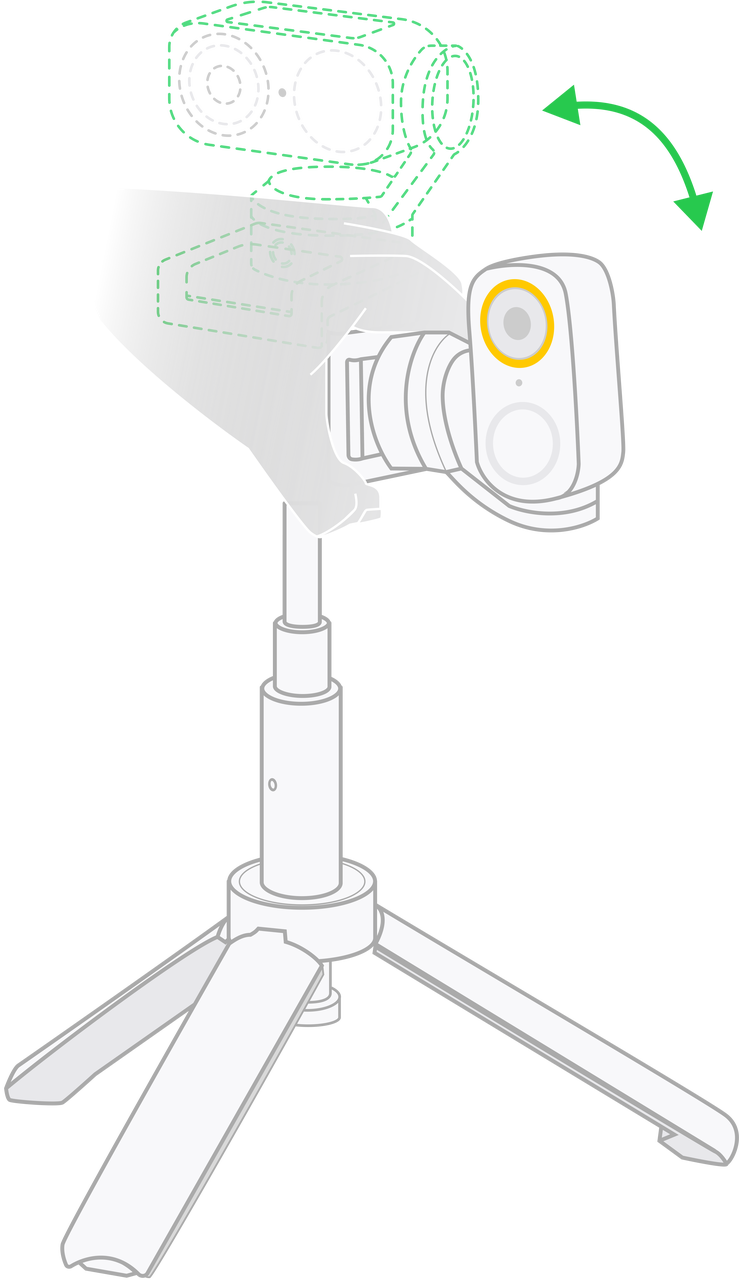
- 物理准备:使用三脚架将本设备竖立放置。
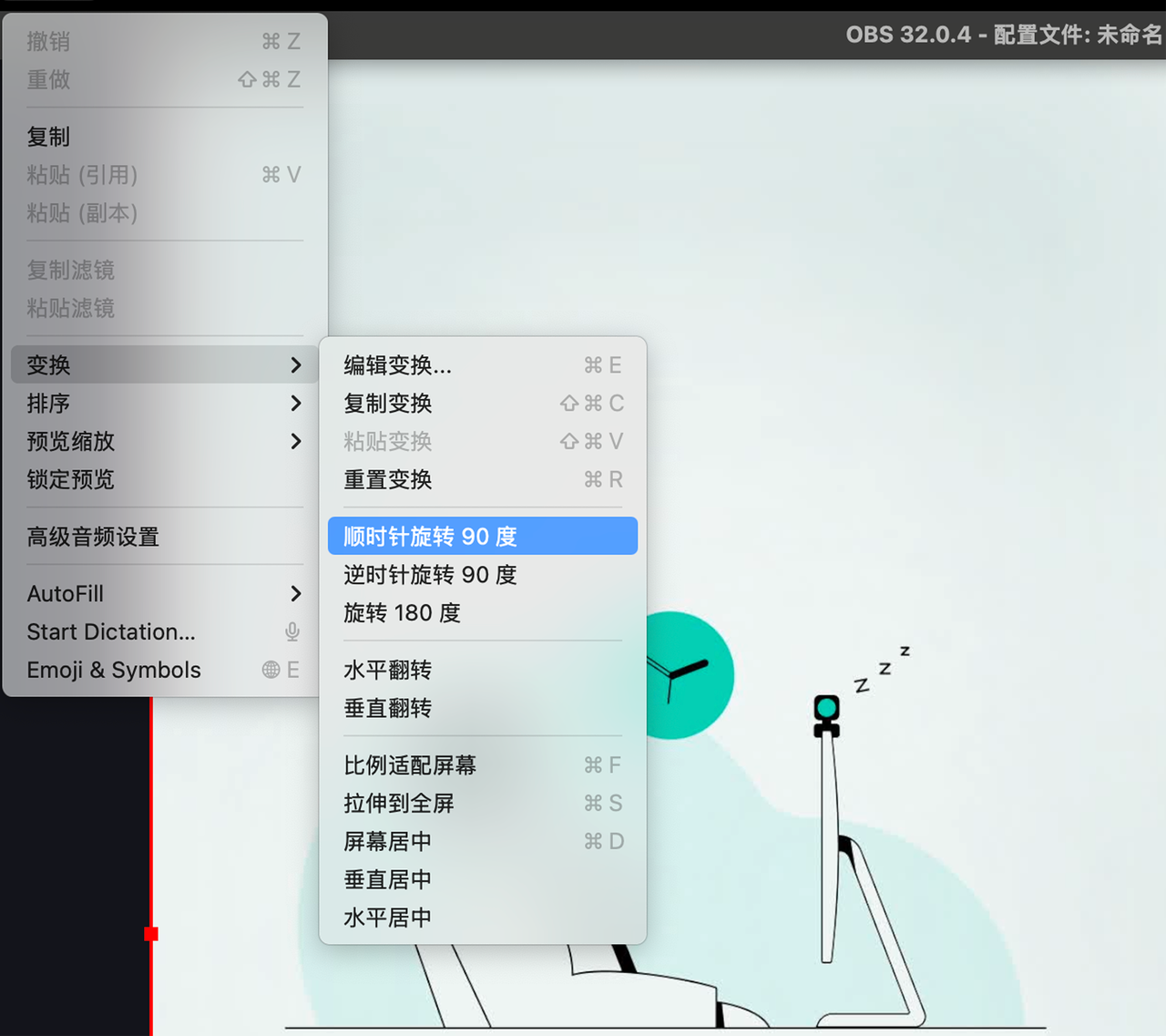
- 软件设置:在直播软件(如OBS、直播伴侣等)中,将整个直播画布或该摄像头源旋转为竖屏(通常为 9:16 比例)。
- 客户端设置:在 Mac 电脑上,您可以同时打开客户端预览画面;在 Windows 电脑上,请关闭客户端预览画面,否则可能因资源占用导致 OBS 软件无法正常获取摄像头视频流。
- 备用方案:在客户端中切换分辨率
- 此方法主要用于需要第三方软件(如视频会议软件)直接识别并预览竖屏画面的场景。
- 物理准备:使用三脚架将本设备竖立放置。
- 点击客户端右上角的设置按钮,进入「摄像头」-「兼容性设置」- 开启「竖屏分辨率」。
- 开启后,摄像头输出的视频流将直接为竖屏格式,您在其他软件中无需再进行画布旋转,即可看到正确的竖屏预览。


.svg)

