Insta360 InSight 及 AI 录音总结
这是一项增值 AI 功能,能让客户端成为您的智能会议助手。您登录账号后,可直接在客户端内录制会议,并自动获得完整的文字转录稿、AI 摘要总结,帮助您和团队高效沉淀会议内容。
操作流程
1. 开始前的准备
- 登录账号:确保已在 Link Controller 客户端登录您的 Insta360 官网账号。如不登录账户将无法使用 AI 录音总结功能。
- 检查音频:点击底部麦克风图标,确认已正确选择音频输入设备。
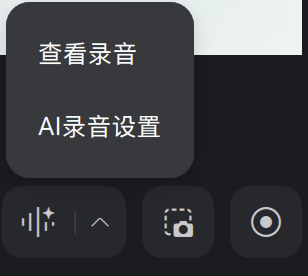
- 录音设置:点击客户端「AI 录音」按钮旁「^」进行更多 AI 录音设置。
- AI 自动总结:开启后,在联网状态下结束录制,AI 会使用默认模板生成总结。
- 录音语言:设置录音时使用的语言,AI 将根据此语言进行转写总结,提高准确度。
- 本地缓存位置:用于暂存尚未上传的录音,上传后该文件会自动删除。
- 会议录音提醒:当检测到会议开始,且音频输入设备选择为 Link 2 Pro 或 Link 2C Pro 时,系统将自动提醒录音。
2. 进行 AI 录音
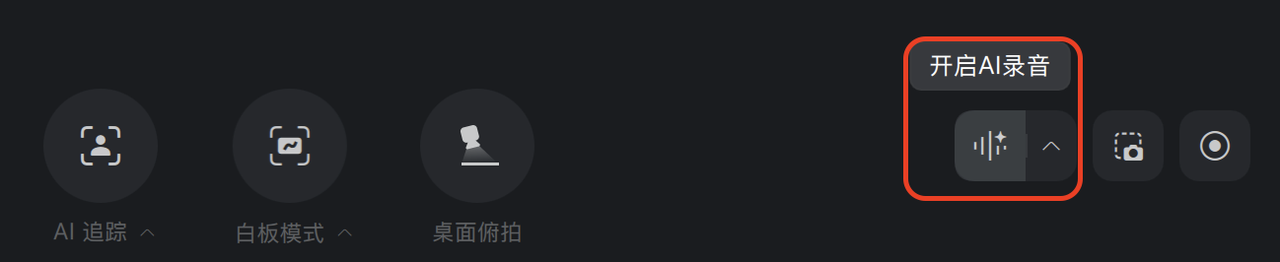
- 开始录制:在客户端主界面点击 「开启 AI 录音」 按钮,即可开始捕获会议音频。(首次使用前需查看并同意隐私政策)
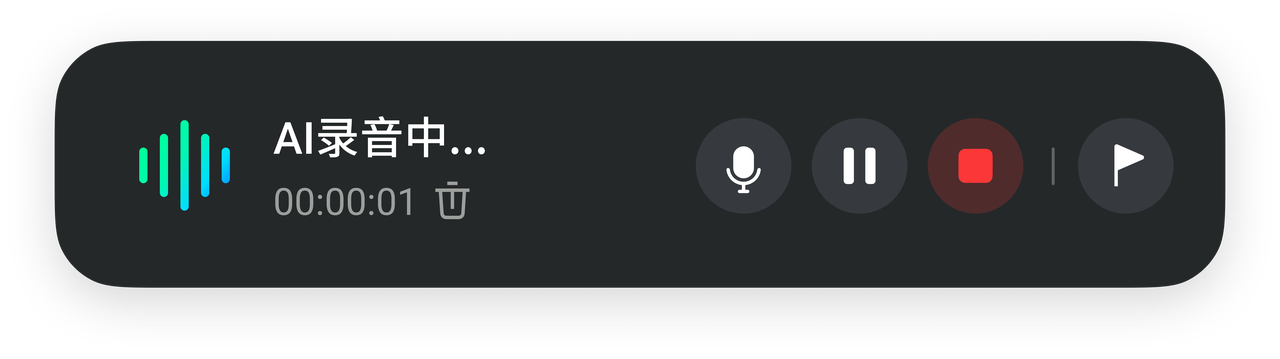
- 录制控制:录制过程中,您可以随时暂停或继续,也可点击麦克风图标临时静音。您也可以对录制内容中的重要时刻进行快速定位和标记。
- 结束录制:会议结束后,点击红色「停止」按钮即可终止录制,系统将自动上传音频(关闭窗口不会影响文件上传)。随后您可以选择手动生成 AI 文字总结纪要,或提前设置自动生成。
3. 查看与使用成果
- 在客户端查看:录制结束后,点击客户端「AI 录音」按钮旁「^」-「查看录音」进入 InSight 网页查看录音文件。
- 在 InSight 网站深度分析:访问 InSight 网站,可查看完整的交互式转录稿、AI 生成的会议摘要、提炼的待办事项等深度洞察,并支持关键内容定位与导出。点击此处了解 InSight 网页端的更多功能。
温馨提示:
- 此为一款可选功能,不会影响设备硬件本身的核心性能与日常使用。
- 作为 Link 2 Pro、Link 2C Pro 用户,您可获赠 300 分钟的免费转录额度以体验功能。如需更长的录制时间、更多的转录额度或使用高级功能,可选择付费订阅。


.svg)

