高级功能应用示例 — 多摄像头直播
在专业播客、访谈或多机位制作场景中,您可能需要为每个网络摄像头录制独立的视频流(即独立录制「ISO recording」),以便后期对每个机位进行单独调整。以下介绍两种在 OBS Studio 中实现此功能的方法。您需要按照以下特定工作流程操作。此工作流最多支持三个摄像头同时录制。
录制前确认:
- GPU性能:确保电脑拥有专用显卡(如 NVIDIA RTX 系列),以处理多路视频编码。
- 音频测试:正式录制前,务必测试每个麦克风是否准确录制到独立的音轨。
- 磁盘空间:独立录制会占用大量空间,请预留 3-4 倍于常规录制的存储空间。
方法一:使用「Source Record」插件(推荐)
此方法通过免费插件为每个摄像头创建独立视频文件。
- 安装插件:从OBS官方资源论坛下载「Source Record」插件,安装后重启 OBS。
- 添加滤镜:
- 将摄像头源添加到场景中。
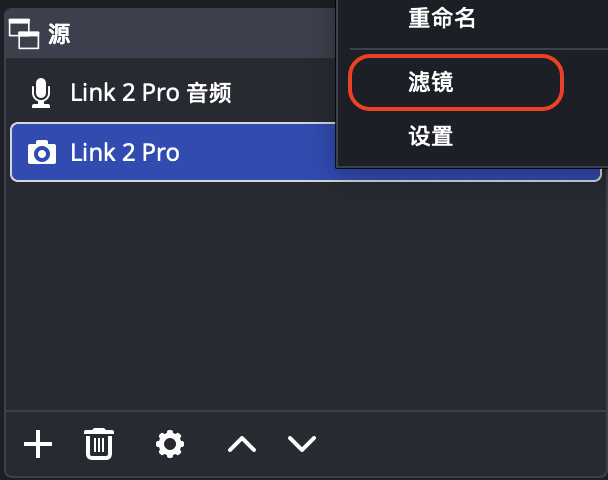
- 在「源」列表中右键点击摄像头A > 选择「滤镜」。
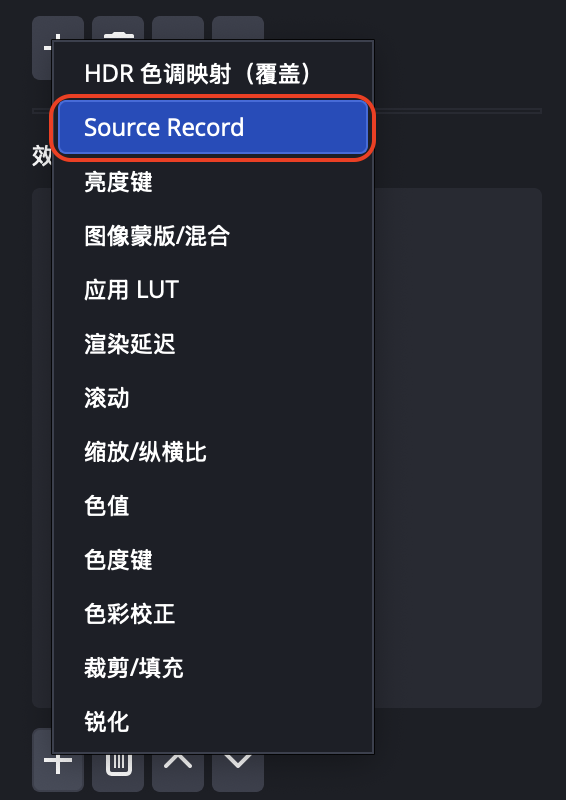
- 点击「效果滤镜」下方「 +」号选择 Source Record 插件。
- 编码设置:
- 名称:为此录制源命名,如「主机位」。
- 录制模式:设置为 「录制」,使其与OBS主录制按钮同步启。
- 编码器:为减轻电脑负荷,请务必选择硬件编码器:
- Windows: 选择 NVENC( NVIDIA 显卡)或硬件编码(AMD 显卡)。
- macOS:选择 Apple VT H264 硬件编码器。
- 避免所有摄像头使用 x264 软件编码,否则可能导致性能不足。
- 重复设置:为场景中其他Link摄像头重复以上步骤。
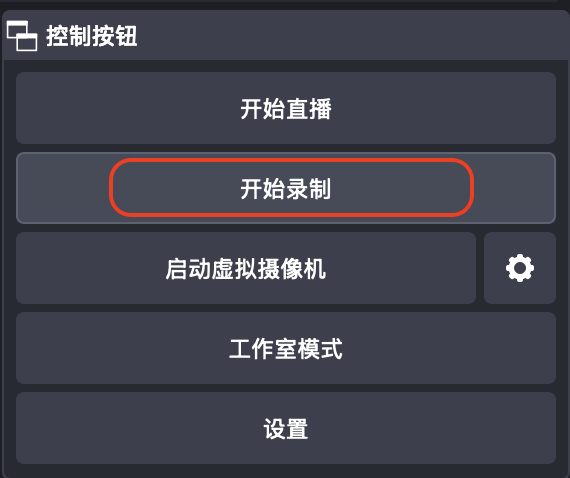
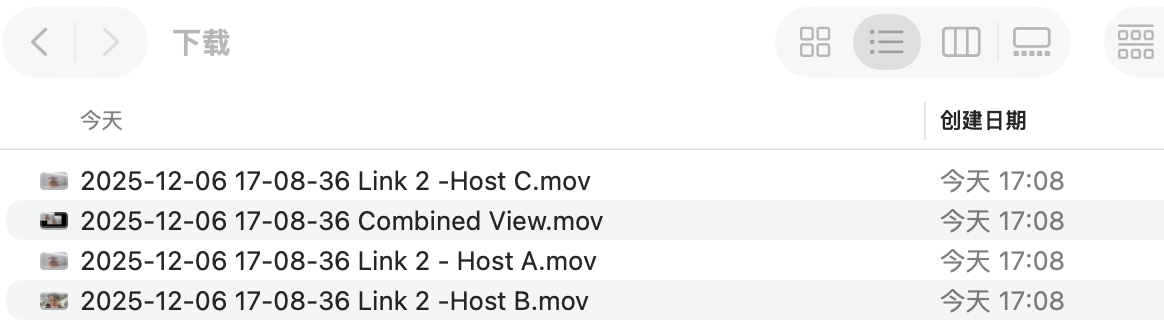
- 开始录制:点击 OBS 的「开始录制」后,除了主输出文件,还会为每个摄像头生成一个独立的无损视频文件。
温馨提示:此方法需要同时编码 4 个视频,对电脑性能要求较高。如电脑资源紧张,希望确保音画同步,可采取方法二。
方法二:「超宽画布」 法("Ultra-Wide" Canvas)
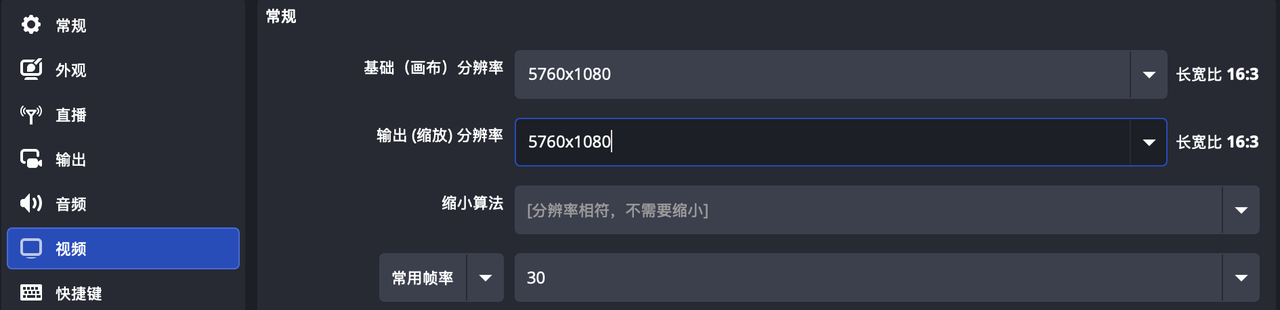
- 更改画布尺寸:进入OBS 客户端右下角「设置」 > 「视频」选项卡。
- 将 「基础(画布)分辨率」 设置为 5760x1080(即 3 个 1920x1080 画面横向并列)。
- 将 「输出(缩放)分辨率」 设置为 5760x1080。
- 排列摄像头:在场景中将三个摄像头源从左至右并排排列。
- 后期编辑:将生成的单个超宽视频文件导入剪辑软件(如 Adobe Premiere Pro、DaVinci Resolve),复制视频轨道并利用裁剪功能,分离出每个独立的机位画面。
- 音频分离设置
对于播客,独立音轨与视频同等重要。请在 OBS 中完成以下设置:
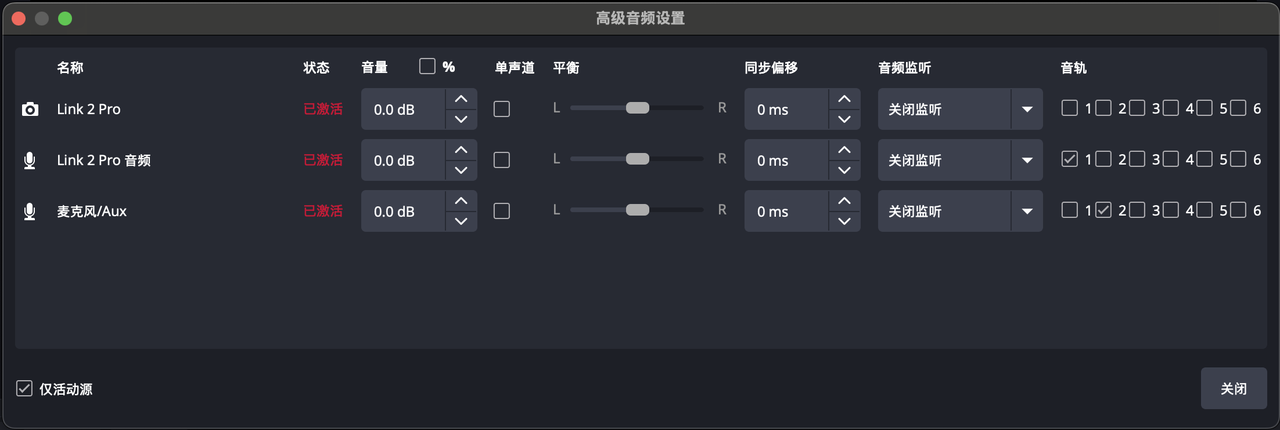
- 进入 顶部状态栏「编辑」-「高级音频设置」。
- 在「音轨」区域为每个麦克风分配独占轨道(例如:麦克风 A 仅勾选轨道 1,麦克风 B 仅勾选轨道 2)。
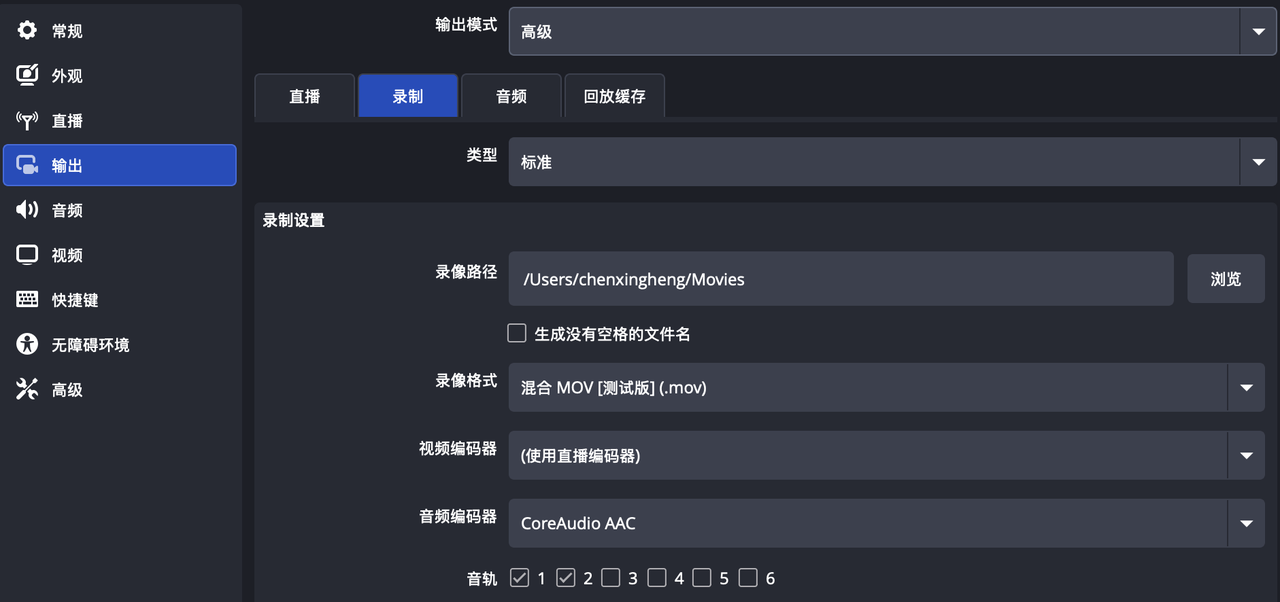
- 进入 「设置」-「输出」,「输出模式」选择「高级」,在「录制」分页下,勾选您要录制的独立音轨(如音轨 1、2)。录制后即可获得可分轨编辑的音频文件。


.svg)

