AI 追踪与自动构图

AI 追踪与自动构图可自动识别并锁定画面中的人物。当您移动时,摄像头会通过云台转动和智能缩放持续跟拍,确保您始终处于画面中,助您在视频会议、网课、直播等场景中展现更佳视角。您可在客户端中自定义人物追踪区域、停追区域、追踪速度及构图。

  • Link 2 Pro:在客户端长按方向轴控制云台移动,点击按钮进行数码变焦。
  • Link 2C Pro:通过按钮进行数码变焦,放大后可拖动画面进行构图。

操作指引

  • 手势识别
    按照「首次使用」章节所描述手势快速启动此功能。

  • 轻触机身(仅限 Link 2 Pro)
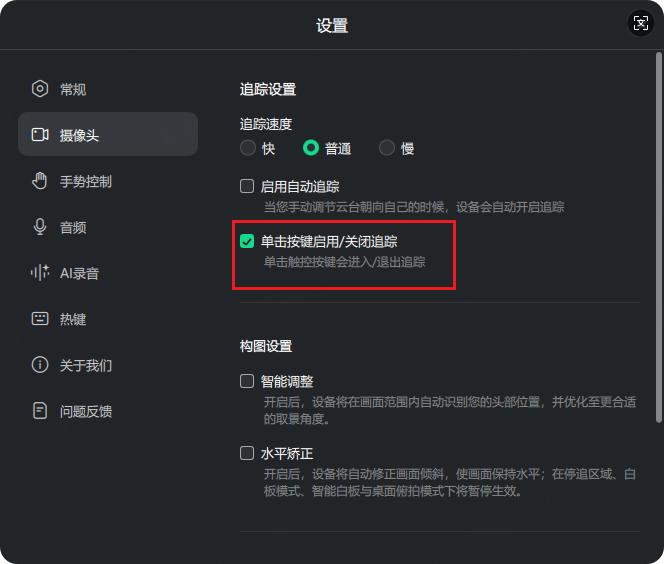
    单击摄像头上的触摸键,即可快速开启或关闭 AI 追踪功能。需要确保已在「设置」-「摄像头」中开启「单击按键启用/关闭追踪」功能。
insta360

  • 客户端控制
  1. 打开客户端,点击底部控制栏的「AI追踪」 或 「自动构图」 图标,即可开启或关闭此功能。
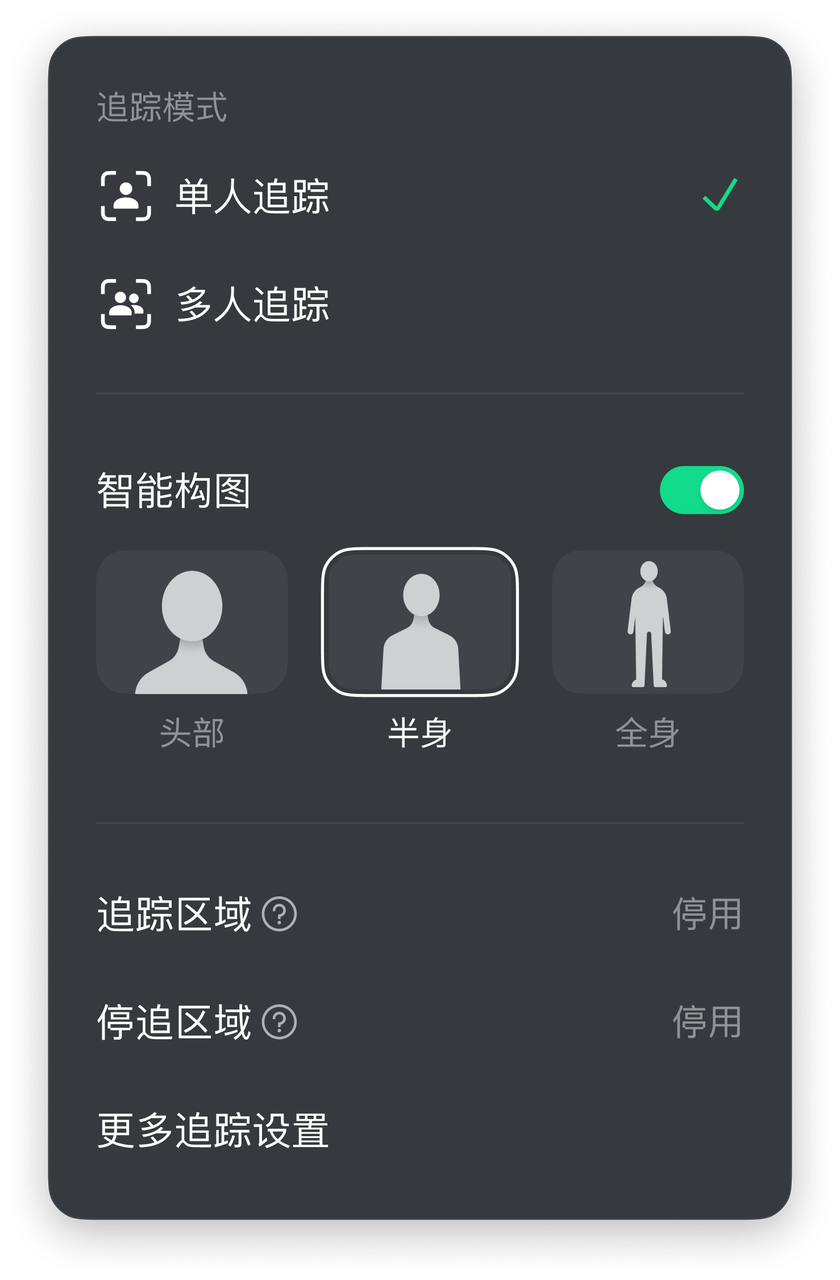
  2. 点击 图标右侧的 「^」 图标,可调节更多设置。使用 Link 2C Pro 「自动构图」 功能时,可调整头部或半身构图;使用 Link 2 Pro 「AI追踪」 功能时,可选择单人或多人追踪、智能构图、追踪区域、停追区域等设置。
    Link 2 Pro     Link 2C Pro
insta360 insta360

温馨提示:

  • 默认状态下,AI 追踪使用单人追踪模式及手势控制功能。
  • 使用手势时请勿遮挡面部,以免识别失败。
  1. 打开客户端。
  2. 点击开启 【AI 追踪】 功能,摄像头识别到人后,指示灯变为青色,开始追踪。
  3. 启用后,摄像头将自动识别并追踪画面中的主要人物(单人),使其保持在画面中央。

多人追踪

  • 智能调整构图,所有人均被容纳在画面内。
  • 当画面中有两人或以上时,若希望追踪其中一人,可点击「单人追踪」模式,然后手动点击预览画面中该目标人物脸部的检测框,摄像头将转为追踪所选人物。

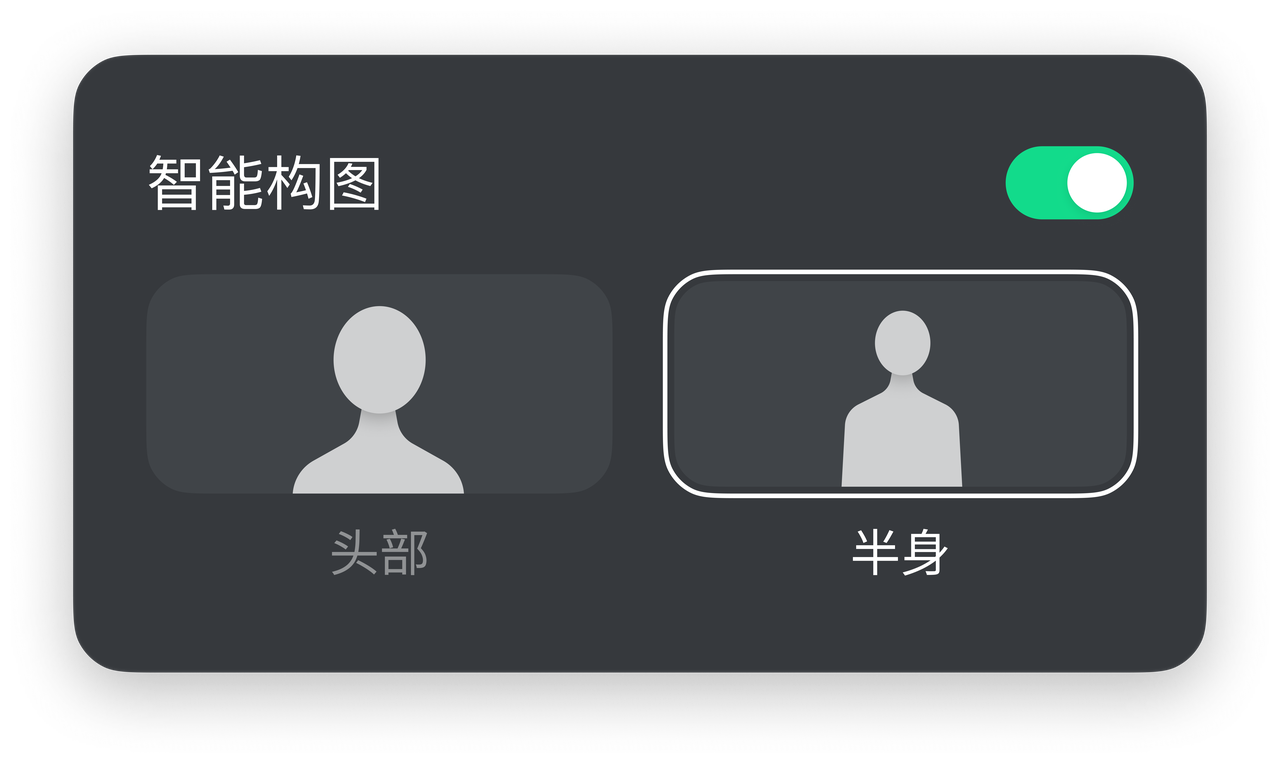
智能构图

开启后,可选择头部、半身或全身构图。仅追踪模式开启时生效。

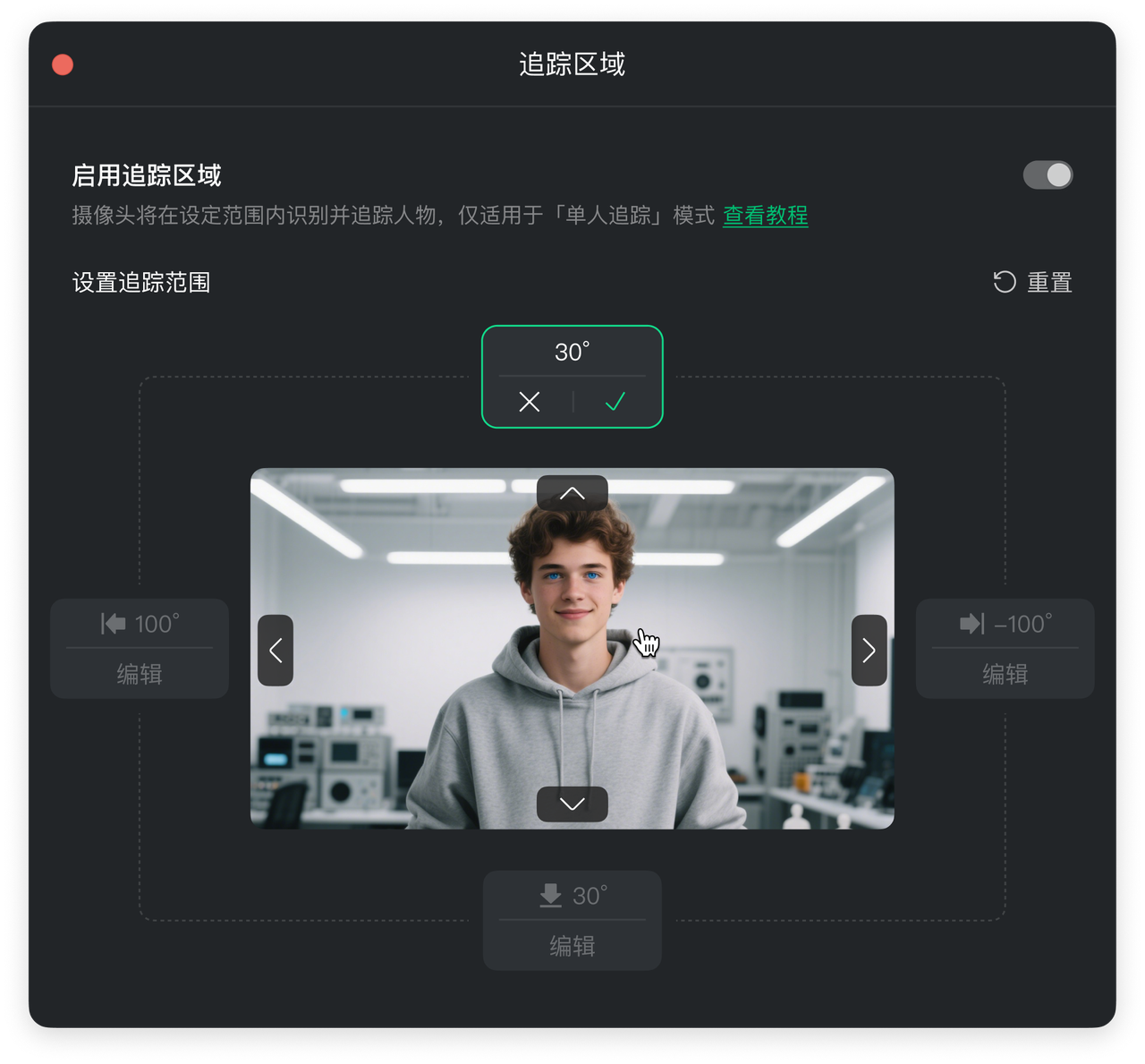
追踪区域

开启后,相机仅会在所设定区域内追踪,轻松保护隐私。

  • 生效条件:仅适用于单人追踪模式。

  • 设置方法:

  1. 在 AI 追踪设置中,点击启用【追踪区域】。
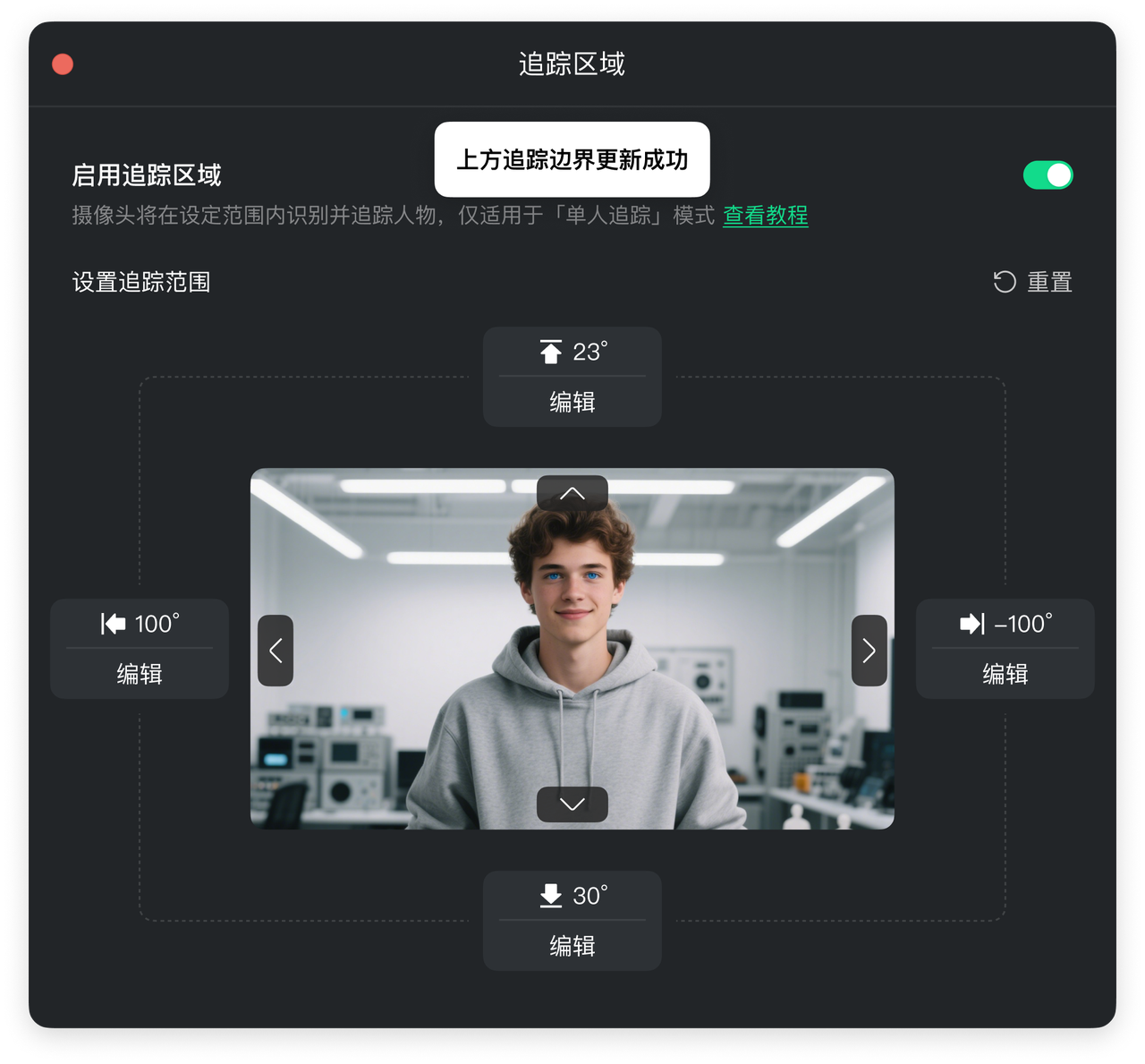
  2. 点击「编辑」,激活角度调整页面,可点击方向角度或拖拽画面调整角度,设定边界。

insta360

  1. 每次只能编辑一个方位的边界角度,点击「✓」保存后,方可调节下一个边界角度值。可按需调整「上、下、左、右」四个方位的边界角度。边界角度调整完成后,追踪范围将被限制在此区域内。

insta360

停追区域

此功能允许您在画面中设置特定区域。当被追踪者进入该区域时,摄像头将停止追踪,保持镜头稳定,适用于展示产品、在白板前讲解等需要固定画面的场景。

  • 生效条件:仅适用于单人追踪模式。

  • 设置方法:

    • 在 AI 追踪设置中,找到 【停追区域】 选项。
    • 您可以在画面中直接拖动鼠标绘制矩形区域,最多可设置 6 个停追区域。
    • (可选)可绘制或导入房间全景图,直观预览各停追区域在实际空间中的对应位置。

更多设定

可调节追踪速度、是否开启自动追踪(当相机朝向自己时,装置开启自动追踪)、构图设置(智能调整、水平矫正)、兼容性设置(竖屏分辨率、启用低分辨率)等。

温馨提示
AI 追踪仅支持追踪人脸,不支持追踪人手、物品或动物。
若连续 60 秒未检测到人像,AI 追踪功能将自动关闭。
*当 【追踪区域】 与 【停追区域】 同时启用时,所有停追区域必须完全位于追踪区域的范围之内,才能正常生效。
若停追区域部分或全部超出了追踪区域的边界,该停追区域将被保留但无法激活,摄像头将忽略此区域的停追指令。

insta360
在线客服
工作时间:周一至周日 09:00 - 21:00(GMT+8)
联系在线客服