OBS Studio를 통한 카메라 사용
OBS는 높은 수준의 사용자 설정을 지원하는 전문 라이브 스트리밍 및 녹화 소프트웨어입니다.
물리 또는 가상 카메라 추가
- OBS의 “소스” 패널에서 “+”를 클릭한 후 “비디오 캡처 장치”를 선택하십시오.
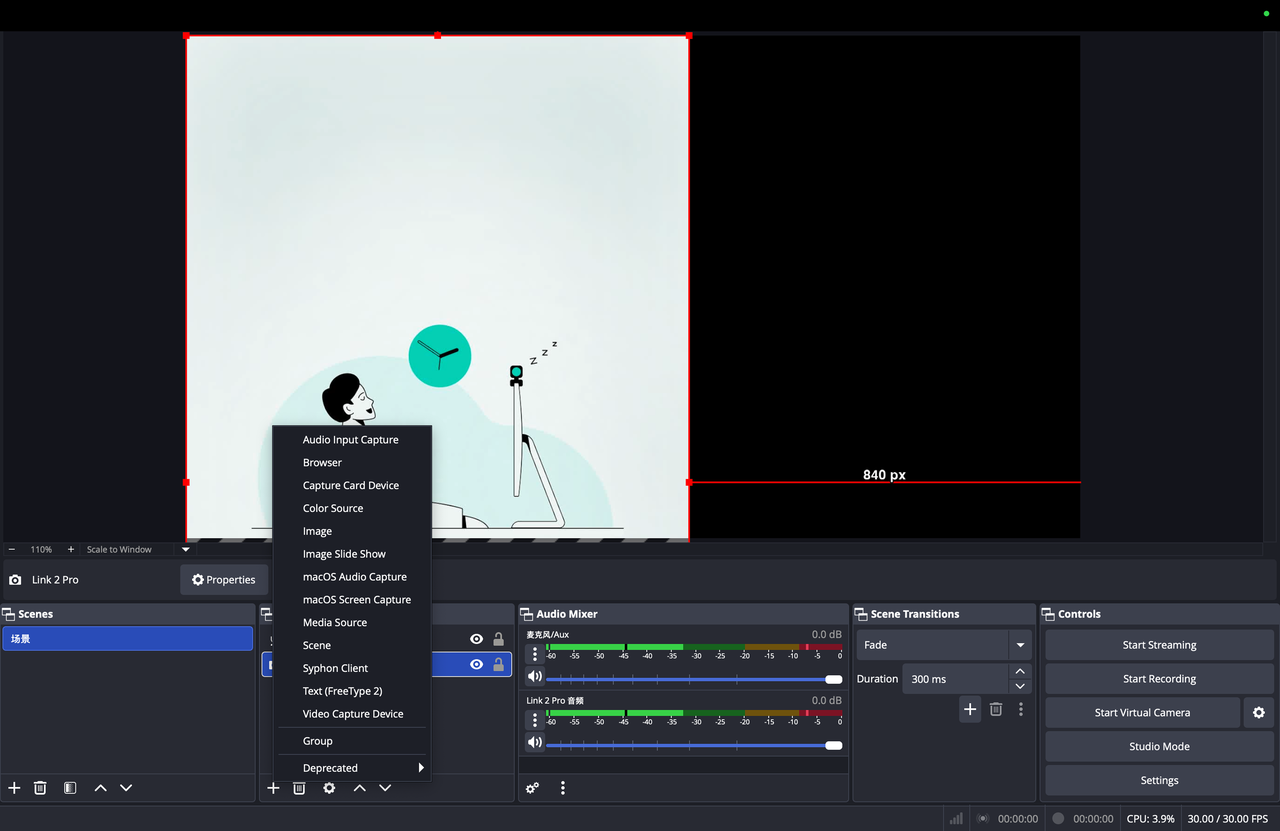
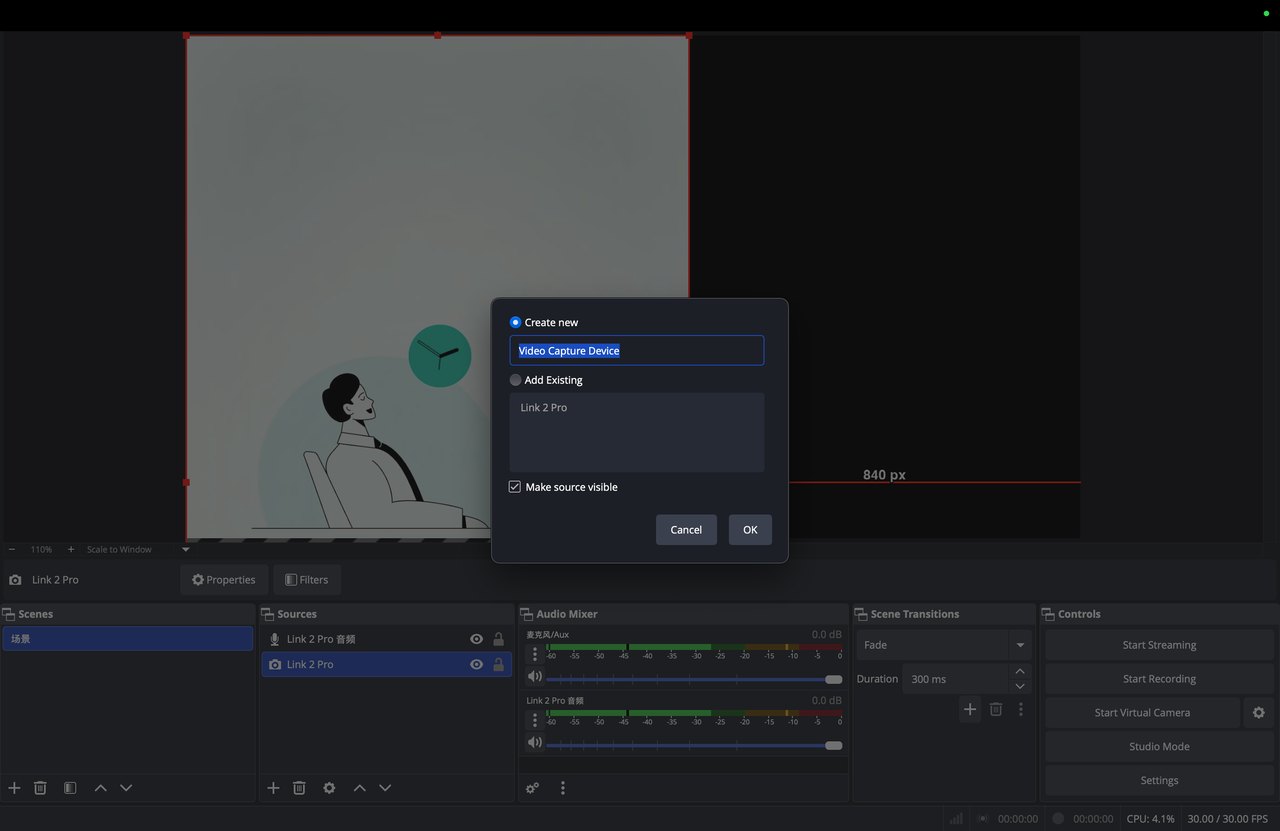
- 설정 팝업에서 “새로 만들기”를 선택하고 카메라 이름을 입력한 후 “확인”을 클릭하십시오. 다음 팝업의 “기기” 드롭다운 메뉴에서 스크롤하여 대상 Link 시리즈 카메라를 선택하십시오.
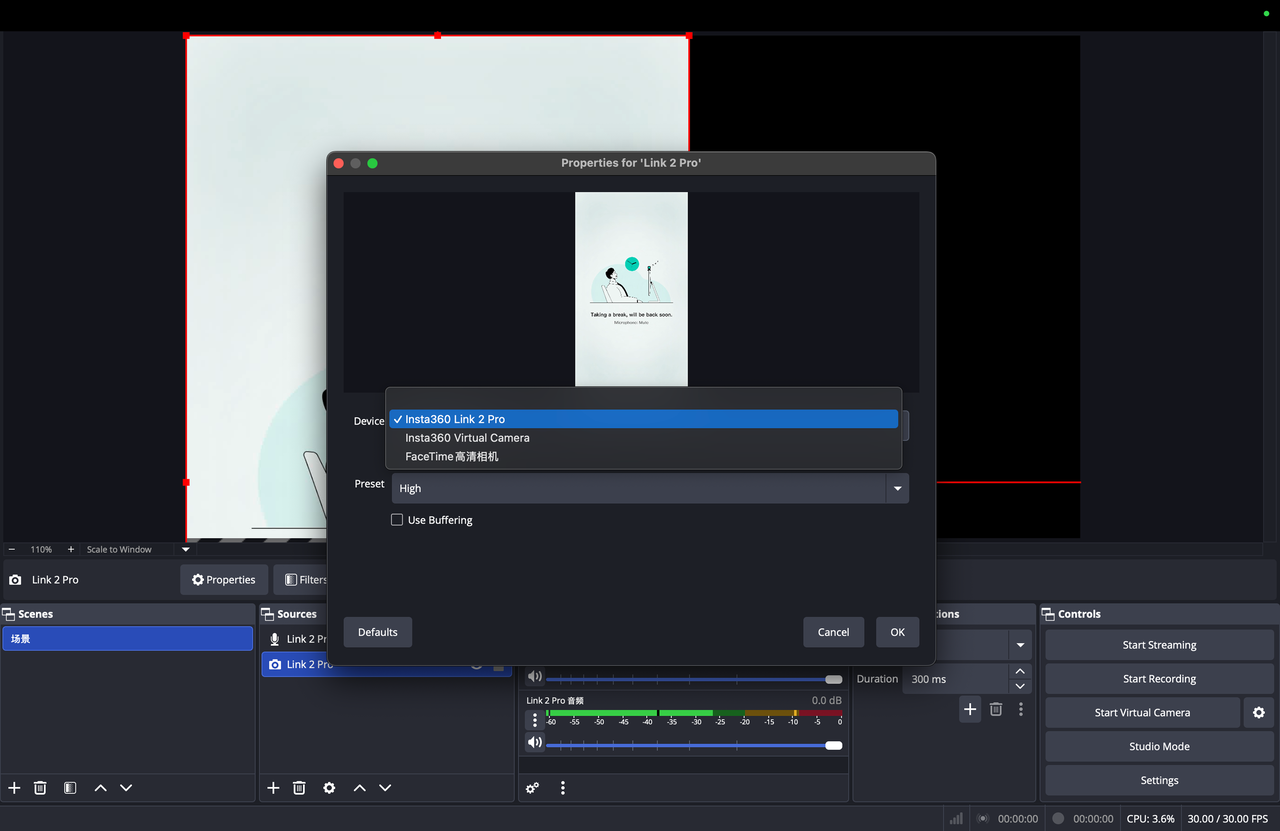
- 새 소스를 생성하거나 기존 소스를 선택할 때 “장치(Device)” 드롭다운 메뉴에서 다음을 선택하십시오.
- 기본 기능 사용 시 기기 모델명이 표시된 카메라를 선택하십시오.
- 고급 기능 사용 시 “Insta360 Virtual Camera”를 선택하십시오(가상 카메라 기능은 사전에 Link Controller에서 활성화되어야 합니다).
카메라 마이크를 오디오 소스로 추가
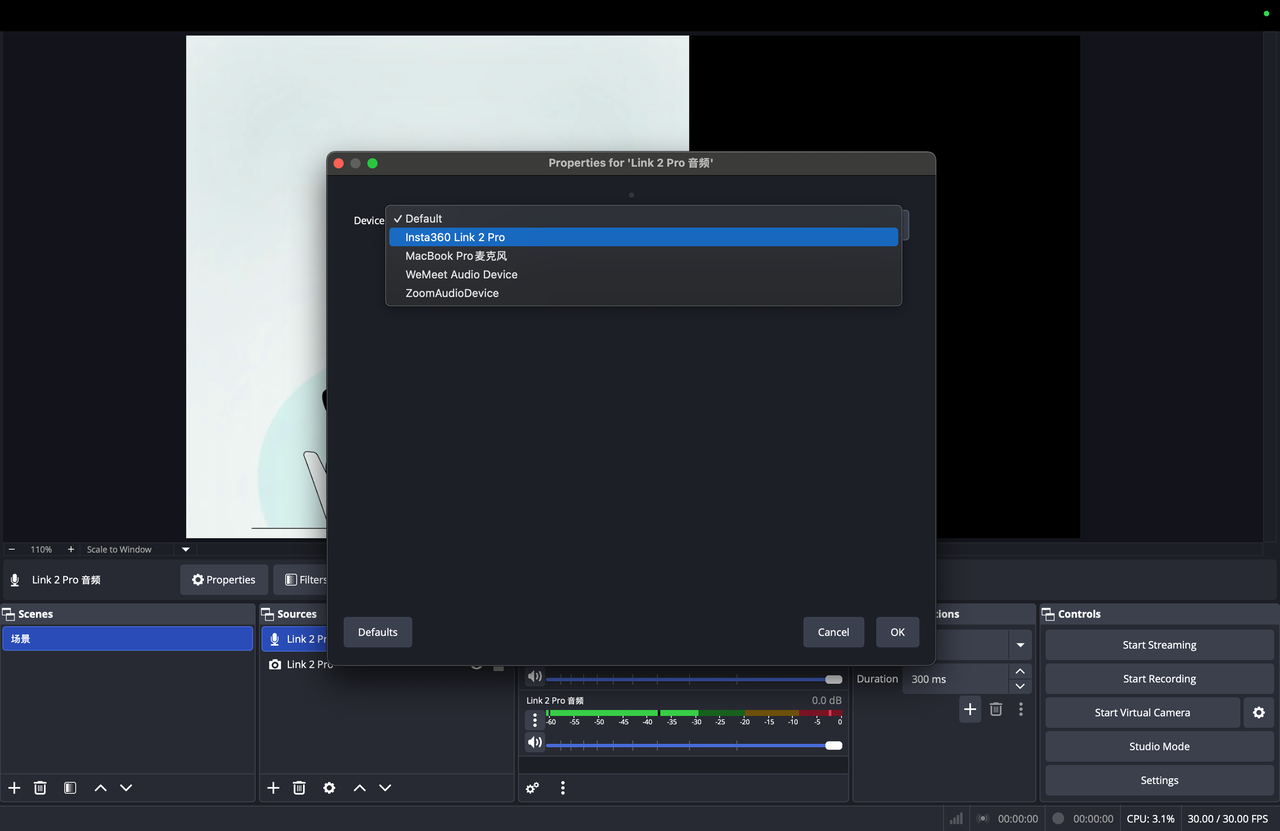
- OBS의 “소스” 패널에서 “+”를 클릭한 후 “오디오 입력 캡처”를 선택하십시오.
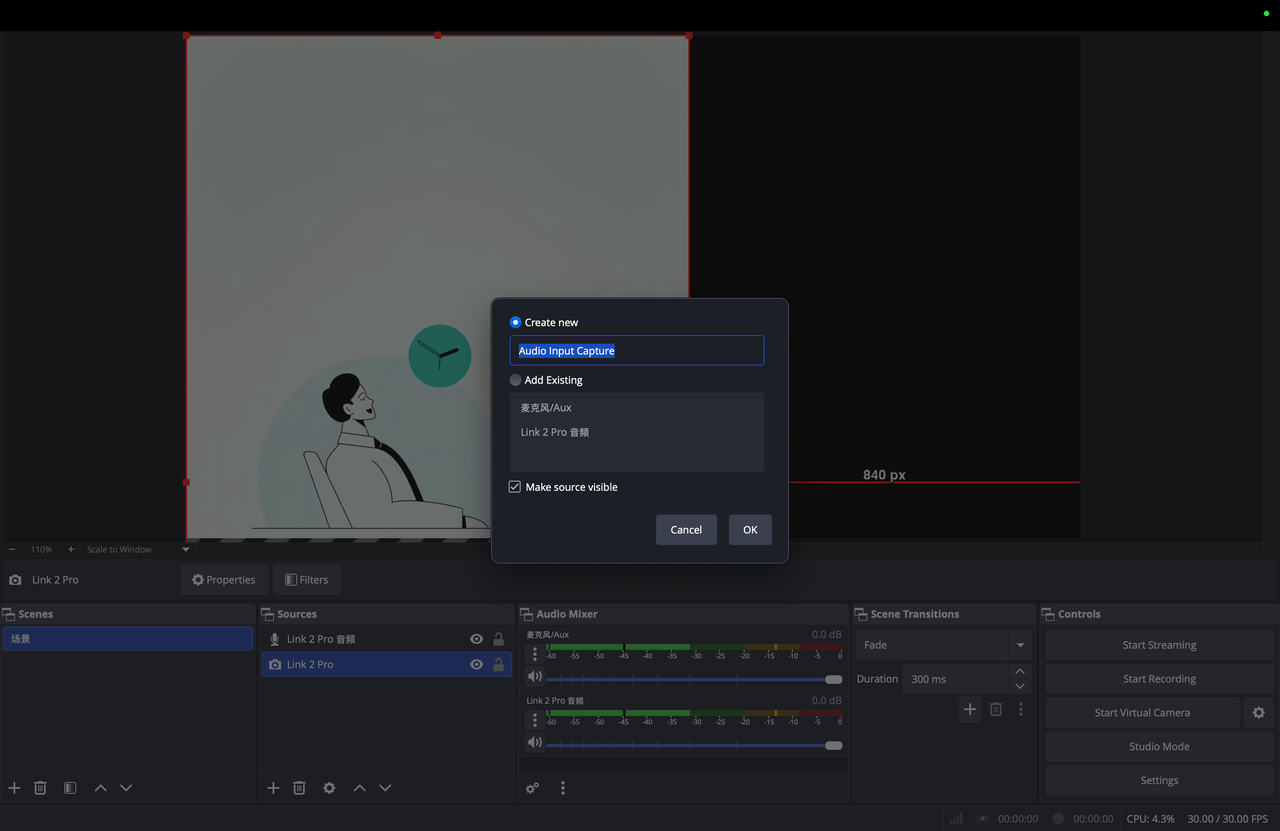
- “새로 만들기”를 선택하고 마이크 이름(예: “Link 2 Pro Audio”)을 입력한 후 “확인”을 클릭하십시오. “기기” 목록에서 대상 Link 시리즈 카메라의 마이크를 선택한 후 “확인”을 클릭하십시오.
주의사항
- 위 단계를 반복하여 여러 카메라 소스를 추가할 수 있습니다.
- 동일한 기기의 물리 카메라와 가상 카메라는 동시에 활성 영상 출력을 할 수 없습니다. 한쪽이 사용 중일 경우 다른 쪽에는 검은 화면이 표시될 수 있습니다.


