사전 준비: 설치 및 기본 설정
클라이언트 소프트웨어 설치
클라이언트 소프트웨어의 설치 및 설정이 완료되었는지 확인하십시오.
기본 클라이언트 설정
설치 후 보다 원활한 라이브 스트리밍을 위해 다음 설정을 구성하십시오.
- 카메라 연결: USB 케이블을 사용하여 카메라를 컴퓨터에 연결하십시오. 클라이언트를 실행하면 소프트웨어가 기기를 자동으로 인식합니다.
- 미리보기 끄기(선택 사항): 소프트웨어 좌측 하단의 카메라 아이콘을 클릭하여 실시간 미리보기를 끄면 시스템 자원을 절약할 수 있습니다.
- 툴바 모드 활성화: 소프트웨어 우측 상단 아이콘을 클릭하여 “툴바 모드”를 활성화하십시오. 이 모드는 컴팩트한 플로팅 제어 바를 제공하여 창 전환 없이 라이브 스트리밍 중 카메라 설정을 빠르게 조정할 수 있습니다.

세로 라이브 스트리밍 설정
세로 라이브 스트리밍의 호환성을 최적화하려면 다음 단계를 권장합니다.
1. 권장 옵션: 스트리밍/방송 소프트웨어에서 캔버스 회전
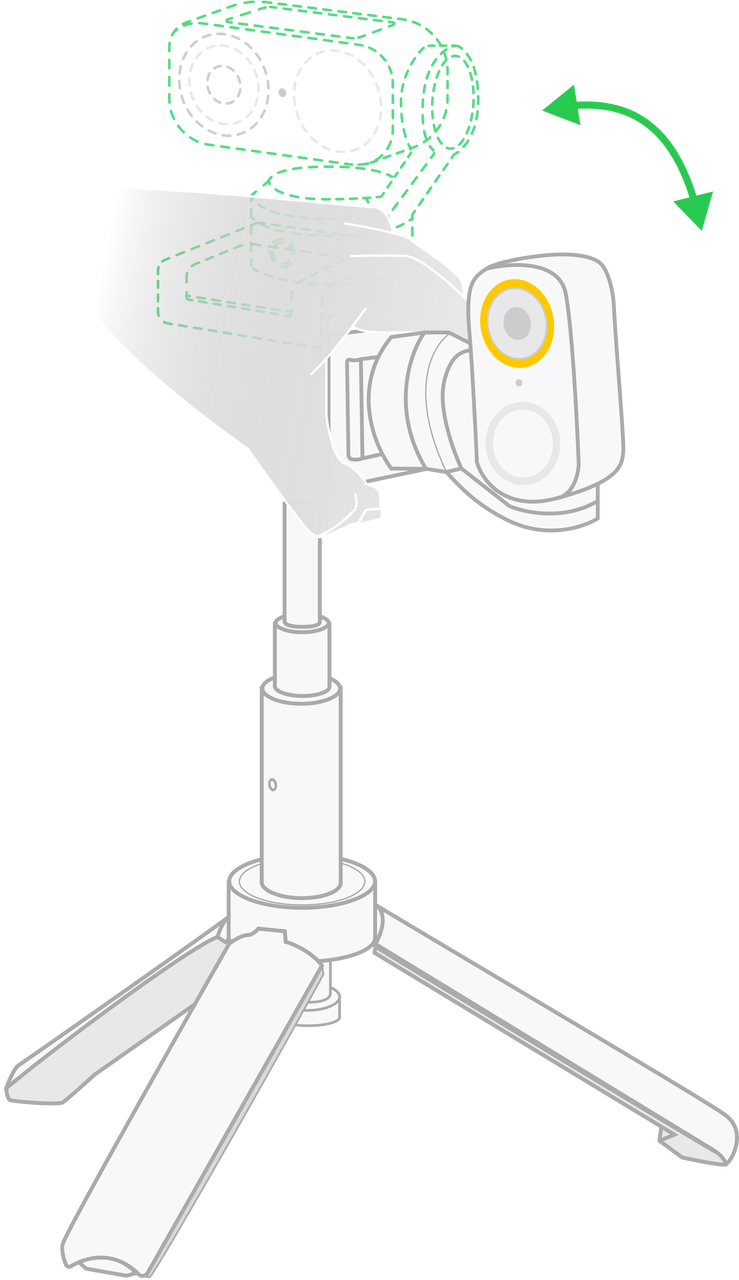
- 물리적 준비: 삼각대를 사용해 기기를 세로로 설치하십시오.
- 소프트웨어 설정: OBS, StreamLabs 등의 스트리밍 소프트웨어에서 라이브 캔버스 또는 카메라 소스를 세로(일반적으로 9:16 비율)로 회전하십시오.
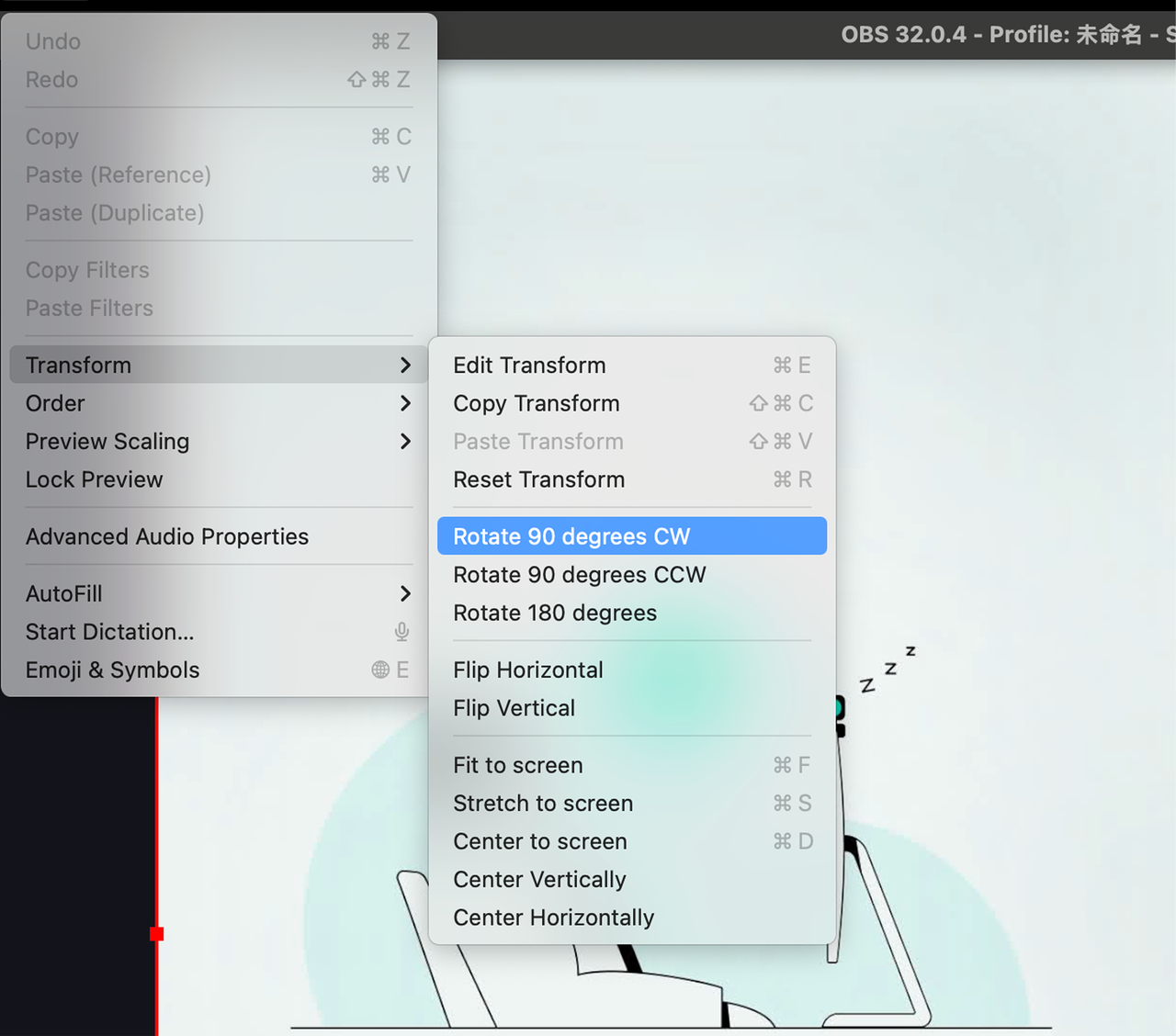
- 클라이언트 설정: Mac 컴퓨터에서는 클라이언트 미리보기를 동시에 켜 둘 수 있습니다. Windows 컴퓨터에서는 클라이언트 미리보기를 끄십시오. 그렇지 않으면 자원 사용으로 인해 OBS가 카메라 영상 스트림을 정상적으로 가져오지 못할 수 있습니다.
2. 대체 옵션: 클라이언트에서 해상도 전환
이 방법은 화상 회의 앱 등 타사 소프트웨어가 세로 화면을 직접 인식하고 미리보기해야 하는 경우에 주로 사용됩니다.
- 물리적 준비: 삼각대를 사용해 기기를 세로로 설치하십시오.
- 클라이언트 설정: 클라이언트 우측 상단의 설정 버튼을 클릭한 후 “카메라” > “호환성 설정”으로 이동하여 “세로 해상도”를 활성화하십시오.
- 활성화되면 카메라 출력 스트림이 기본 세로 형식으로 전환됩니다. 다른 소프트웨어에서 캔버스를 수동으로 회전하지 않아도 올바른 세로 미리보기를 확인할 수 있습니다.