OBS Studioでの使用方法
OBSは、高度なカスタマイズをサポートするプロフェッショナルなライブ配信・録画ソフトウェアです。
物理または仮想カメラの追加
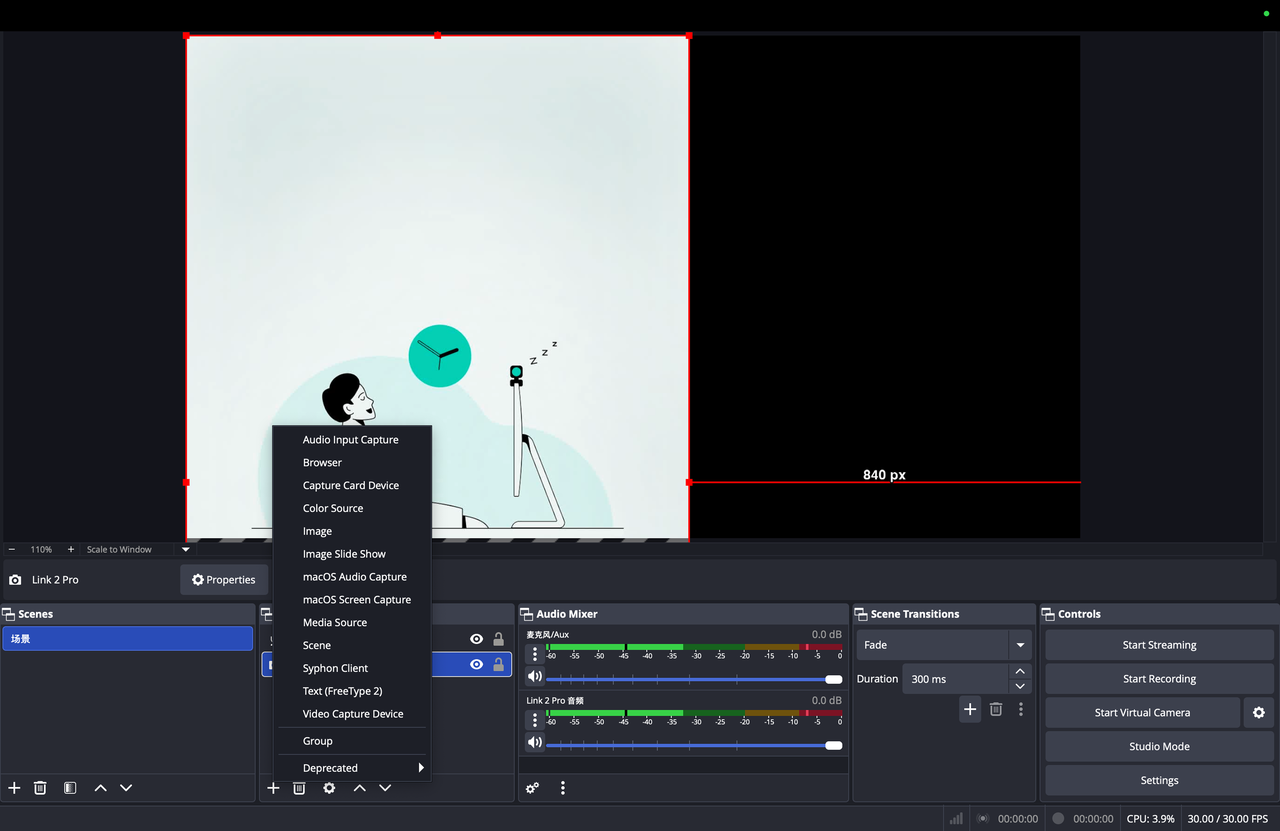
- OBSの「ソース」パネルで「+」をクリックし、「映像キャプチャデバイス」を選択します。
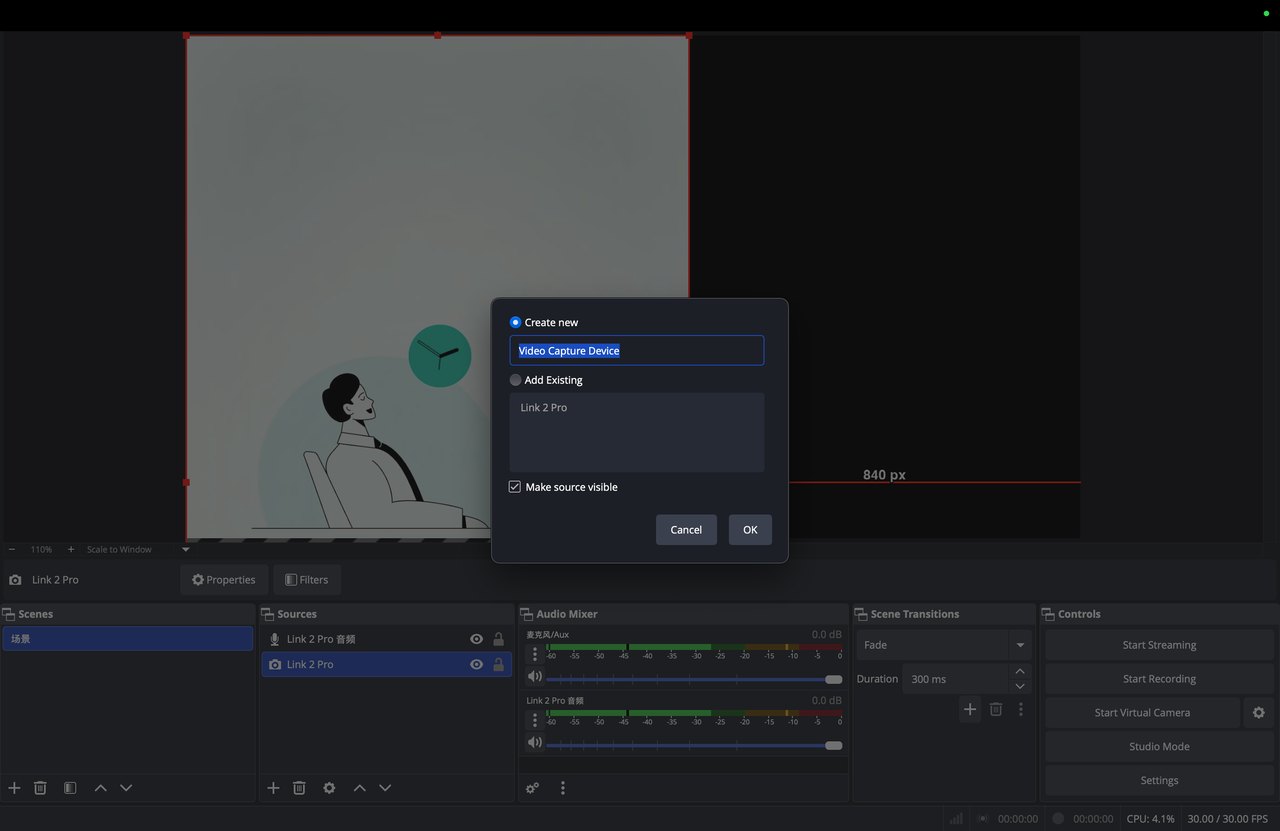
- 設定ポップアップで「新規作成」にチェックを入れ、カメラ名を入力して「OK」をクリックします。 次のポップアップの「デバイス」ドロップダウンメニューで、下にスクロールして対象のLinkシリーズカメラを選択します。
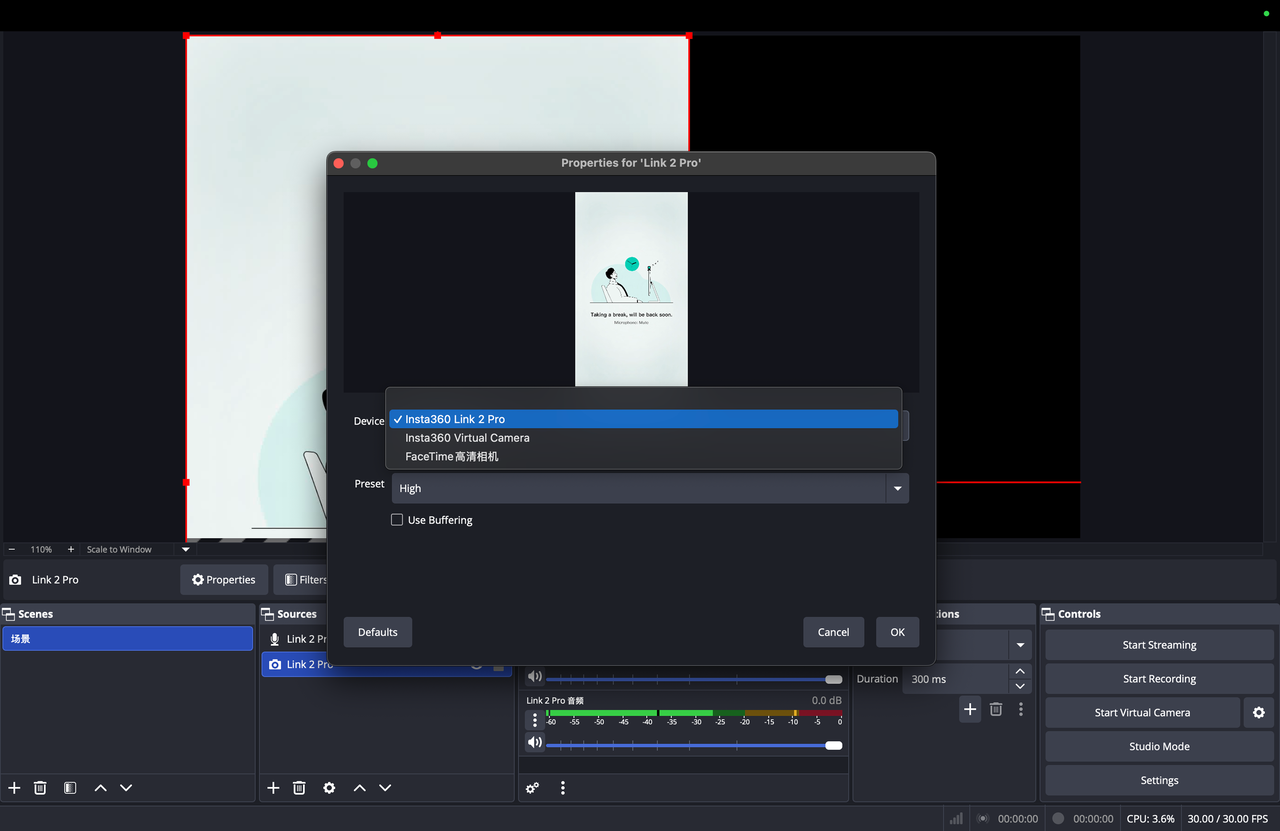
- 新しいソースを作成するか既存のソースを選択する際、「デバイス」ドロップダウンメニューで以下のように選択します。
- 基本機能を使用する場合は、デバイスモデル名が表示されたカメラを選択します。
- 高度な機能を使用する場合は、「Insta360 Virtual Camera」を選択します(Link Controllerで事前に仮想カメラ機能を有効にする必要があります)。
カメラマイクを音声ソースとして追加
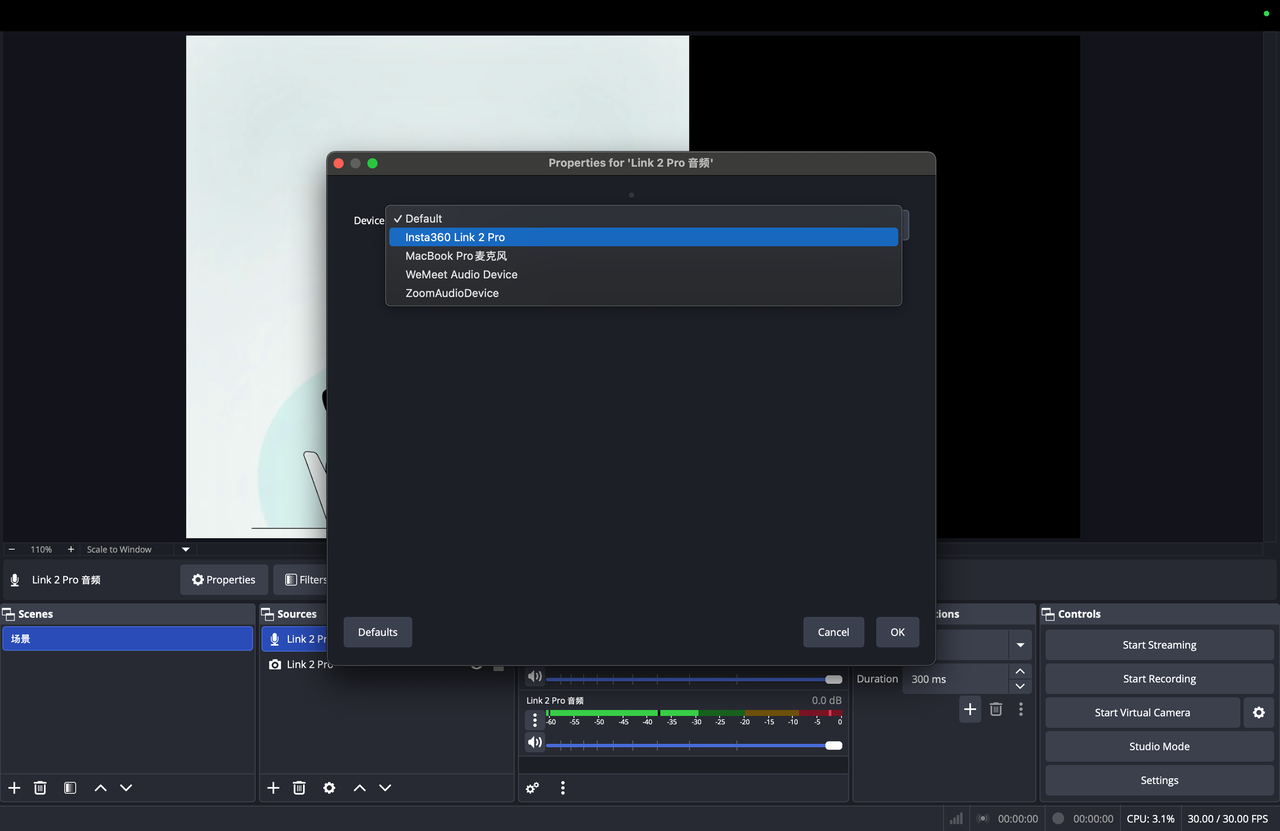
- OBSの「ソース」パネルで「+」をクリックし、「音声入力キャプチャ」を選択します。
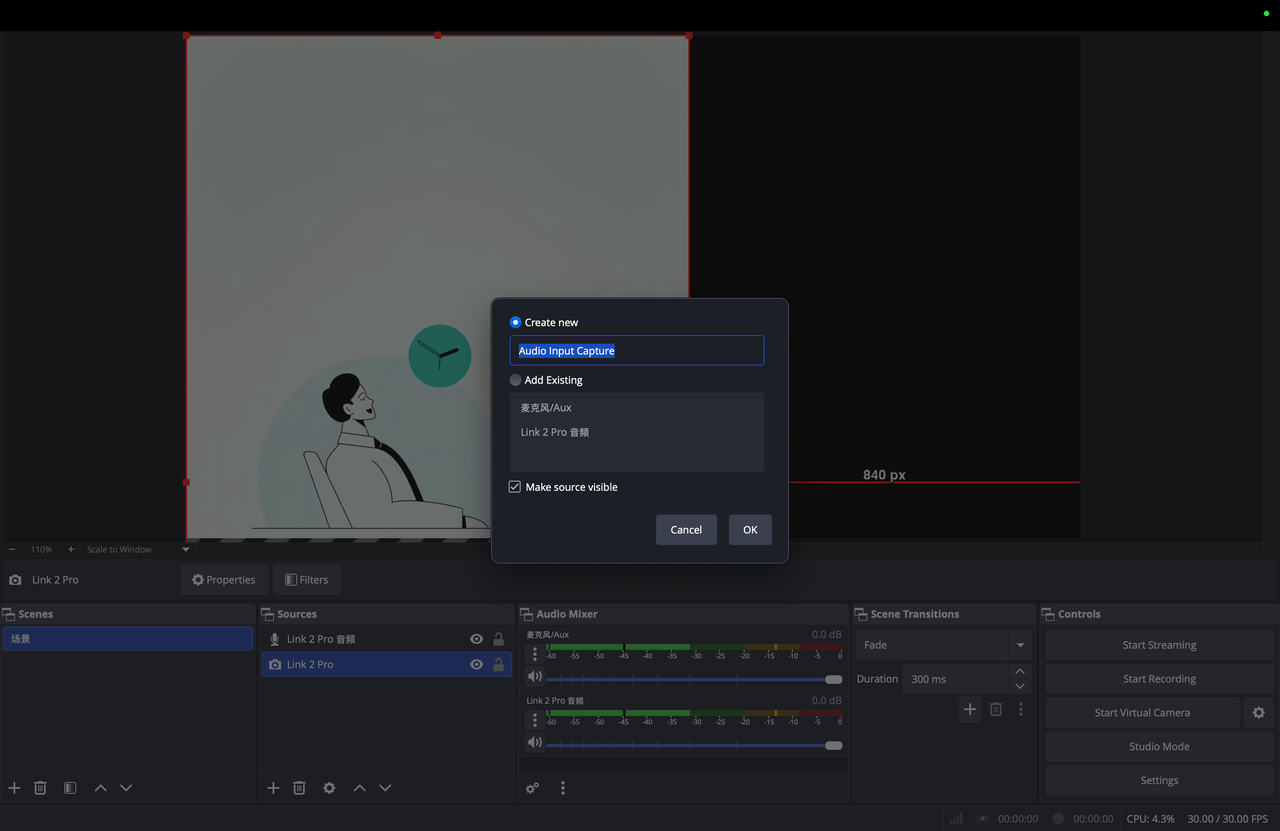
- 「新規作成」にチェックを入れ、マイク名(例:「Link 2 Pro Audio」)を入力して「OK」をクリックします。 「デバイス」リストで、対象のLinkシリーズカメラのマイクを選択し、「OK」をクリックします。
注意事項
- 上記の手順を繰り返すことで、複数のカメラソースを追加できます。
- 同じデバイスの物理カメラと仮想カメラは、同時に映像を出力できません。 一方が使用中の場合、もう一方は黒い画面になることがあります。


