準備:インストールと基本設定
クライアントソフトウェアのインストール
クライアントソフトウェアのインストールとセットアップが完了していることを確認してください。
基本的なクライアント設定
インストール後、より良いライブ配信体験のために以下の設定を行ってください。
- カメラの接続:USBケーブルでカメラをパソコンに接続します。 クライアントを開くと、自動的にデバイスが認識されます。
- プレビューをオフにする(オプション):ソフトウェア左下のカメラアイコンをクリックしてライブプレビューを無効にし、システムリソースを節約します。
- ツールバーモードを有効にする:ソフトウェア右上のアイコンをクリックして「ツールバーモード」を有効にします。 このモードはコンパクトなフローティングコントロールバーを提供し、ウィンドウを切り替えることなくライブ配信中にカメラ設定を素早く調整できます。

縦型ライブ配信の設定
縦型ライブ配信を行う場合、最高の互換性を得るために以下の手順に従うことをお勧めします。
1. 推奨オプション:配信ソフトでのキャンバス回転
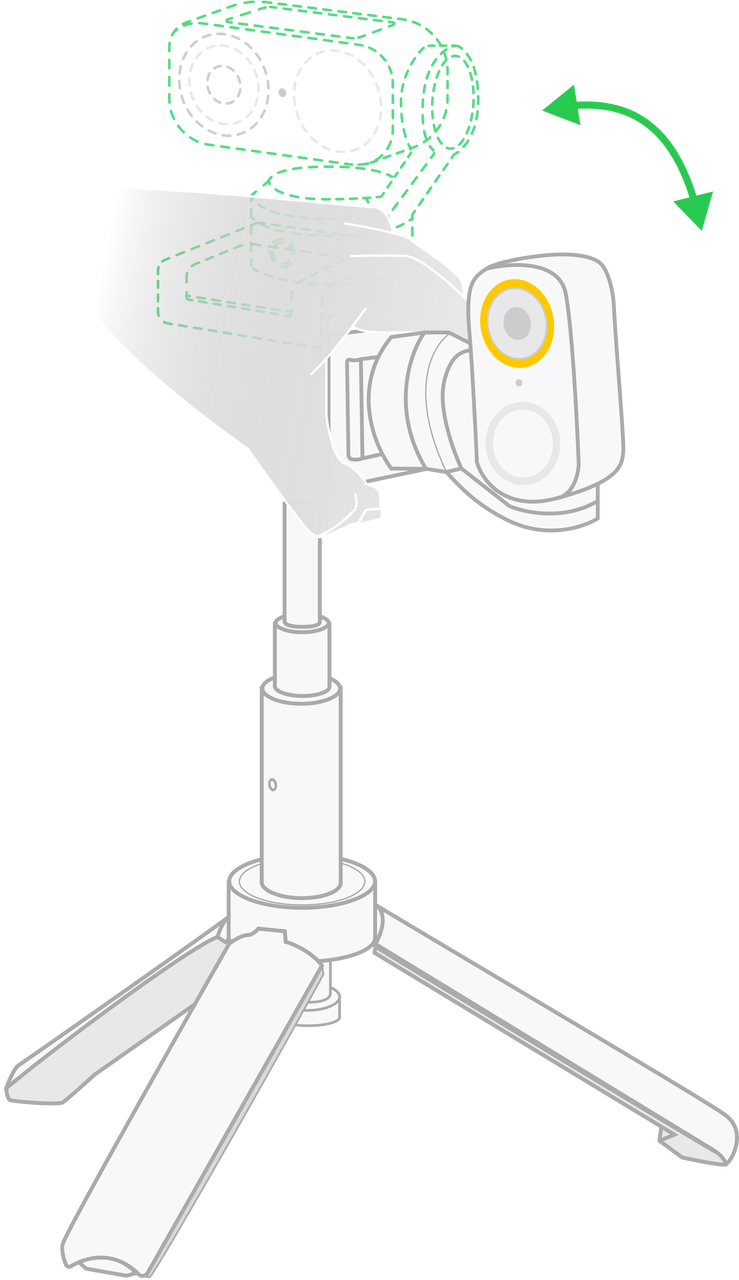
- 物理的な準備:三脚を使用してデバイスを縦向きに設置します。
- ソフトウェア設定:配信ソフト(OBS、StreamLabsなど)で、ライブキャンバス全体またはカメラソースを縦向き(通常はアスペクト比9:16)に回転させます。
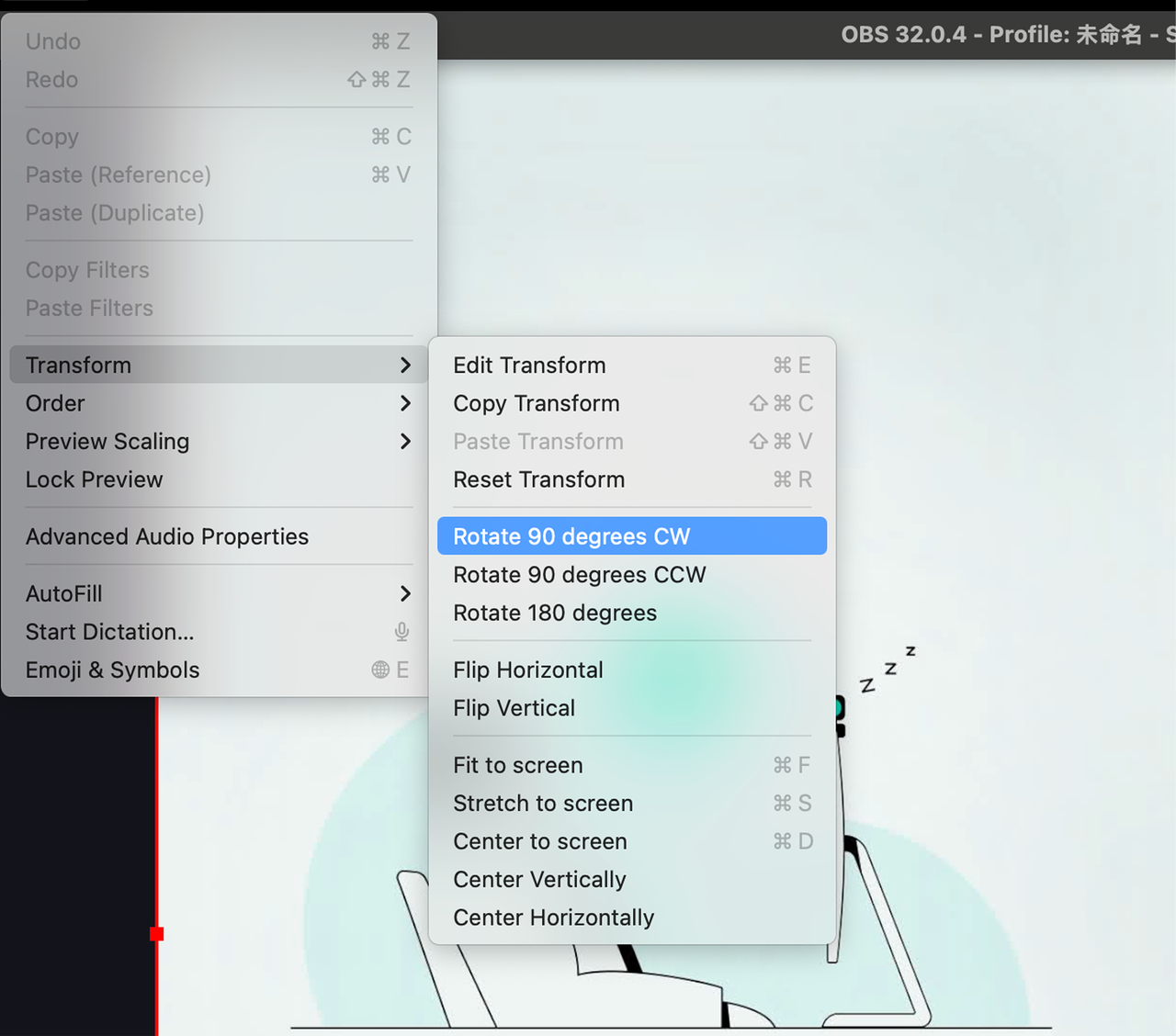
- クライアント設定:Macではクライアントプレビューを同時に有効にできます。 Windowsでは、クライアントプレビューをオフにしてください。そうしないと、リソース使用の競合により、OBSがカメラの映像ストリームを正常に取得できない場合があります。
2. 代替オプション:クライアントでの解像度切り替え
この方法は主に、サードパーティ製ソフトウェア(ビデオ会議アプリなど)が縦型フレームを直接認識・プレビューする必要がある場合に使用されます。
- 物理的な準備:三脚を使用してデバイスを縦向きに設置します。
- クライアント設定:クライアント右上の設定ボタンをクリックし、「カメラ」>「互換性設定」に進み、「縦向き解像度」を有効にします。
- 有効にすると、カメラの出力ストリームはネイティブな縦向きフォーマットになります。 他のソフトウェアでキャンバスを手動で回転させることなく、正しい縦向きプレビューが表示されます。