Elgato Stream Deckを使用したLink 2シリーズカメラの制御
Stream Deckと統合することで、Link 2シリーズカメラの頻繁に使用する機能をStream Deckのキーに割り当て、クライアントのインターフェースを使用せずに素早い設定や制御が可能になります。
ソフトウェアのインストールと設定
- カメラとStream Deckの両方がパソコンに接続されていることを確認してください。
- Elgato Stream Deckソフトウェアをダウンロードして開きます。 プラグインストアで「Insta360 Webcam」プラグインを検索してインストールします。 検索に失敗した場合は、プラグインをダウンロードして手動でインストールすることもできます。
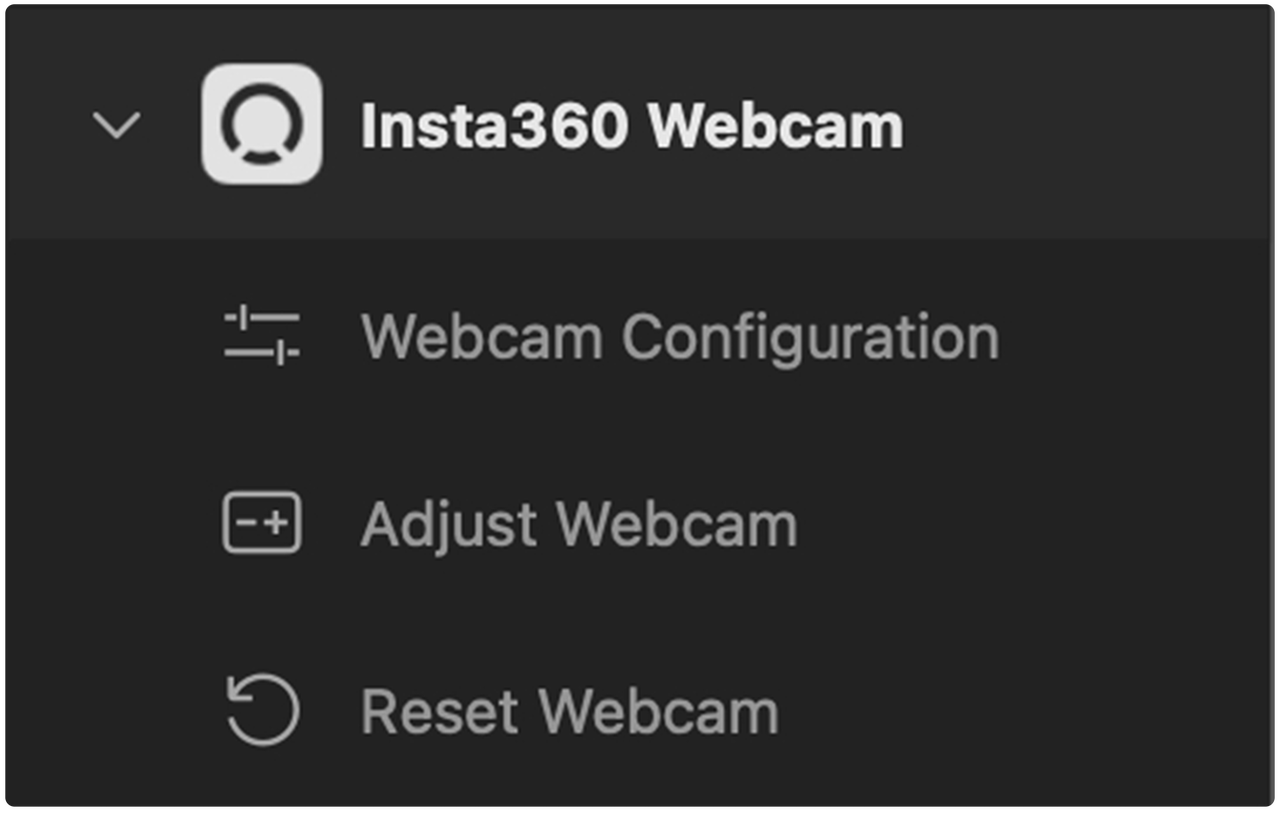
- インストールが完了すると、ソフトウェアのサイドバーに「Insta360 Webcam」オプションが表示され、以下の3つのカテゴリの制御機能が利用可能になります。
- ウェブカメラ設定
- ウェブカメラ調整
- ウェブカメラリセット
操作ガイド
1. ウェブカメラ設定
この機能は、ワンクリックでカメラパラメータを事前に定義された固定値に設定したり、特定の機能のトグルとして動作させたりするために使用します。
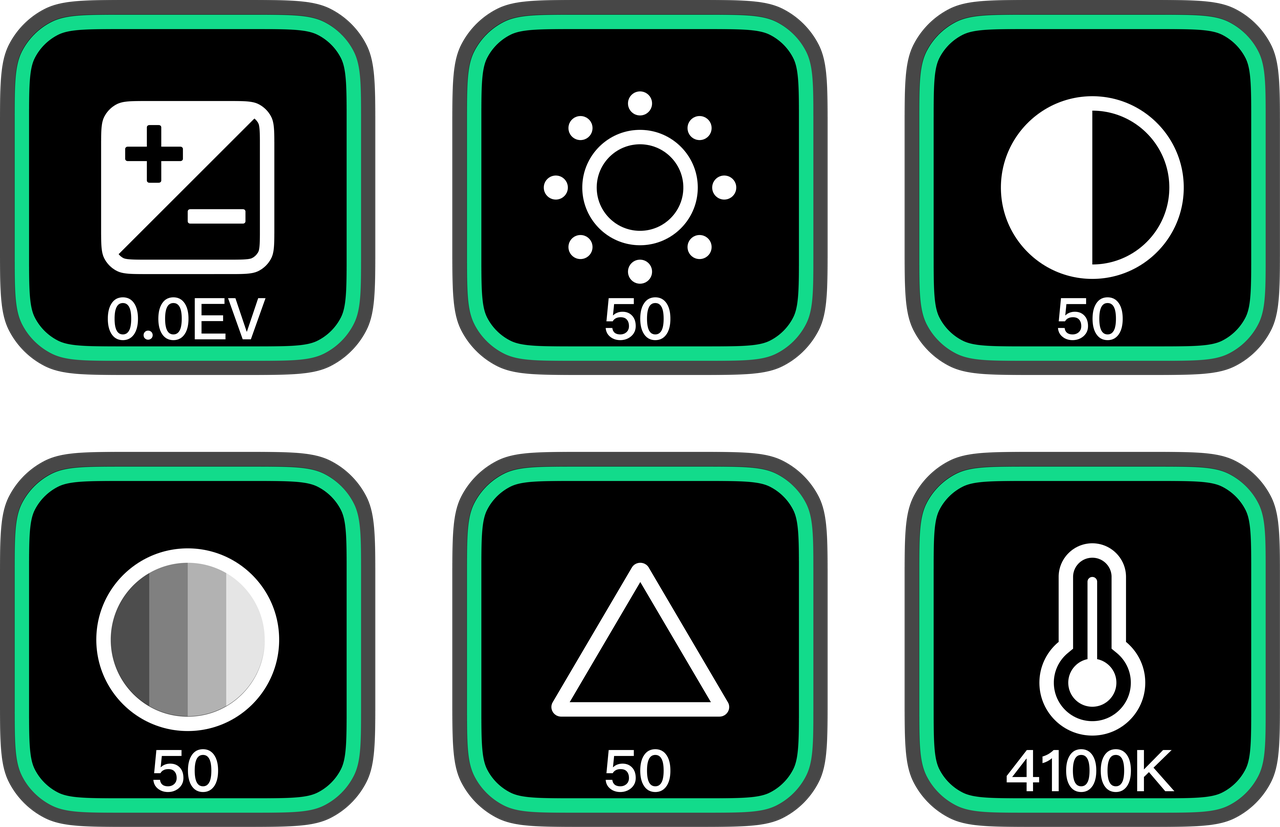
- パラメータプリセットの例:「Webcam Configuration」をキーにドラッグ&ドロップし、ボタンのタイトルを入力し、カメラを選択して、「色温度」機能を選択し、値を「10000」に設定します。 キーを押すと、現在の設定に関係なく、色温度は即座に10000Kに調整されます。 明るさや彩度などの他の調整可能なパラメータにも同様に適用されます。
- 機能トグルの例:キー機能を「AIトラッキング オン/オフ」に設定します。 このキーを押すと、AIトラッキング機能が有効または無効になります。 もう一度押すと状態が切り替わります。
2. ウェブカメラ調整
この機能は、設定された量ずつカメラを段階的に調整するために使用します。
- 操作例:2つの「Adjust Webcam」機能を別々の2つのキーにドラッグ&ドロップします。
- キー1:機能に「ズーム」を選択し、増減値を「+0.1」に設定します(ズームイン)。
- キー2:機能に「ズーム」を選択し、増減値を「-0.1」に設定します(ズームアウト)。
- これらの2つのキーを繰り返し押すことで、画角を徐々にズームインまたはズームアウトできます。
3. ウェブカメラリセット
この機能は、カメラの設定の1つまたはすべてを初期状態に戻すために使用します。
- 単一リセットの例:キー機能を「明るさ」に設定します。 明るさの調整に満足できない場合、このキーを押すと、明るさの値が標準の初期値に戻ります。
- 全リセット:キー機能を「全パラメータ」に設定します。 このキーを押すと、カメラのすべての画質および機能設定が工場出荷時の状態に戻ります。
ヒント: macOSを使用している場合、システム設定を開き、キーをトリガーするためにStream Deckに権限を付与する必要があります。
コントロールパネルレイアウトのカスタマイズ
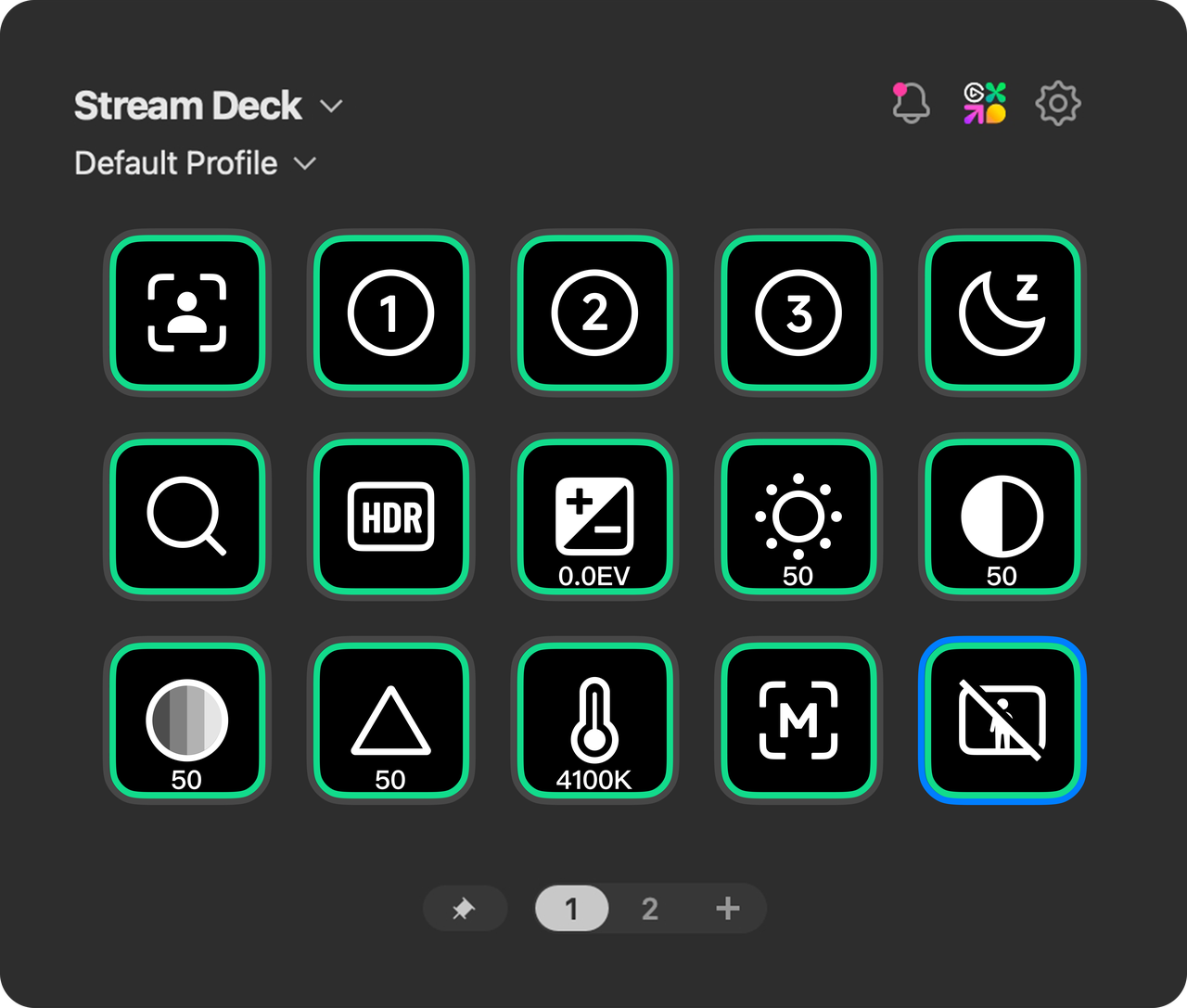
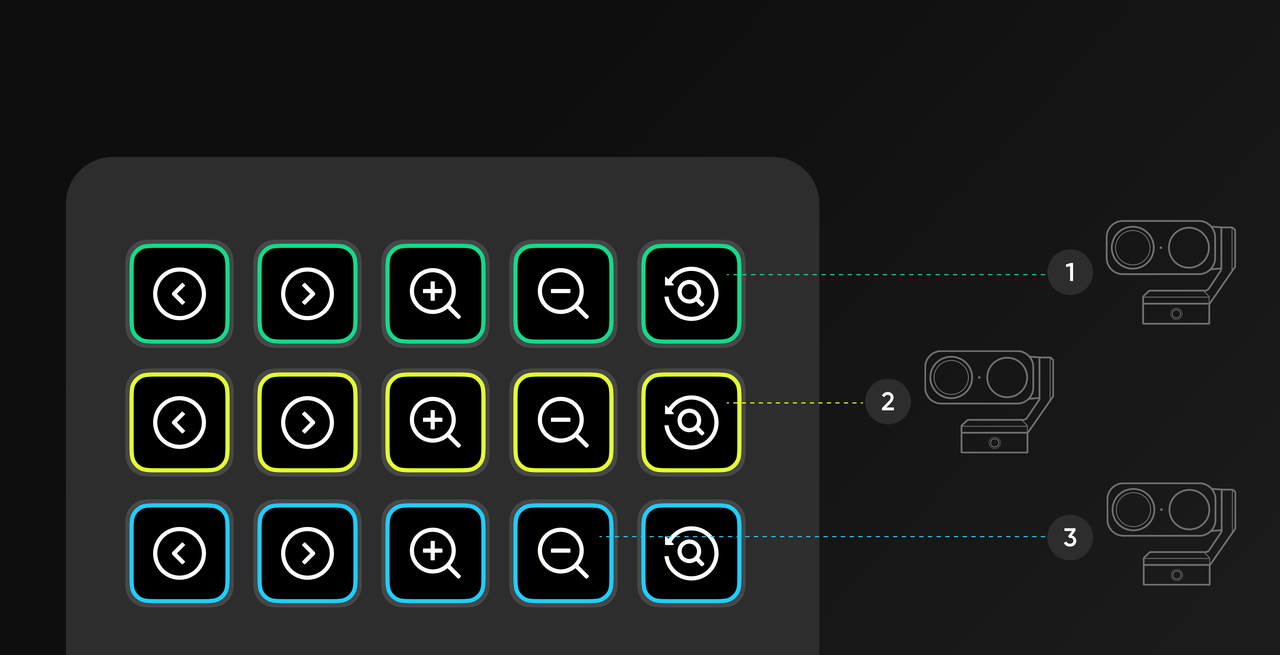
ユーザーはパネルレイアウトをカスタマイズできます。 プリセットボタンを部分的に変更するか、下のページ番号をクリックして新しいページを設定できます。 以下はStream Deckコントロールパネルの推奨レイアウトですが、個人の習慣に合わせてカスタマイズ可能です。
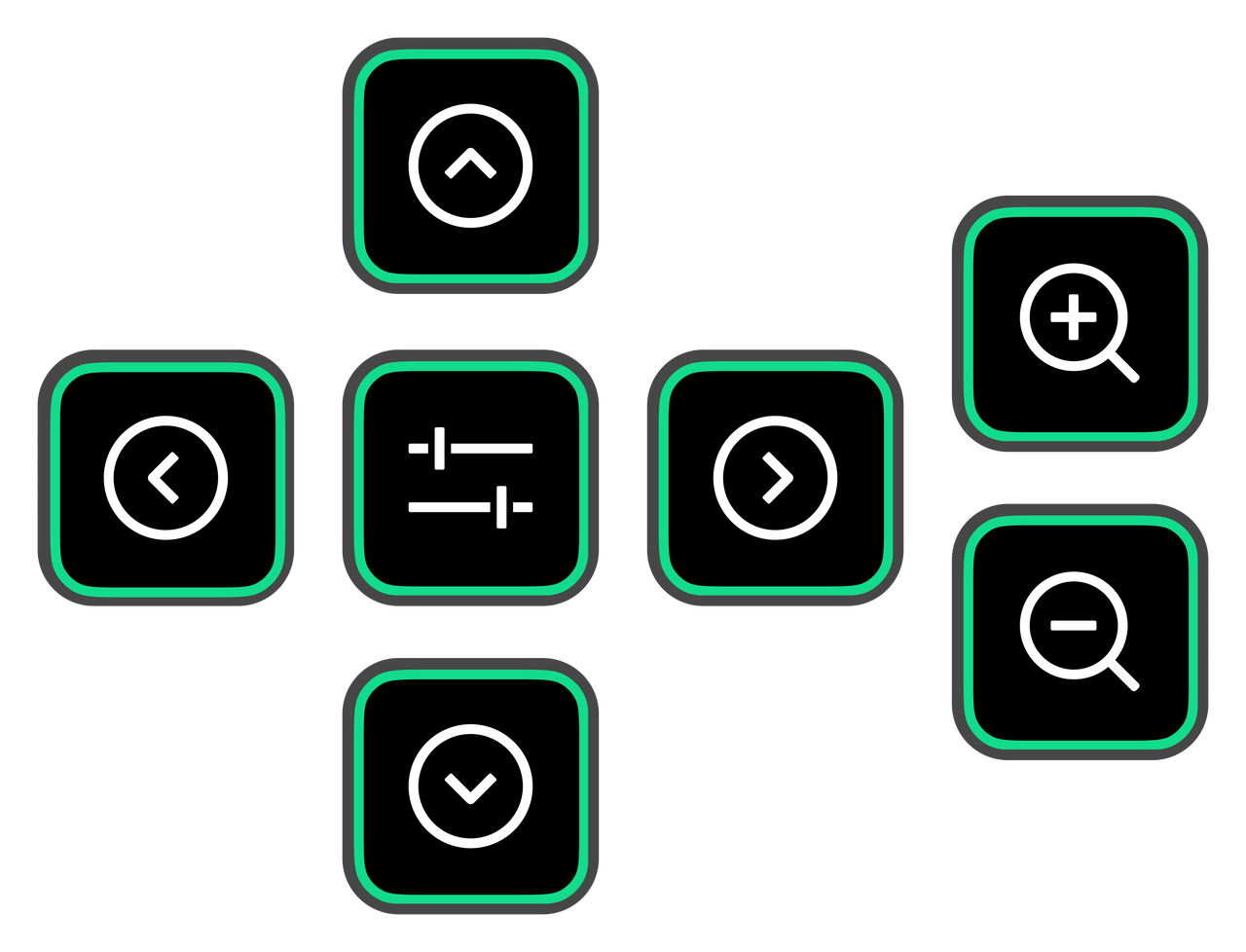
- 中央エリア(方向制御):5つの「Adjust Webcam」キーを配置し、機能を「ジンバル 上・下・左・右」および「ジンバルリセット」に設定します。
- 左右(ズーム制御):2つの「Adjust Webcam」キーを配置し、「ズーム」機能を選択して、増減値を「+0.1」と「-0.1」に設定します。
- その他のキー:「Webcam Configuration」キーを配置して、以下のような頻繁に使用する機能を素早く切り替えることができます。
- AIトラッキング オン/オフ
- デスクビューモード オン/オフ
- 露出(明るさ)を特定の値に調整
- プリセットキー:「Webcam Configuration」キーを配置し、「プリセット」機能を選択して、サブオプション(例:プリセット1、プリセット2)を指定します。
- プリセットの保存:まず、クライアントですべてのパラメータ(ビューティー、フィルター、画質設定など)を調整します。 Stream Deckで、対応するプリセットキーをクリックして、現在のすべての設定を保存します。
- プリセットの呼び出し:必要なときにキーを押すと、ワンクリックで保存された設定に切り替わります。
- プリセットの更新:クライアントでパラメータを変更した後、Stream Deckに戻り、対応するプリセットキーを3秒間長押しして、新しい設定を更新して保存します。
- 例:
- プリセット1:一般的なライブ配信設定(ビューティー、メイクアップ、自動トラッキングを有効化)。
- プリセット2:グリーンスクリーンライブ配信設定(ワンクリッククロマキー合成およびバーチャル背景置換)。
- ナビゲーションキー:パネルの隅にStream Deckのデフォルトの「前のページ」および「次のページ」ナビゲーションキーを配置して、異なるコントロールページを切り替えることができます。
注意事項
Stream Deck経由でビューティー、メイクアップ、バーチャル背景、フィルター、および特定の画質パラメータを含む機能を呼び出す場合は、設定を有効にするためにクライアントがバックグラウンドで実行されていることを確認してください。
マルチカメラ・リアルタイム制御
Stream Deckをリアルタイムコントロールコンソールとして使用し、設定メニューを開くことなく、カメラアングルや各種設定を調整できます。
ヒント1:プリセットワークフロー
複数のカメラに対してワンタップ切り替えを設定し、時間を節約して使いやすくします。
プリセットボタンの動作ロジック:
- 初回クリック(ボタンにプリセットがない場合):保存可能なすべてのカメラ設定の現在の状態を、新しいプリセットとして保存します。
- 2回目以降のクリック(ボタンにプリセットがある場合):ワンクリックで、保存されたプリセットの状態に素早く切り替えます。
- 3秒間長押し(ボタンにプリセットがある場合):カメラの現在の新しい状態で、既存のプリセットを上書きします。
ヒント:
機能権限:Stream Deck経由で保存および呼び出されるプリセット内容の範囲は、現在の動作環境によって異なります。
- ハードウェアのみ(Link Controllerクライアントが実行されていない場合):ジンバル位置、デジタルズーム、AIモード(AIトラッキング/オートフレーミング、ホワイトボードモード、デスクビューモードを含む)など、カメラハードウェアに直接関連するパラメータのみをプリセットおよび呼び出しできます。
- 全機能(Link Controllerクライアントがバックグラウンドで実行されている場合):上記のハードウェアパラメータやAIモードに加え、エフェクト設定(バーチャル背景、フィルター、メイクアップ、ビューティーなど)や画質設定を含むすべてのソフトウェアパラメータをプリセットおよび呼び出しできます。
操作間隔:Stream Deckを使用して異なるプリセットを切り替える場合は、操作の間に少なくとも3秒の間隔を空けることをお勧めします。 連続して素早くクリックしすぎると、デバイスの応答遅延により一部のコマンドが失敗する可能性があります。
操作ワークフロー:
- ショットの設定:Insta360ソフトウェアまたはStream Deckで、カメラAを顔に向けます。露出を調整して、顔が明るく映るようにします。
- Stream Deckへの保存:
- Insta360リストから「Webcam Configuration」アクションをキーにドラッグします。
- Stream Deckソフトウェアで「プリセット」を選択します。
- カメラAを選択します。
- キーに「カメラA:クローズアップ」と名前を付けます。
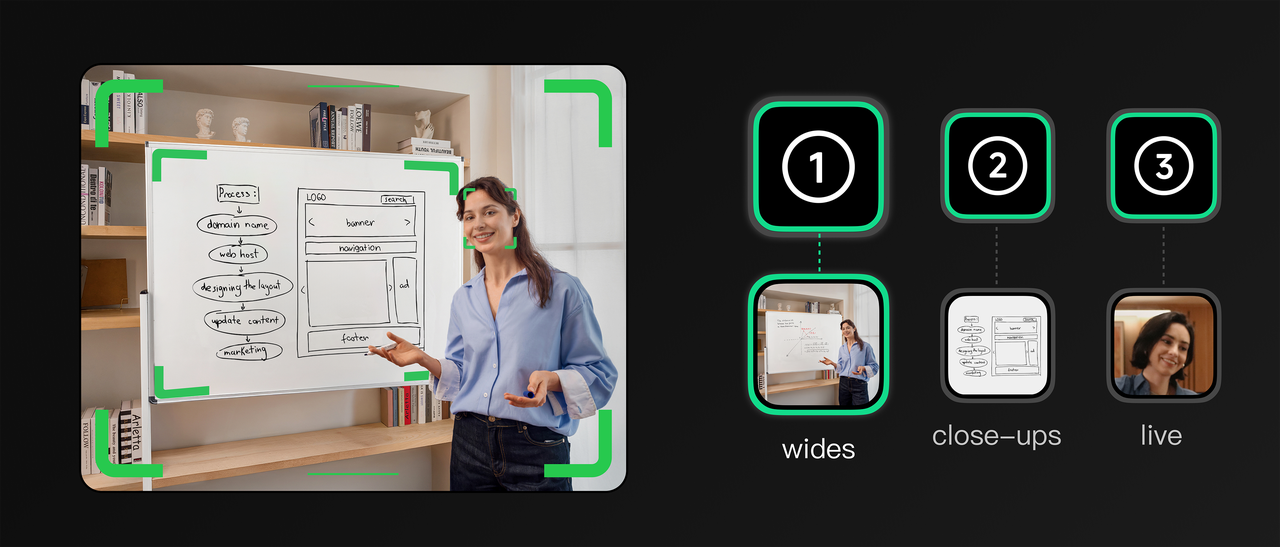
- 広角ショットの作成:次に、新しいプリセットを作成し、カメラをより広い画角に調整します。 プリセットキーを3秒間長押しして保存し、「カメラB:ワイド」と名前を付けます。
- 繰り返し:カメラCをプレゼンテーション用ホワイトボードに向け、上記の手順を繰り返してプリセットを保存できます。
- 結果:独立した録画の品質に影響を与えることなく、ボタンを1回押すだけで、ゲストのワイドショットとクローズアップを即座に切り替えることができます。
ヒント2: 録画中のリアルタイム手動調整
クライアントソフトウェアを開くことなく、録画中にゲストのフレーミングや画質設定を調整できます。
ジンバル調整:「Adjust Webcam」アクションをStream Deckにドラッグし、ジンバルの動きを選択します。 これにより、Stream Deck上に「ジョイスティック」(上/下/左/右/ズーム)が作成されます。 ゲストがフレーム外に移動した場合、カメラジンバルを物理的に動かして追従させることができます。
画質設定: 「Webcam Configuration」アクションをキーにドラッグします。
- 露出またはホワイトバランスを制御するように設定します。
- 録画中にカメラの映像が暗すぎると感じた場合、このキーをタップすると、ハードウェアの生映像を即座に明るくすることができます。