Usare la Fotocamera tramite OBS Studio
OBS è un software professionale di streaming live e registrazione che supporta alti livelli di personalizzazione.
Aggiungere una Fotocamera Fisica o Virtuale
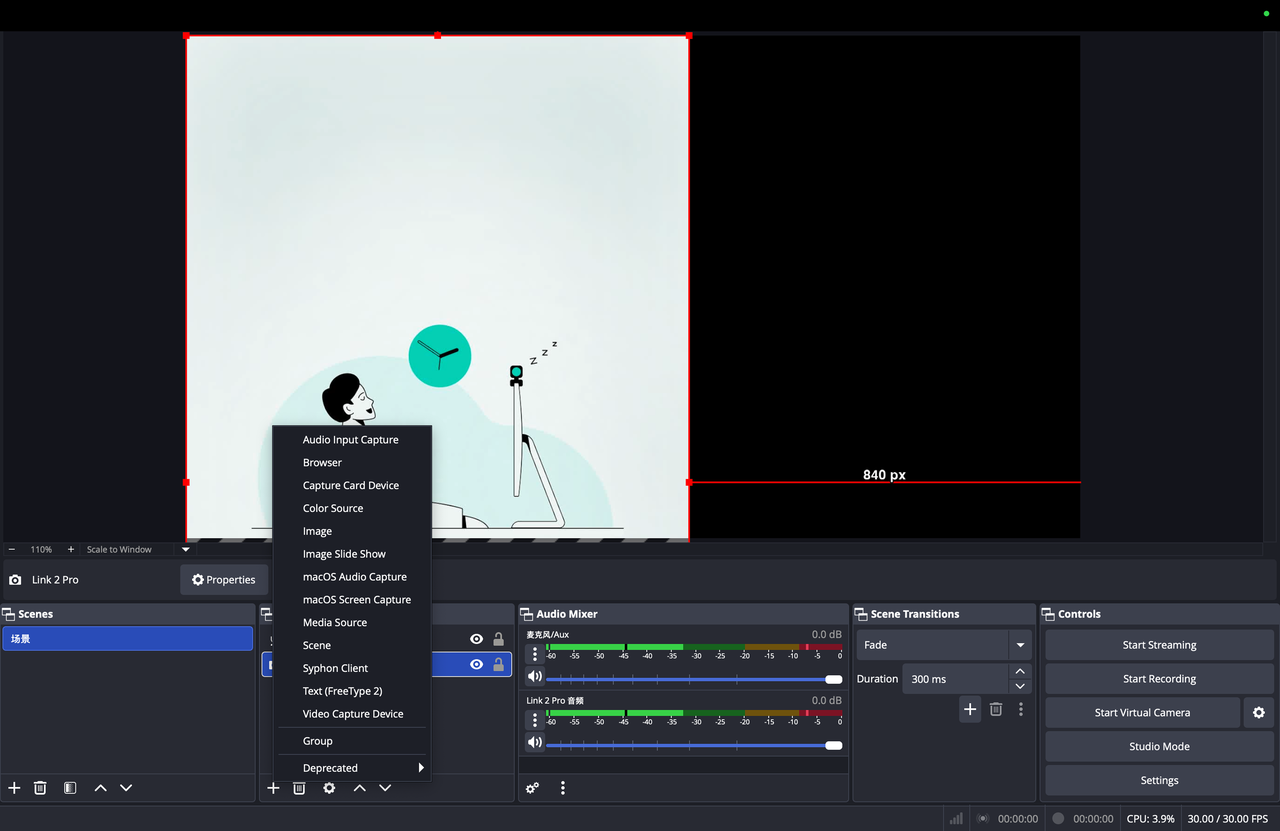
- Nel pannello "Sorgenti" di OBS, clicca "+" → seleziona "Dispositivo di Acquisizione Video".
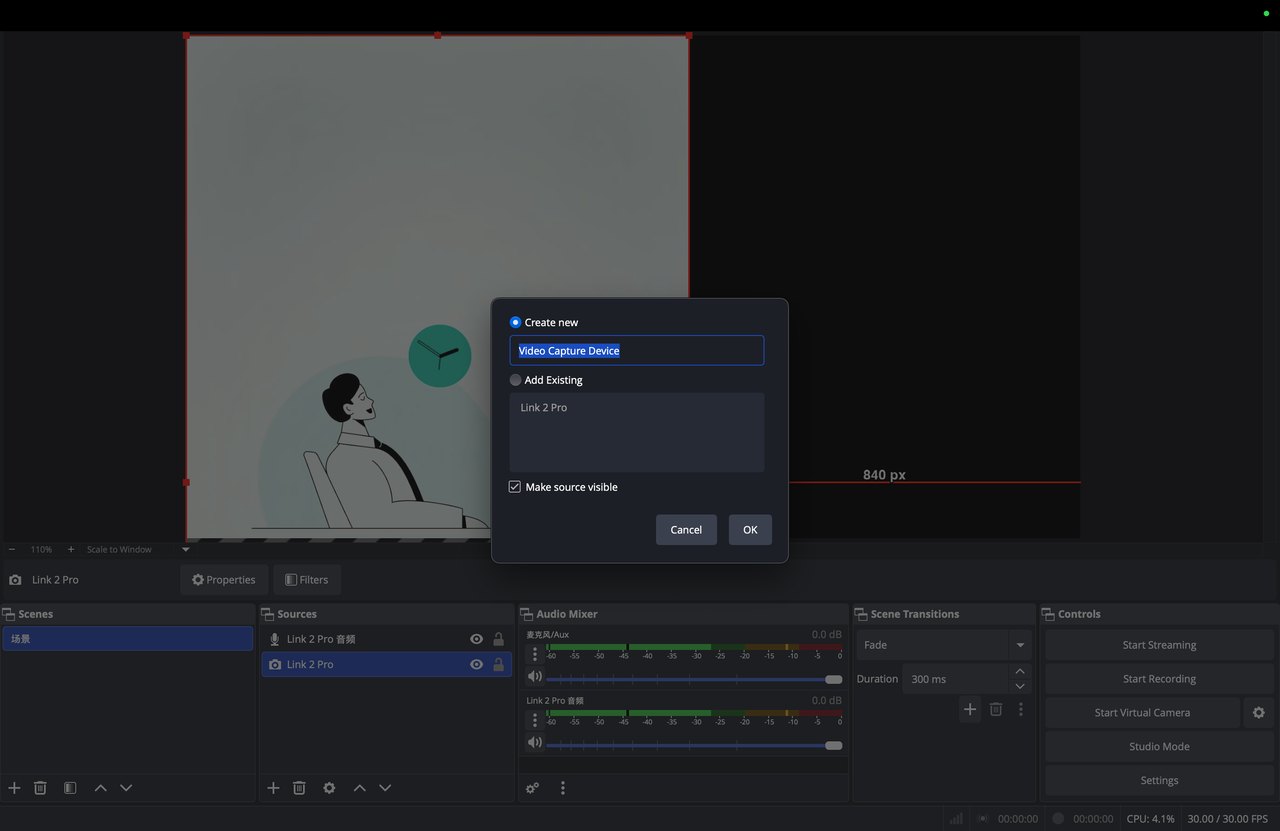
- Nella finestra a comparsa delle impostazioni, spunta "Crea nuovo", inserisci un nome per la fotocamera, e clicca "OK". Nel menu a discesa "Dispositivo" della finestra successiva, scorri verso il basso e seleziona la tua telecamera della serie Link target.
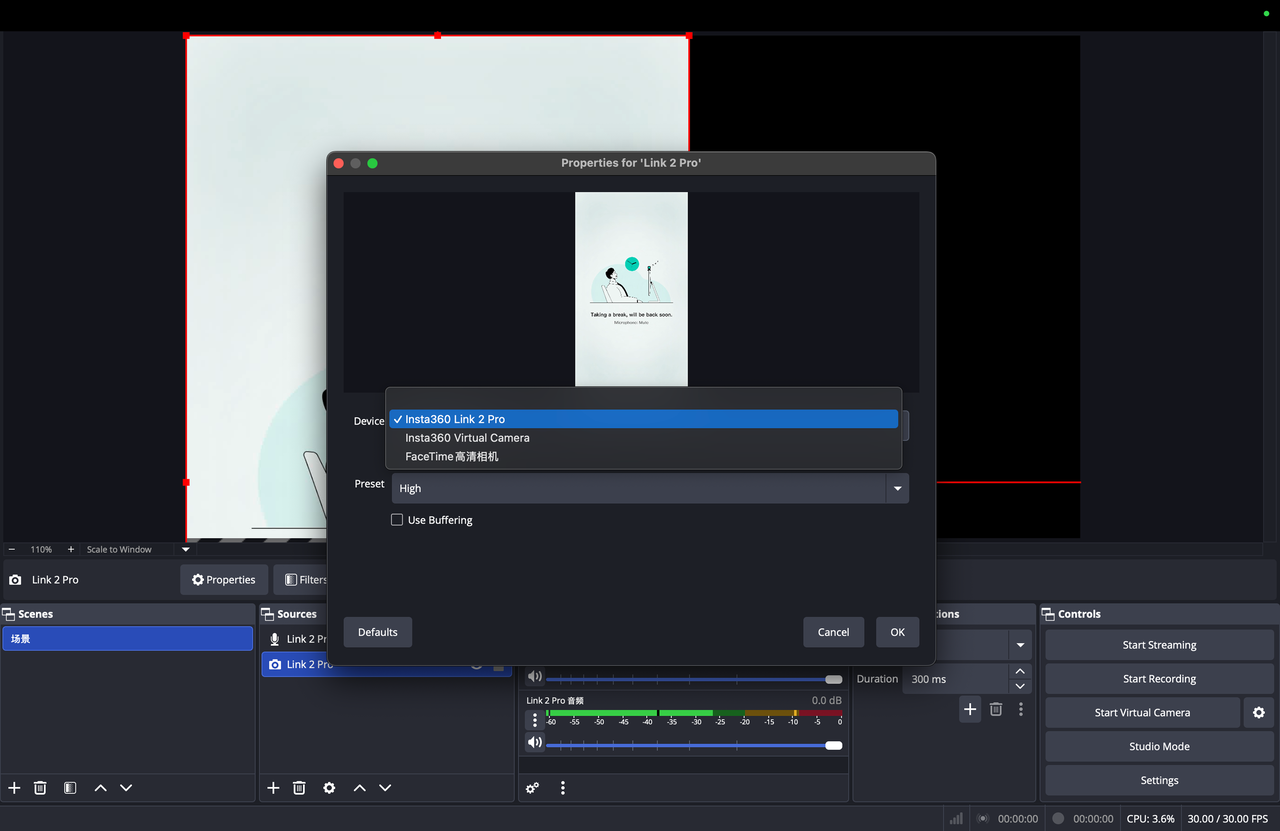
- Quando crei una nuova sorgente o ne selezioni una esistente, nel menu a discesa "Dispositivo":
- Seleziona la fotocamera etichettata con il modello del dispositivo per funzioni base.
- Seleziona "Insta360 Virtual Camera" per funzioni avanzate (la funzione fotocamera virtuale deve prima essere abilitata nel Link Controller).
Aggiungere il Microfono della Fotocamera come Sorgente Audio
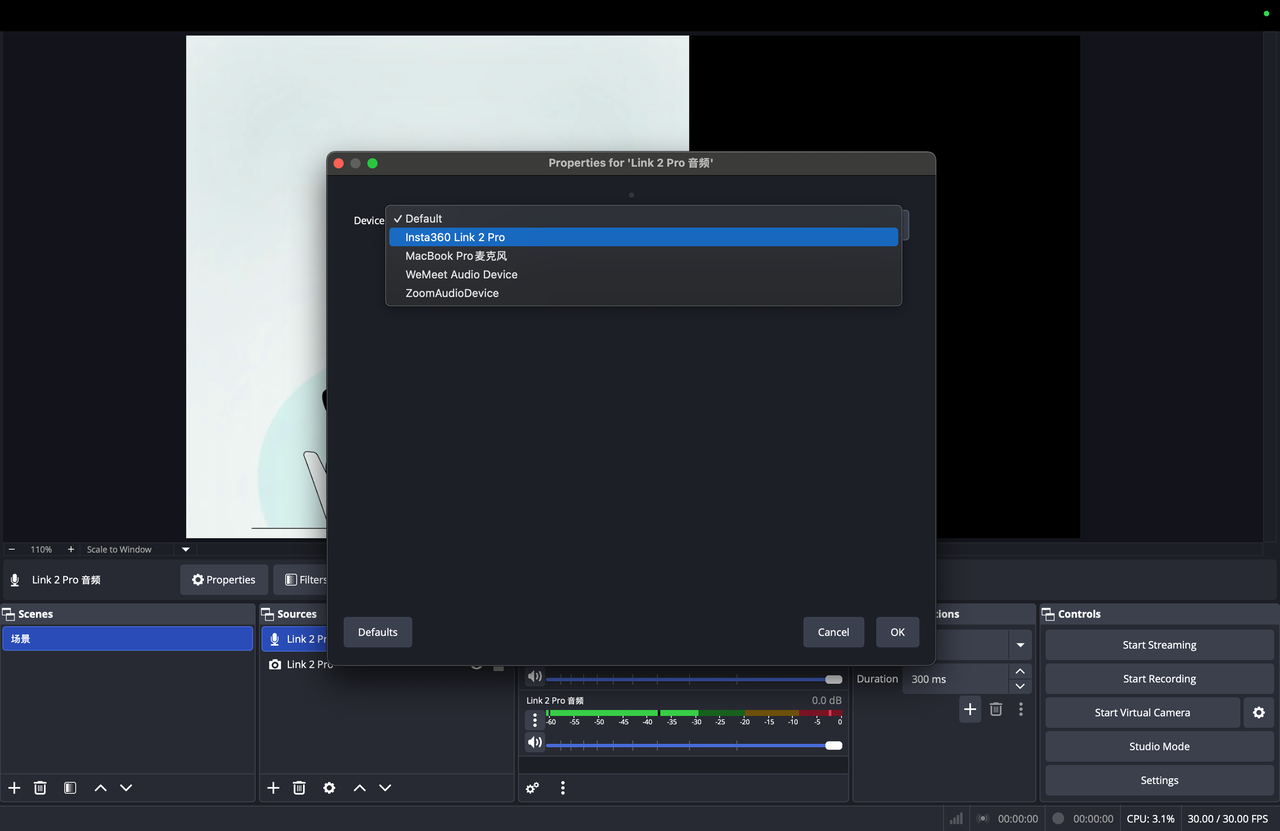
- Nel pannello "Sorgenti" di OBS, clicca "+" → seleziona "Acquisizione Input Audio".
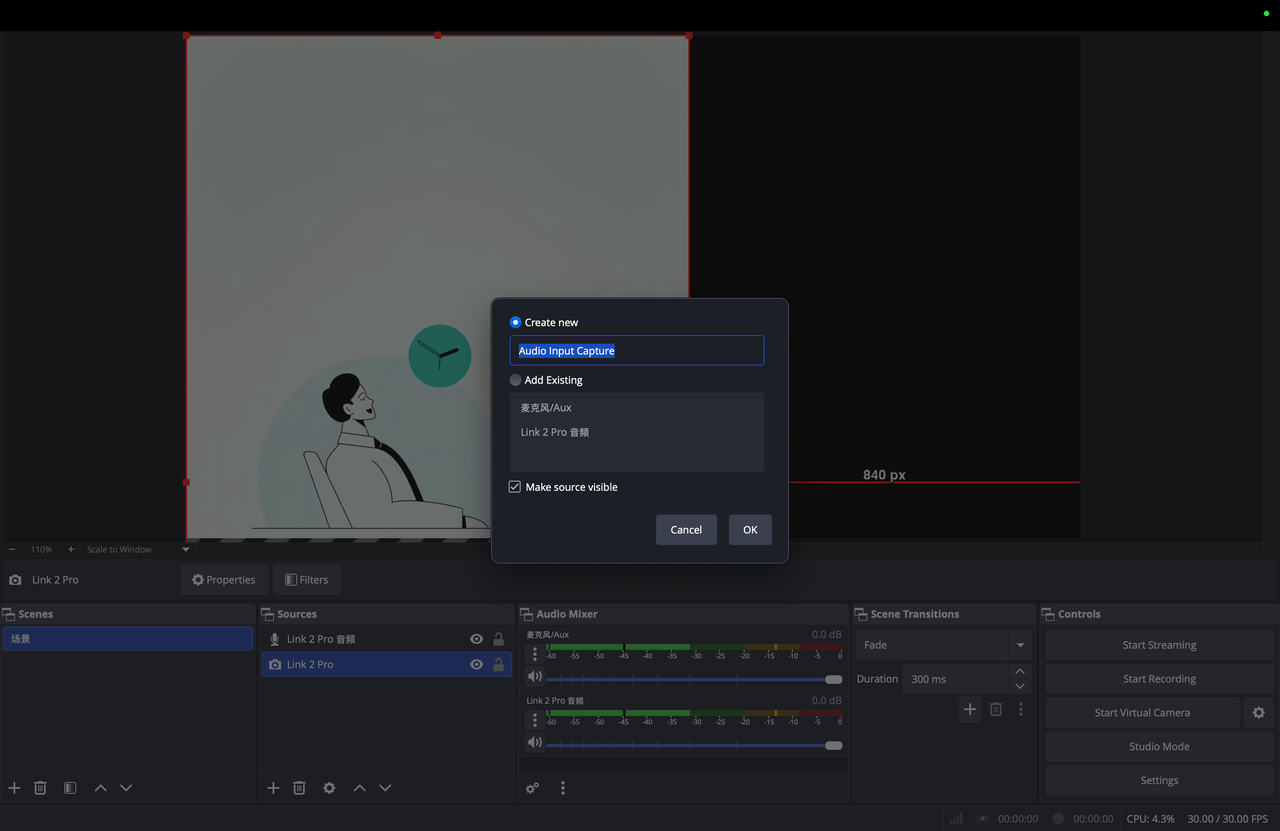
- Spunta "Crea nuovo", inserisci un nome per il microfono (es. "Audio Link 2 Pro"), e clicca "OK". Nell'elenco "Dispositivo", seleziona il microfono della tua telecamera della serie Link target e clicca "OK".
Note
- Puoi aggiungere più sorgenti fotocamera ripetendo i passaggi sopra.
- La fotocamera fisica e virtuale dello stesso dispositivo non possono emettere video attivo simultaneamente. Se una è in uso, l'altra potrebbe mostrare uno schermo nero.


