Preparativi: Installazione e Impostazioni di Base
Installa il Software Client
Assicurati che l'installazione e la configurazione del software client siano state completate.
Impostazioni Client di Base
Dopo l'installazione, configura le seguenti impostazioni per una migliore esperienza di streaming live:
- Collega la Fotocamera: Collega la fotocamera al computer via cavo USB. Apri il client e il software dovrebbe riconoscere automaticamente il dispositivo.
- Disattiva Anteprima (Opzionale): Clicca l'icona della fotocamera in basso a sinistra del software per disabilitare l'anteprima live e risparmiare risorse di sistema.
- Abilita Modalità Barra degli Strumenti: Clicca l'icona in alto a destra del software per abilitare la "Modalità Barra degli Strumenti". Questa modalità fornisce una barra di controllo mobile compatta, permettendoti di regolare rapidamente le impostazioni della fotocamera durante uno stream live senza cambiare finestra.

Impostazioni per Streaming Live Verticale
Per lo streaming live verticale, si consiglia di seguire questi passaggi per la migliore compatibilità:
1. Opzione Preferita: Ruota la Canvas nel Software di Streaming/Trasmissione
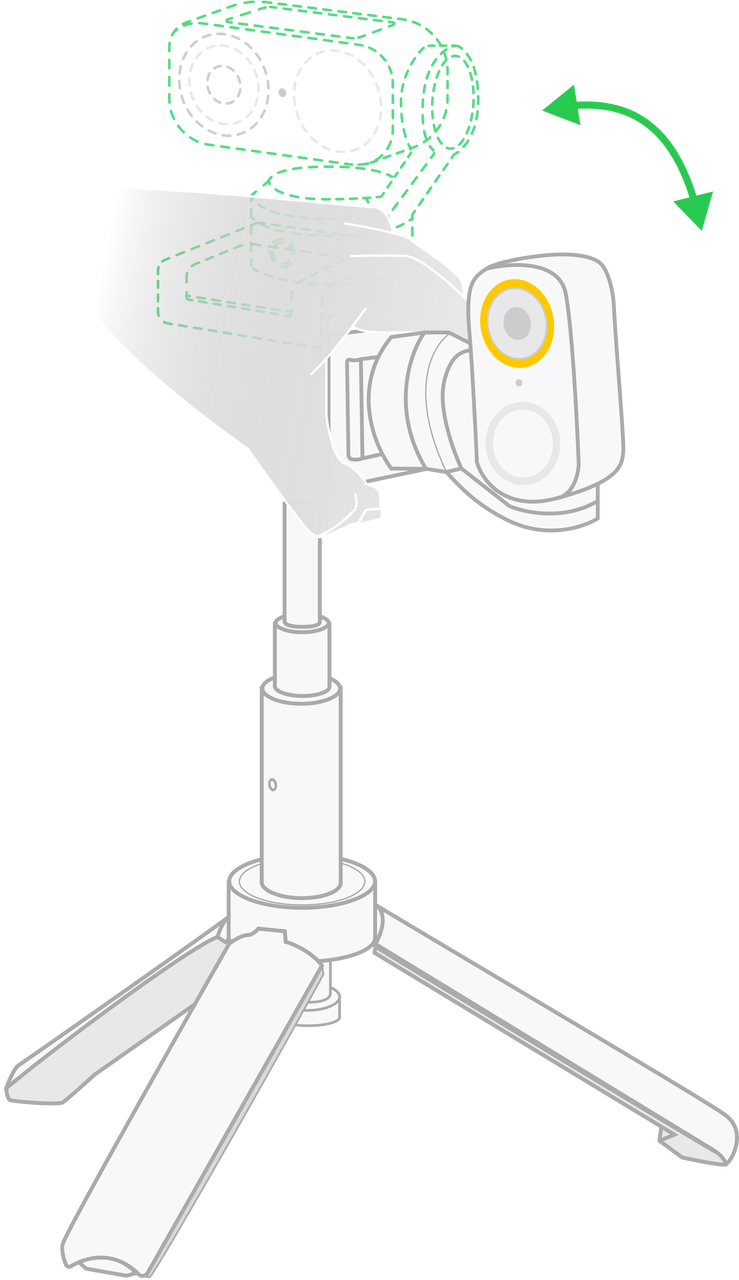
- Preparazione Fisica: Usa un treppiede per posizionare il dispositivo verticalmente.
- Impostazioni Software: Nel tuo software di streaming (es. OBS, StreamLabs), ruota l'intera canvas live o la sorgente fotocamera in verticale (tipicamente un rapporto d'aspetto 9:16).
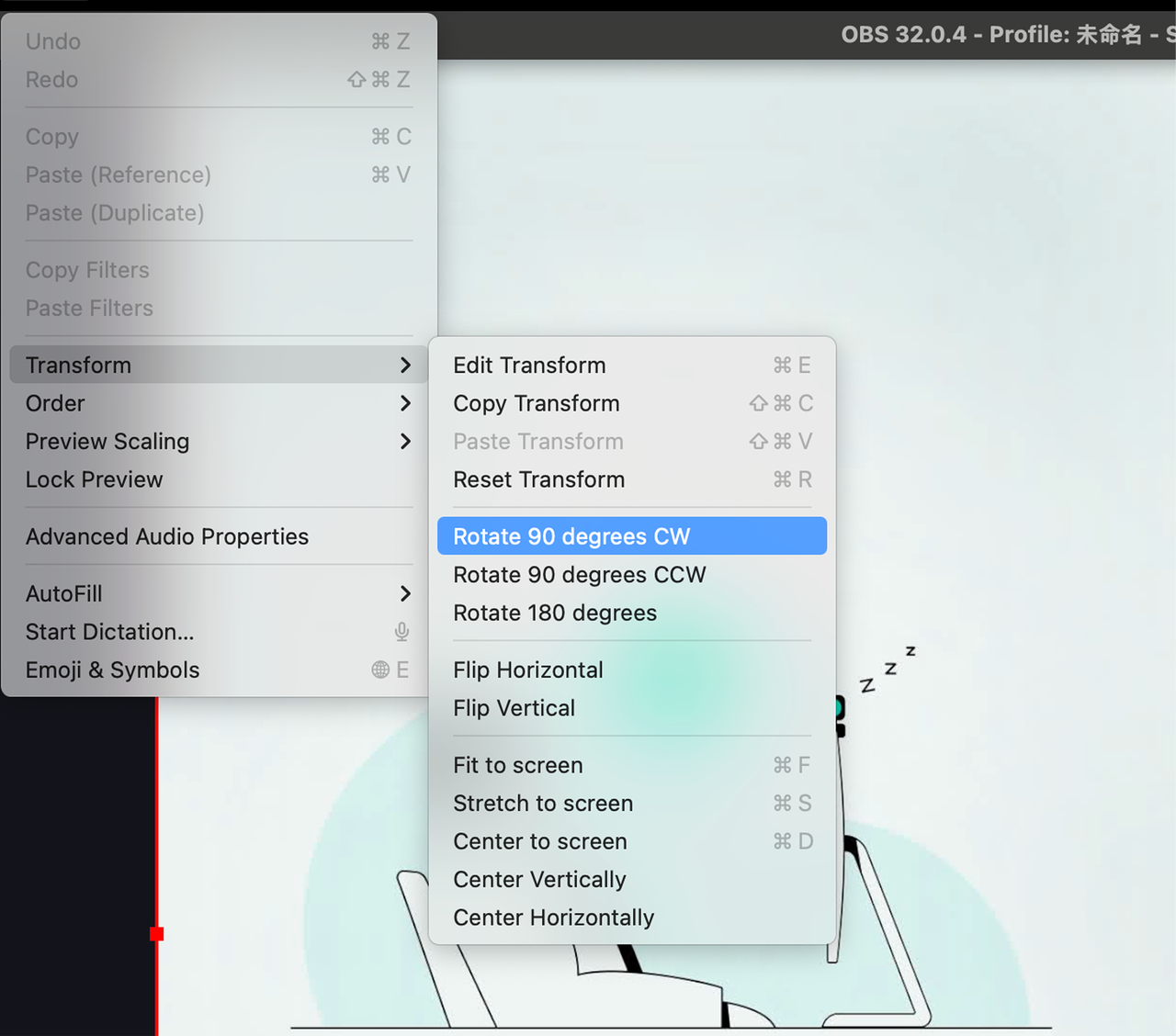
- Impostazioni Client: Su un computer Mac, puoi mantenere l'anteprima del client abilitata contemporaneamente. Su un computer Windows, disattiva l'anteprima del client; altrimenti, OBS potrebbe non riuscire a ottenere correttamente il flusso video della fotocamera a causa dell'utilizzo delle risorse.
2. Opzione Alternativa: Cambia Risoluzione nel Client
Questo metodo è utilizzato principalmente per scenari in cui il software di terze parti (come app di videoconferenza) ha bisogno di riconoscere e visualizzare direttamente un'inquadratura verticale.
- Preparazione Fisica: Usa un treppiede per posizionare il dispositivo verticalmente.
- Impostazioni Client: Clicca il pulsante Impostazioni in alto a destra nel client, vai su "Fotocamera" > "Impostazioni Compatibilità", e abilita "Risoluzione Verticale".
- Una volta abilitata, il flusso video della fotocamera sarà in formato verticale nativo. Potrai vedere l'anteprima verticale corretta in altri software senza dover ruotare manualmente la canvas.