Utilizzare Elgato Stream Deck per Controllare le Fotocamere della Serie Link 2
Integrando Stream Deck, puoi mappare le funzioni utilizzate frequentemente delle fotocamere della serie Link 2 ai tasti di Stream Deck, permettendo impostazioni e controlli rapidi senza dover utilizzare l'interfaccia del client.
Installazione e Configurazione del Software
- Assicurati che sia la fotocamera che Stream Deck siano connesse al computer.
- Scarica e apri il software Elgato Stream Deck. Cerca e installa il plugin "Insta360 Webcam" nel negozio dei plugin. Se la ricerca fallisce, puoi anche scaricare e installare il plugin manualmente.
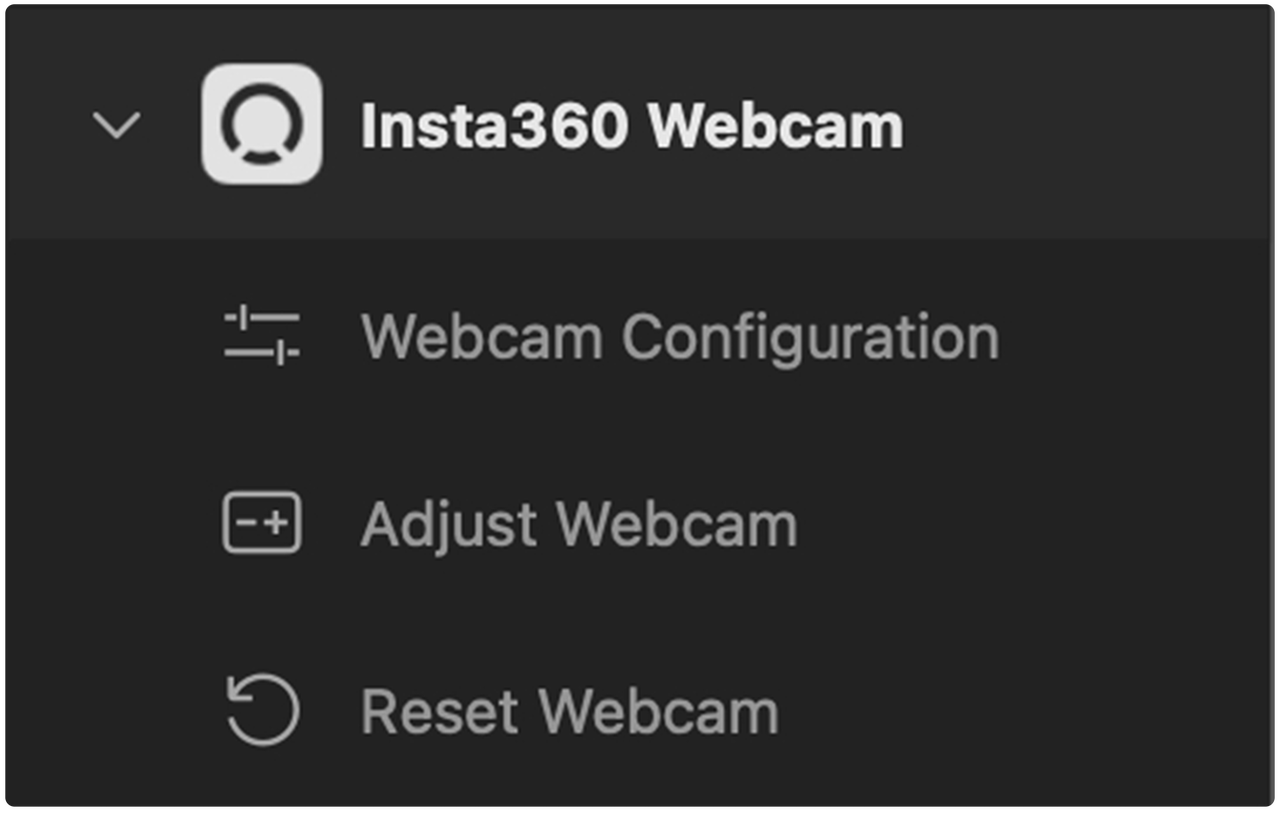
- Una volta completata l'installazione, l'opzione "Insta360 Webcam" apparirà nella barra laterale del software, con le seguenti tre categorie di funzioni di controllo:
- Configurazione Webcam
- Regola Webcam
- Reimposta Webcam
Guida all'utilizzo
1. Configurazione Webcam
Questa funzione viene utilizzata per impostare i parametri della fotocamera su un valore fisso predefinito con un clic o per fungere da interruttore per funzionalità specifiche.
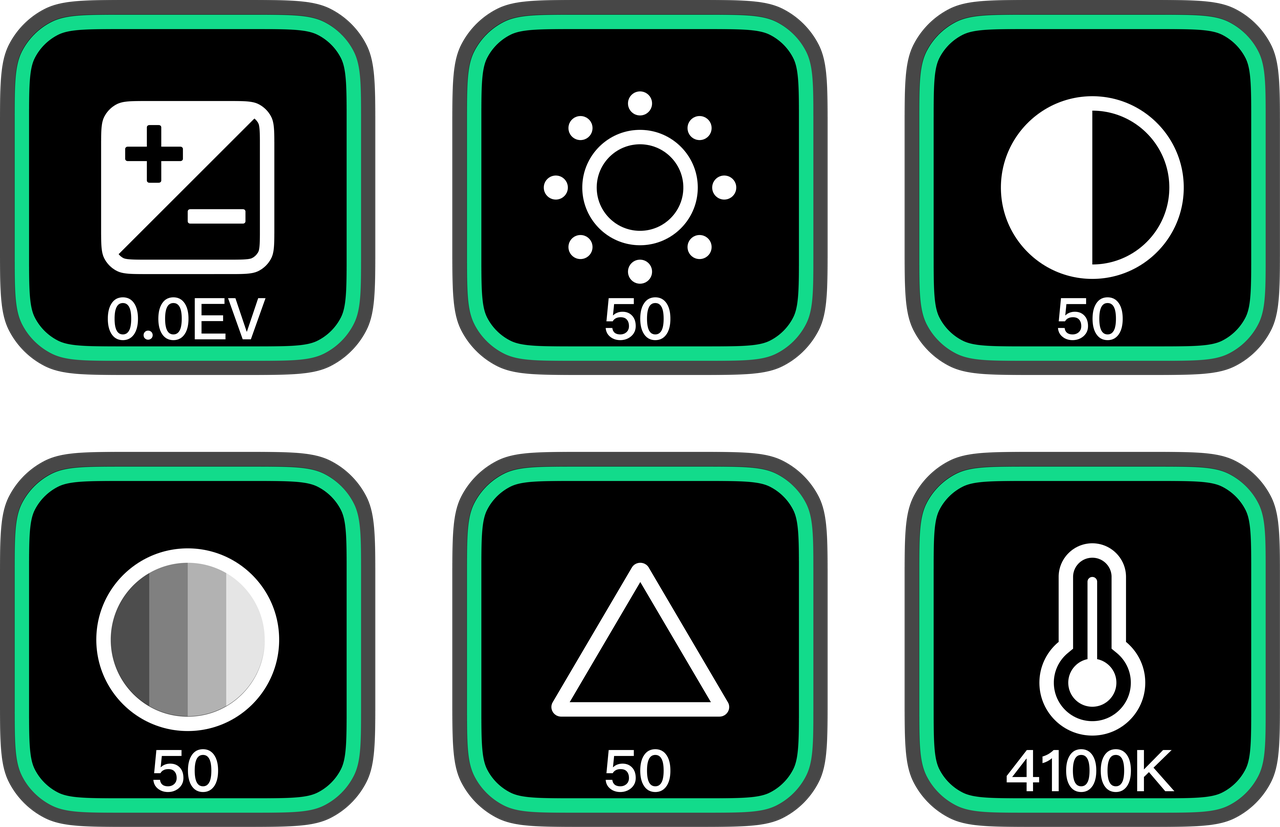
- Esempio Preimpostazione Parametro: Trascina e rilascia "Configurazione Webcam" su un tasto, inserisci un titolo per il pulsante, seleziona la fotocamera e scegli la funzione "Temperatura Colore" con un valore impostato a "10000". Una volta premuto, la temperatura del colore si regolerà immediatamente a 10000K, indipendentemente dall'impostazione corrente. Ciò si applica in modo simile ad altri parametri regolabili come luminosità e saturazione.
- Esempio Interruttore Funzionalità: Imposta la funzione del tasto su "Tracciamento AI On/Off". Premendo questo tasto si abiliterà o disabiliterà la funzione di tracciamento AI. Premendolo di nuovo si inverte lo stato.
2. Regola Webcam
Questa funzione viene utilizzata per regolare la fotocamera in modo incrementale di un importo impostato.
- Esempio Operativo: Trascina e rilascia due funzioni "Regola Webcam" su due tasti separati.
- Tasto 1: Seleziona "Zoom" per la funzione e imposta l'incremento a "+0.1" (Zoom In).
- Tasto 2: Seleziona "Zoom" per la funzione e imposta l'incremento a "-0.1" (Zoom Out).
- Premendo ripetutamente questi due tasti, puoi ingrandire o ridurre gradualmente il campo visivo.
3. Reimposta Webcam
Questa funzione viene utilizzata per ripristinare una o tutte le impostazioni della fotocamera al loro stato iniziale.
- Esempio Ripristino Singolo: Imposta la funzione del tasto su "Luminosità". Se non sei soddisfatto della regolazione della luminosità, premi questo tasto per ripristinare il valore della luminosità al suo valore iniziale standard.
- Ripristina Tutto: Imposta la funzione del tasto su "Tutti i Parametri". Premendo il tasto si ripristineranno tutte le impostazioni immagine e funzione della fotocamera agli stati predefiniti di fabbrica.
Suggerimento: Se utilizzi macOS, devi aprire Preferenze di Sistema e concedere le autorizzazioni a Stream Deck per attivare i tasti.
Personalizzazione del Layout del Pannello di Controllo
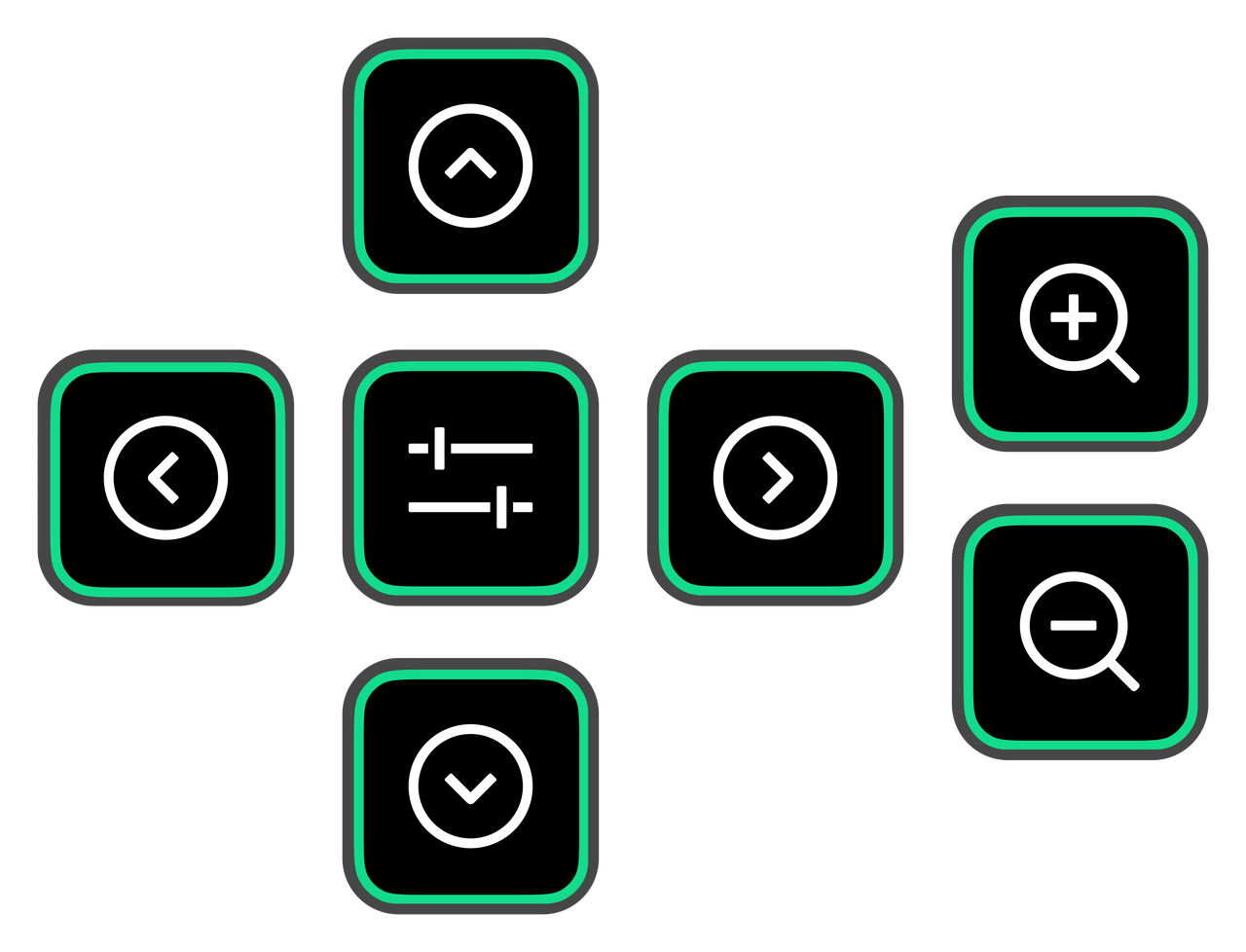
Gli utenti possono personalizzare il layout del pannello. Puoi modificare parzialmente i pulsanti preimpostati o fare clic sui numeri di pagina sottostanti per impostare una nuova pagina. Ecco un layout suggerito per il pannello di controllo di Stream Deck, che puoi personalizzare in base alle tue abitudini personali.
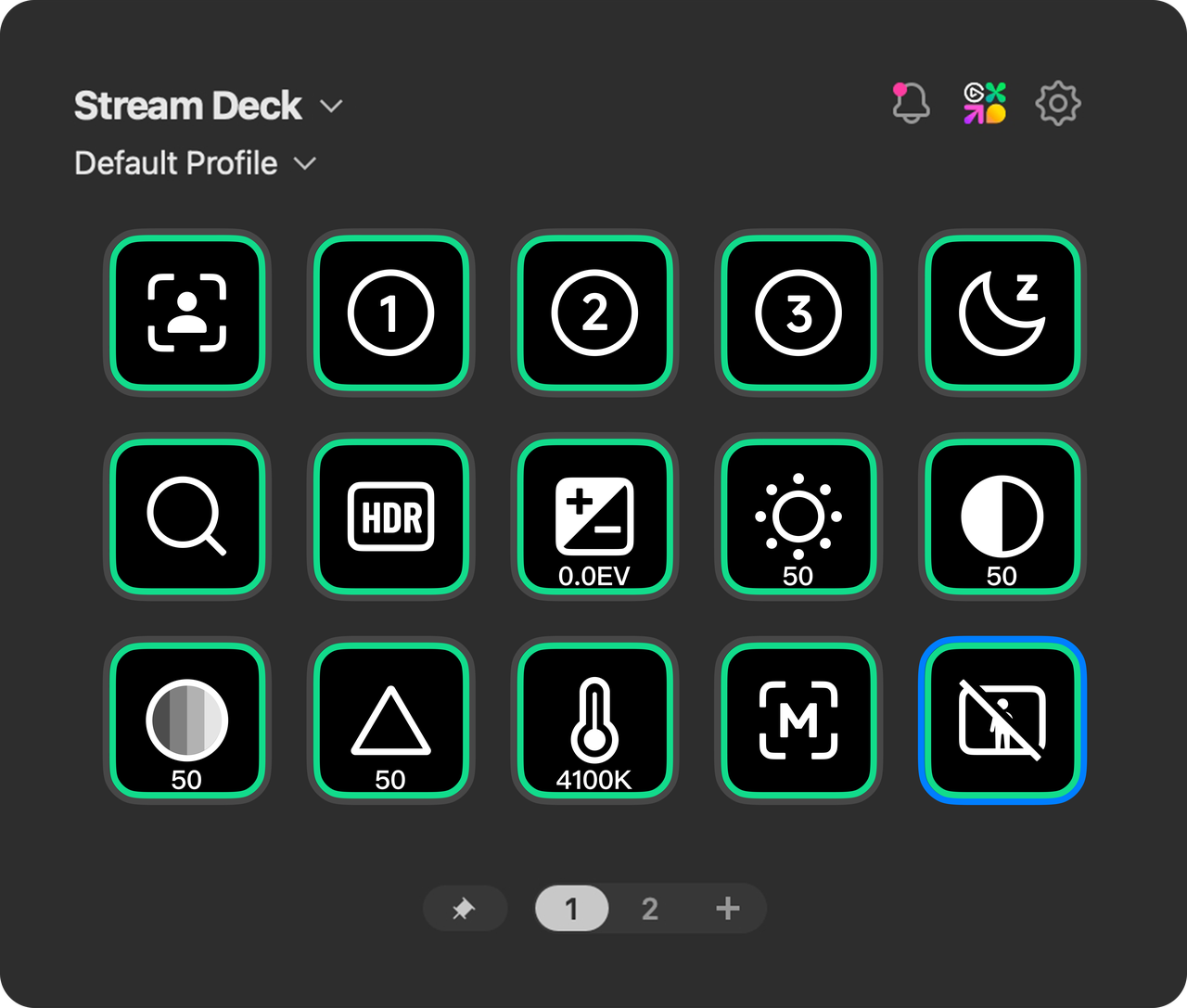
- Area Centrale (Controllo Direzionale): Posiziona cinque tasti "Regola Webcam" con le funzioni impostate su: Gimbal Su, Giù, Sinistra, Destra e "Gimbal Reset."
- Lati Sinistro e Destro (Controllo Zoom): Posiziona due tasti "Regola Webcam" con la funzione "Zoom", impostando gli incrementi su "+0.1" e "-0.1."
- Altri Tasti: Puoi posizionare tasti "Configurazione Webcam" per attivare/disattivare rapidamente funzioni usate frequentemente, come:
- Tracciamento AI On/Off
- Attiva/Disattiva Modalità DeskView
- Regolare l'esposizione (luminosità) a un valore specifico
- Tasti Preimpostati: Posiziona tasti "Configurazione Webcam", seleziona la funzione "Preset" e specifica le sotto-opzioni (es. Preset 1, Preset 2).
- Salvare un Preset: Prima, regola tutti i parametri nel client (es. Beautify, Filtri, impostazioni Immagine, ecc.). Sullo Stream Deck, clicca il tasto preset corrispondente per salvare tutte le impostazioni correnti.
- Chiamare un Preset: Quando necessario, premi il tasto per passare alle impostazioni salvate con un clic.
- Aggiornare un Preset: Dopo aver modificato i parametri nel client, torna sullo Stream Deck e premi a lungo il tasto preset corrispondente per 3 secondi per aggiornare e salvare le nuove impostazioni.
- Esempi:
- Preset 1: Impostazioni streaming live generiche (Abilita Beautify, Trucco, Auto Tracking).
- Preset 2: Impostazioni streaming live con schermo verde (Chroma key con un clic e sostituzione sfondo virtuale).
- Tasti di Navigazione: Puoi posizionare i tasti di navigazione predefiniti di Stream Deck "Pagina Precedente" e "Pagina Successiva" negli angoli del pannello per passare tra diverse pagine di controllo.
Note
Quando chiami funzioni che coinvolgono Beautify, Trucco, Sfondi Virtuali, Filtri e certi parametri immagine tramite Stream Deck, assicurati che il client sia in esecuzione in background affinché le impostazioni abbiano effetto.
Controllo in Tempo Reale Multi-Fotocamera
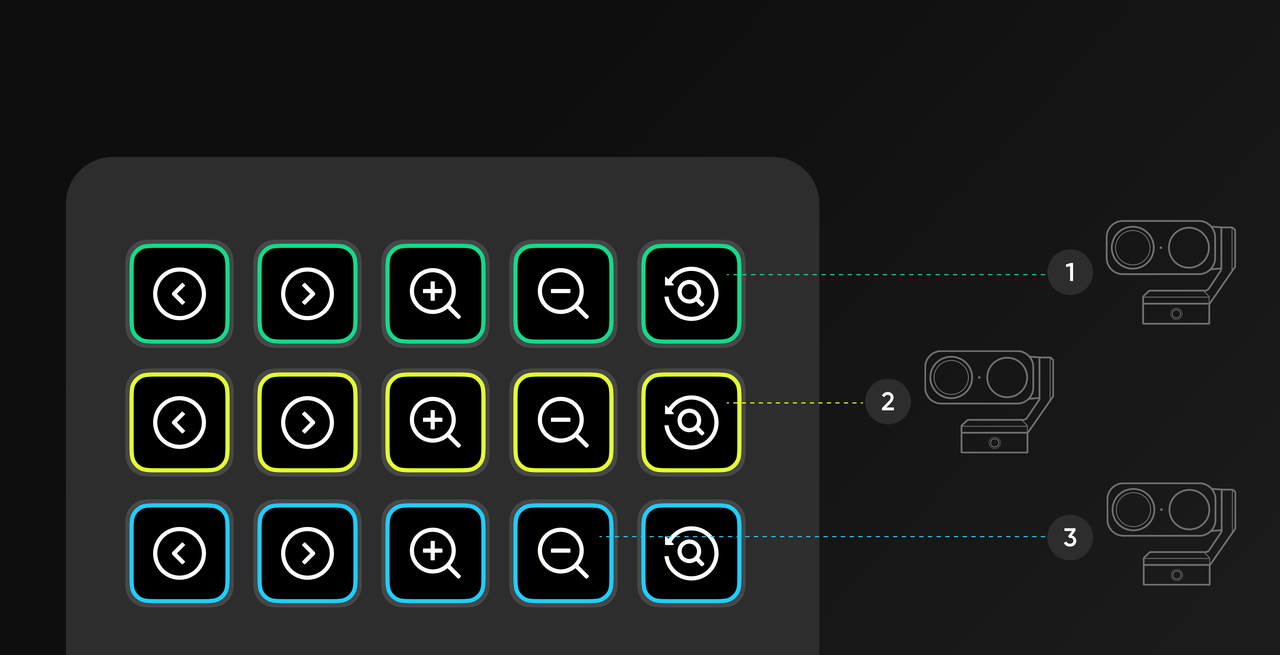
Puoi usare Stream Deck come console di controllo in tempo reale per regolare angoli di ripresa e varie impostazioni senza mai aprire il menu delle impostazioni.
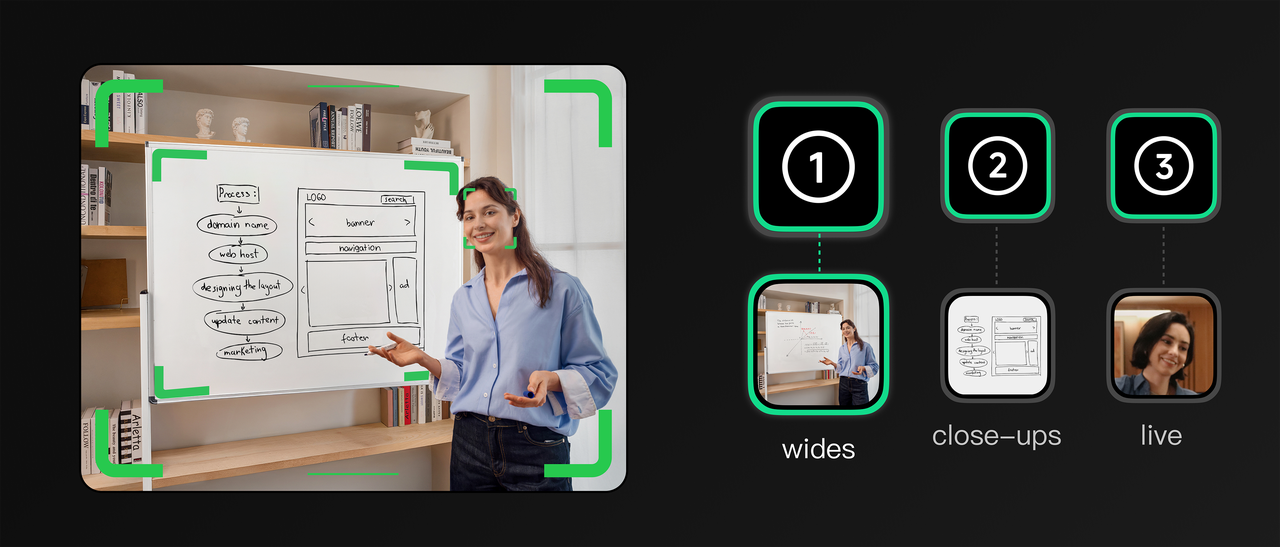
Suggerimento 1: Flusso di Lavoro con Preset
Imposta interruttori a un tocco per più fotocamere, risparmiando tempo e facilitando l'uso.
Logica Operativa del Pulsante Preset:
- Primo Clic (quando il pulsante non ha un preset): Salva lo stato corrente di tutte le impostazioni della fotocamera memorizzabili come un nuovo preset.
- Clic Successivi (quando il pulsante ha già un preset): Passa rapidamente allo stato salvato del preset con un singolo clic.
- Premi a lungo per 3 secondi (quando il pulsante ha già un preset): Sovrascrivi il preset esistente con il nuovo stato attuale della fotocamera.
Suggerimenti:
Permessi delle Funzionalità: L'ambito del contenuto del preset memorizzato e richiamato tramite Stream Deck dipende dall'ambiente operativo corrente.
- Solo hardware (senza eseguire il client Link Controller): Puoi solo preimpostare e richiamare i parametri direttamente correlati all'hardware della fotocamera, come la posizione del gimbal, lo zoom digitale e le modalità AI (incluso Tracciamento AI/Inquadratura Automatica, Modalità Lavagna e Modalità DeskView).
- Funzionalità Completa (con il client Link Controller in esecuzione in background): Puoi preimpostare e richiamare tutti i parametri del software, inclusi i parametri hardware e le modalità AI menzionati sopra, nonché le impostazioni degli effetti (come sfondo virtuale, filtri, trucco, beautify) e le impostazioni dell'immagine.
Intervallo Operativo: Quando si passa tra diversi preset utilizzando Stream Deck, si consiglia di lasciare almeno 3 secondi tra un'operazione e l'altra. Cliccare troppo rapidamente in successione potrebbe causare il mancato funzionamento di alcuni comandi a causa del ritardo di risposta del dispositivo.
Flusso di Lavoro Operativo:
- Imposta l'inquadratura: Nel software Insta360 o sullo Stream Deck, punta la Fotocamera A verso il volto.Regola l'esposizione per garantire che il viso sia ben illuminato.
- Salva su Stream Deck:
- Trascina l'azione "Configurazione Webcam" dall'elenco Insta360 su un tasto.
- Nel software Stream Deck, seleziona "Preset".
- Scegli la Fotocamera A.
- Assegna un nome al tasto: "Fotocamera A: Primo piano."
- Crea un'inquadratura grandangolo: Ora, crea un nuovo preset, regola la fotocamera su un angolo più largo. Premi a lungo il tasto del preset per 3 secondi per salvarlo e chiamalo "Fotocamera B: Largo."
- Ripeti: Puoi puntare la Fotocamera C verso la lavagna per presentazioni e ripetere i passaggi sopra per salvare il preset.
- Risultato: Ora puoi passare istantaneamente tra inquadrature larghe e primi piani per qualsiasi ospite con la pressione di un singolo pulsante, senza influenzare la qualità della registrazione indipendente.
Suggerimento 2: Regolazioni Manuali in Tempo Reale Durante la Registrazione
Puoi regolare l'inquadratura degli ospiti e le impostazioni dell'immagine durante la registrazione senza aprire il software client.
Regolazione Gimbal: Trascina l'azione "Regola Webcam" sul Deck e seleziona il movimento del gimbal. Questo crea un "joystick" sul tuo Stream Deck (Su/Giù/Sinistra/Destra/Zoom). Se un ospite esce dall'inquadratura, puoi spostare fisicamente il gimbal della fotocamera per seguirlo.
Impostazioni Immagine: Trascina l'azione "Configurazione Webcam" su un tasto.
- Configuralo per controllare l'Esposizione o il Bilanciamento del Bianco.
- Se un'inquadratura della fotocamera appare troppo scura durante la registrazione, tocca questo tasto per illuminare immediatamente il filmato hardware grezzo.