Utilisation de la caméra via OBS Studio
OBS est un logiciel professionnel de diffusion en direct et d'enregistrement qui prend en charge de hauts niveaux de personnalisation.
Ajout d'une caméra physique ou virtuelle
- Dans le panneau « Sources » d'OBS, cliquez sur « + » → sélectionnez « Périphérique de capture vidéo ».
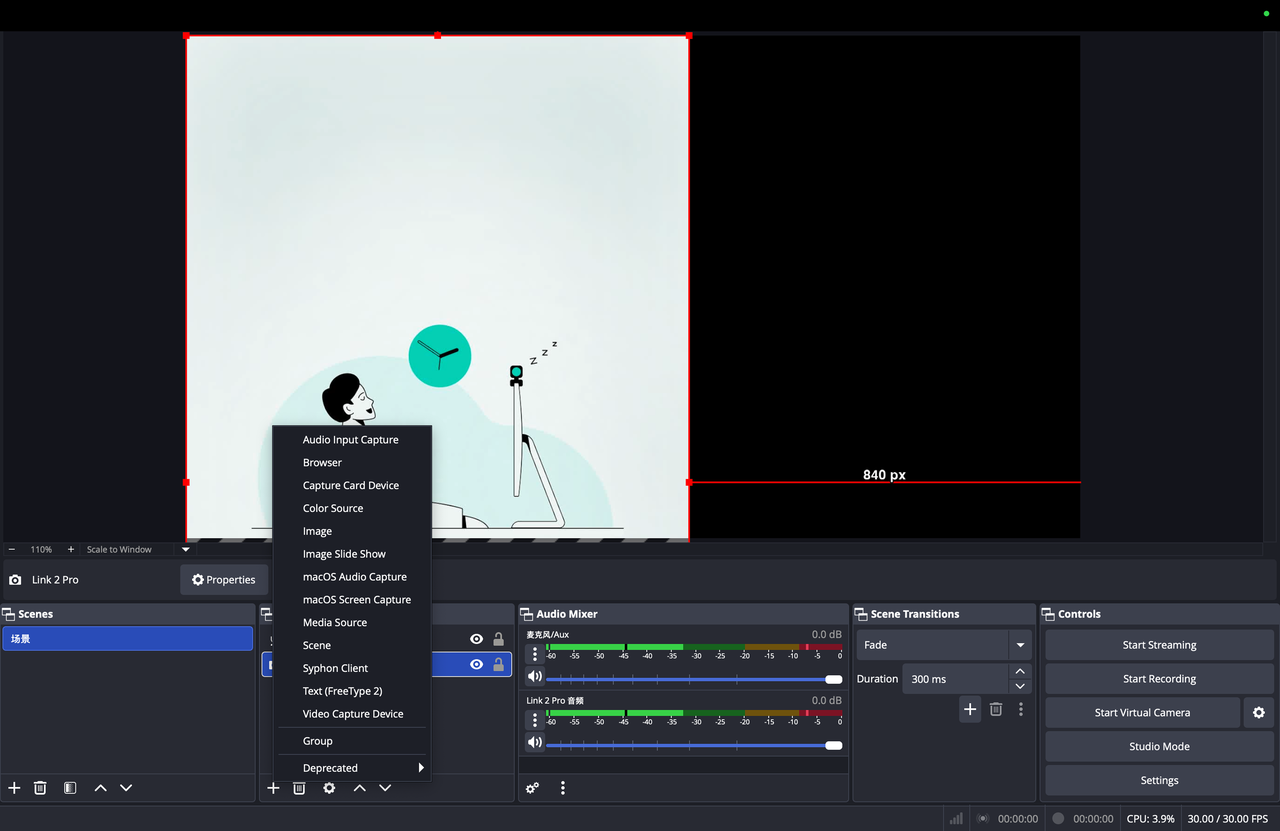
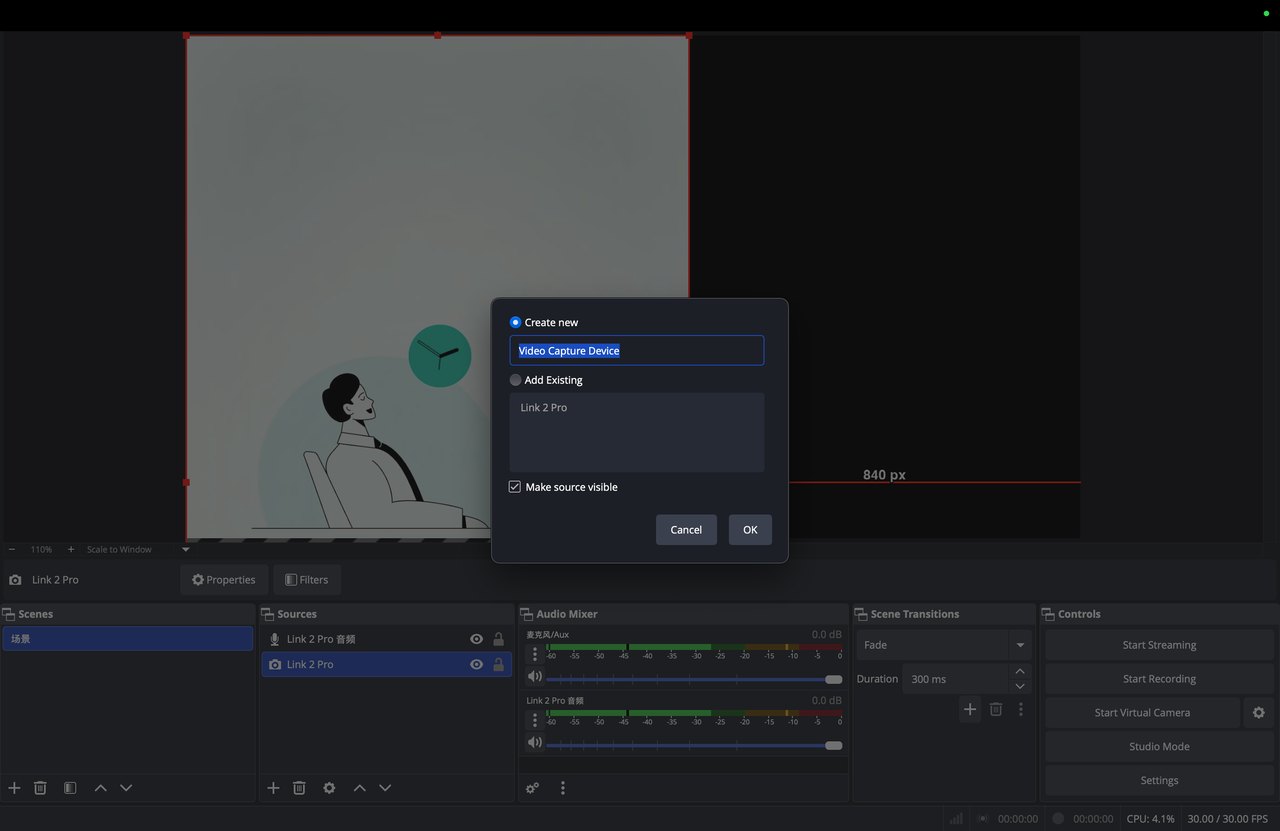
- Dans la fenêtre des paramètres, cochez « Créer un nouveau », entrez un nom de caméra, puis cliquez sur « OK ». Dans le menu déroulant « Périphérique » de la fenêtre déroulante suivante, faites défiler vers le bas et sélectionnez votre caméra de série Link cible.
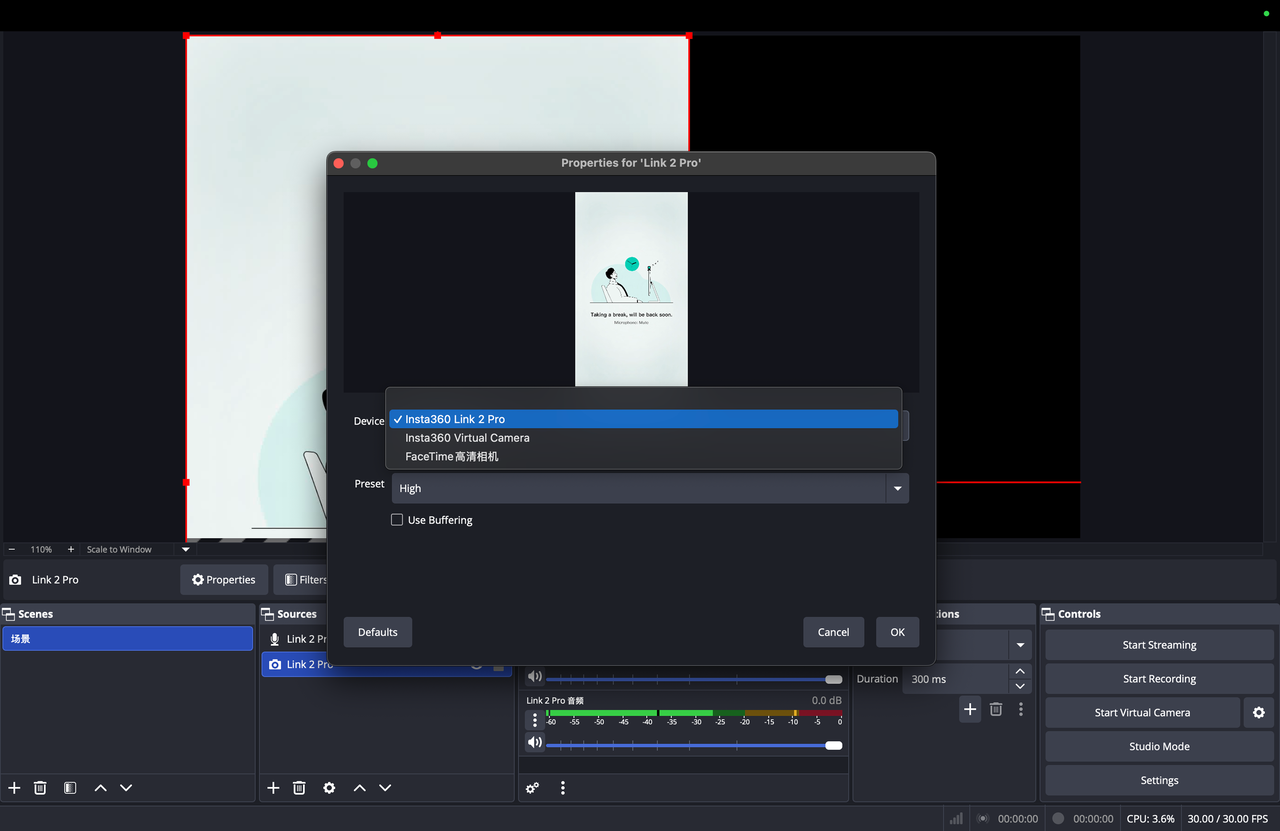
- Lors de la création d'une nouvelle source ou de la sélection d'une source existante, dans le menu déroulant « Périphérique » :
- Sélectionnez la caméra étiquetée avec le modèle de l'appareil pour les fonctionnalités de base.
- Sélectionnez « Caméra virtuelle Insta360 » pour accéder aux fonctionnalités avancées (la fonction de caméra virtuelle doit d'abord être activée dans Link Controller).
Ajout du microphone de la caméra en tant que source audio
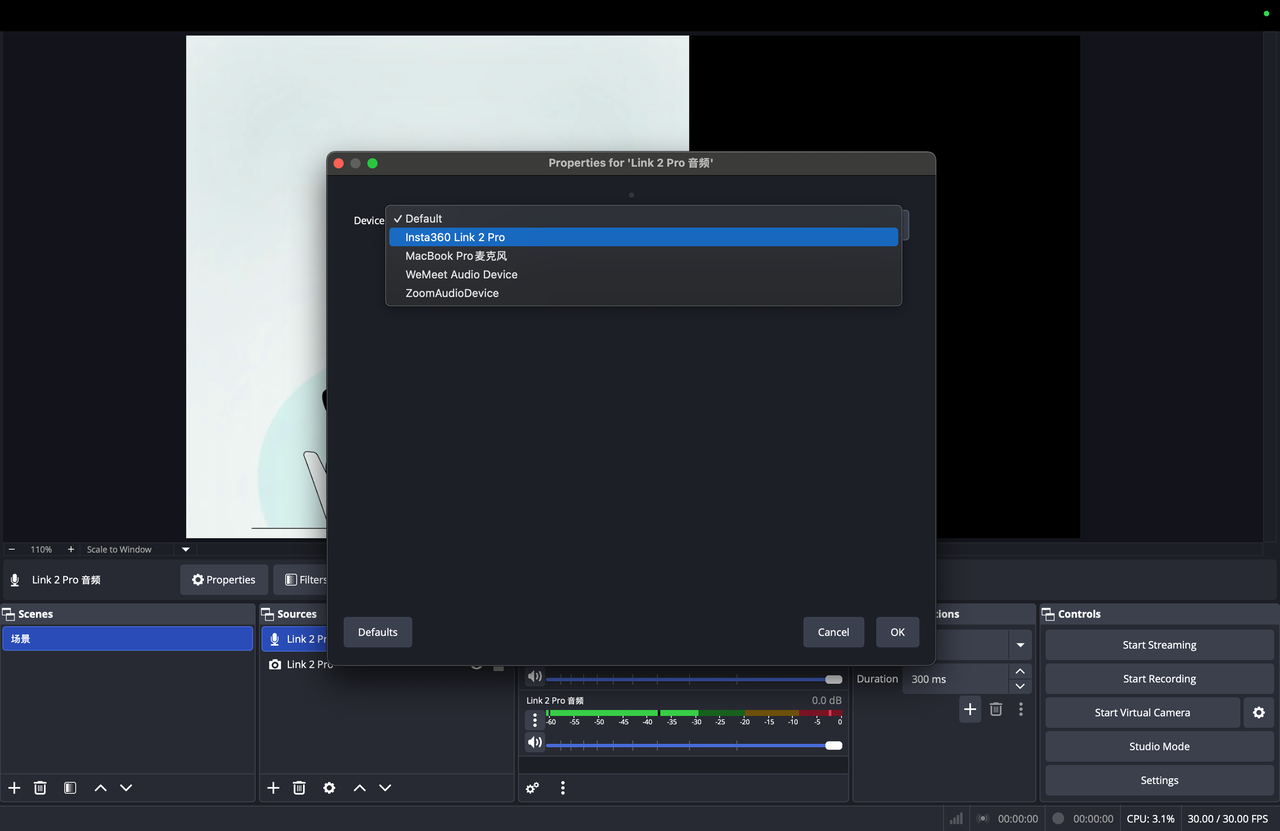
- Dans le panneau « Sources » d'OBS, cliquez sur « + » → sélectionnez « Capture de la saisie audio ».
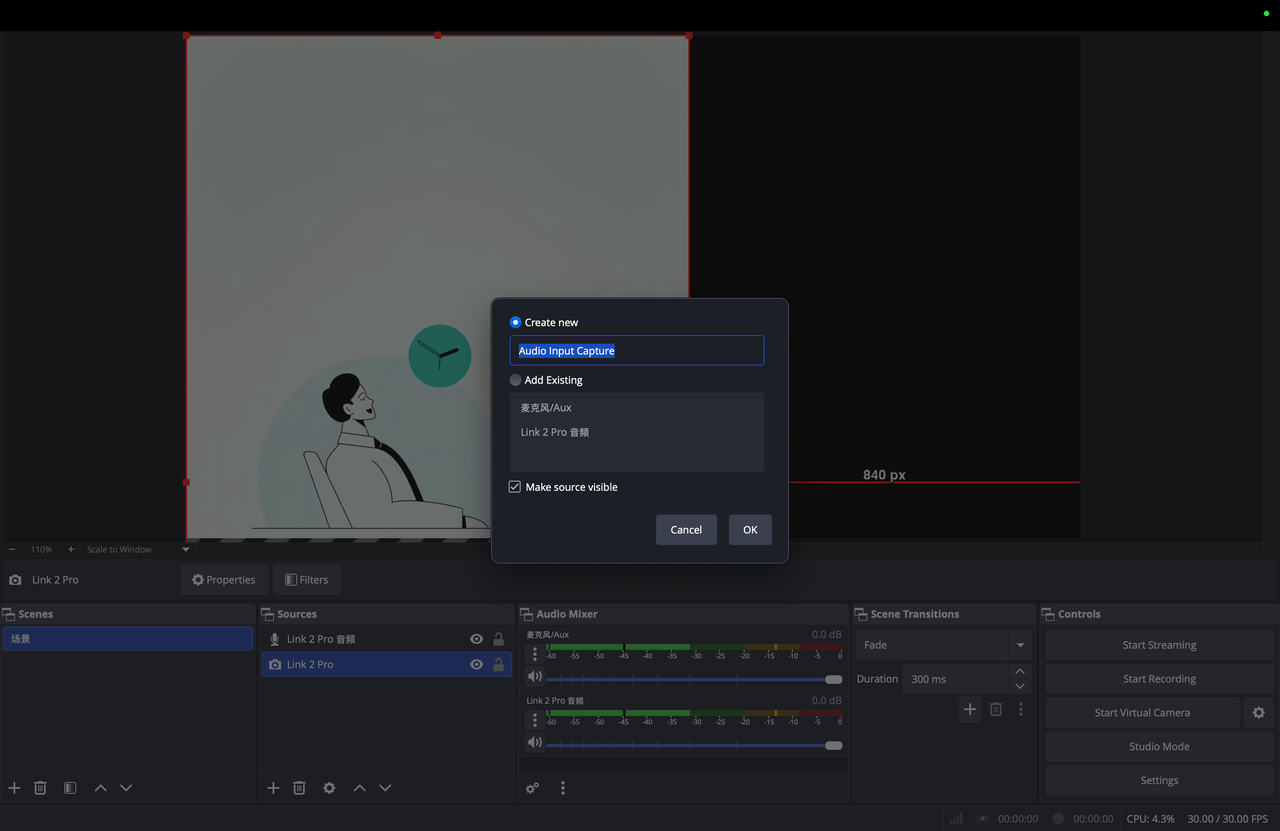
- Cochez « Créer un nouveau », entrez un nom de microphone (par exemple, « Link 2 Pro Audio »), puis cliquez sur « OK ». Dans la liste « Périphérique », sélectionnez le microphone de votre caméra de série Link et cliquez sur « OK ».
Remarques
- Vous pouvez ajouter plusieurs sources de caméra en répétant les étapes ci-dessus.
- Les caméras physiques et virtuelles d'un même appareil ne peuvent pas émettre simultanément une vidéo active. Si l'un d'eux est en cours d'utilisation, l'autre peut afficher un écran noir.


