Préparatifs : Installation et réglages de base
Installer le logiciel client
Veuillez vous assurer que l'installation et la configuration du logiciel client sont terminées.
Paramètres de base du client
Après l'installation, configurez les paramètres suivants pour une meilleure expérience de diffusion en direct :
- Connectez la caméra : Connectez la caméra à votre ordinateur via un câble USB. Ouvrez le client et le logiciel devrait reconnaître automatiquement le périphérique.
- Désactiver l'aperçu (facultatif) : Cliquez sur l'icône de la caméra dans le coin inférieur gauche du logiciel pour désactiver l'aperçu en direct et enregistrer les ressources système.
- Activer le mode Barre d'outils : Cliquez sur l'icône en haut à droite du logiciel pour activer le « mode Barre d'outils ». Ce mode fournit une barre de contrôle flottante compacte, ce qui vous permet de régler rapidement les paramètres de la caméra pendant un flux en direct sans changer de fenêtre.

Paramètres de diffusion en direct verticale
Pour la diffusion verticale en direct, il est recommandé de suivre les étapes suivantes pour une meilleure compatibilité :
1. Option préférée : Faire pivoter le canevas dans le logiciel de diffusion en direct.
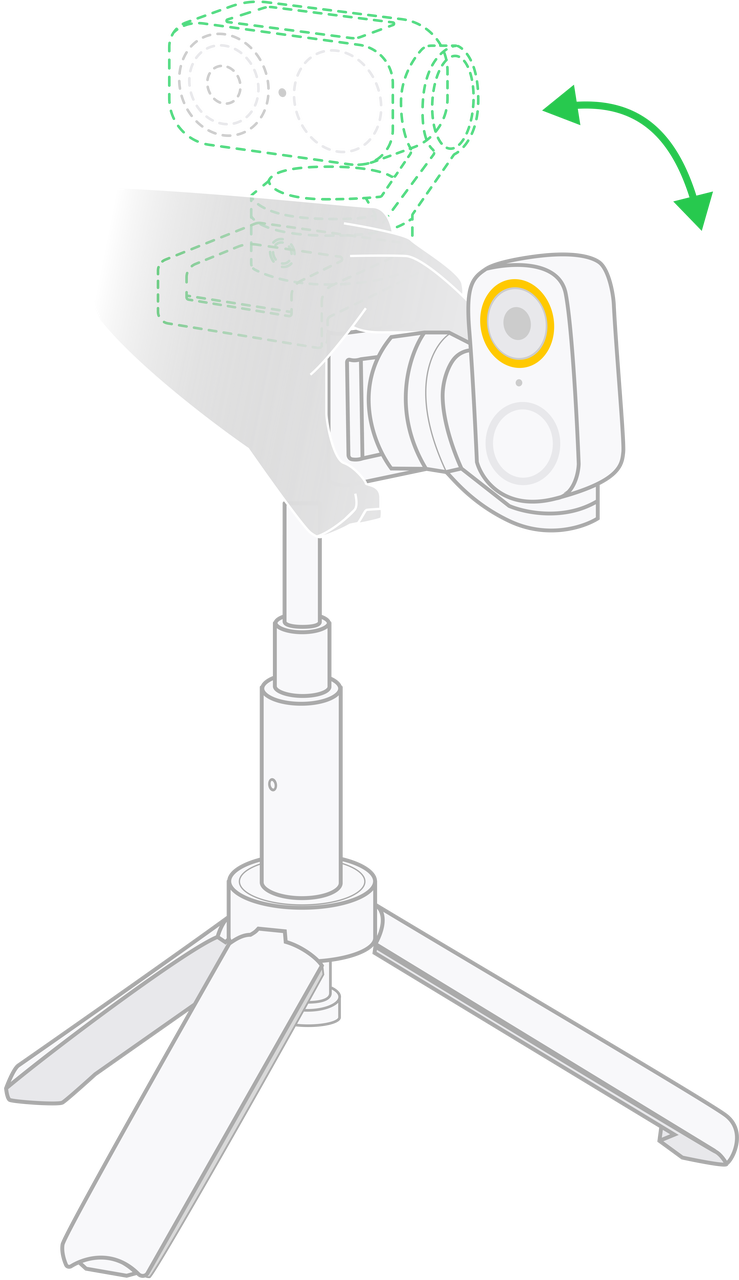
- Préparation physique : Utiliser un trépied pour positionner l'appareil à la verticale.
- Paramètres du logiciel : Dans votre logiciel de diffusion (par exemple, OBS, StreamLabs), faites pivoter l'ensemble du canevas en direct ou la source de la caméra au format vertical (généralement un format 9:16).
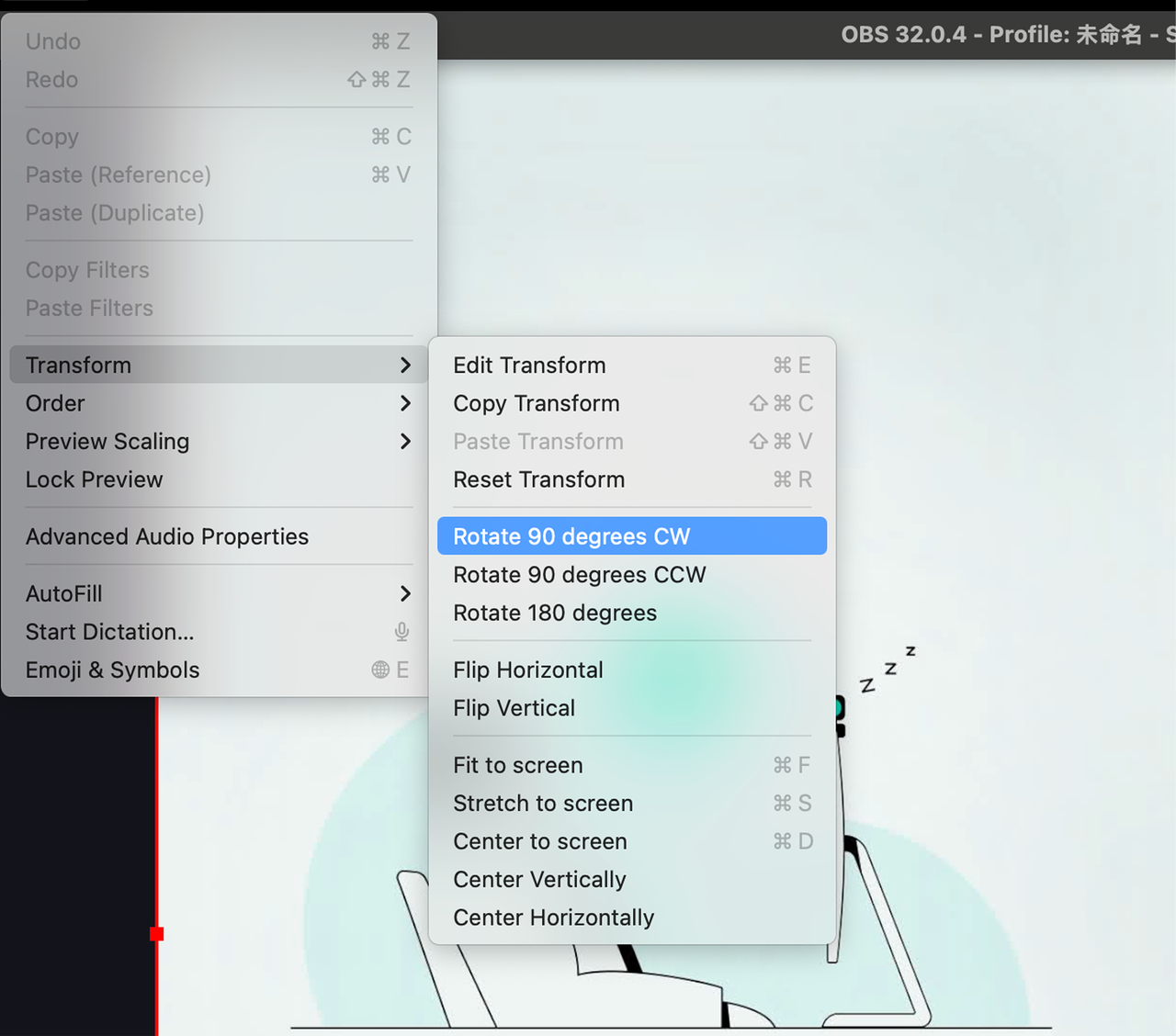
- Paramètres du client : Sur un ordinateur Mac, vous pouvez garder l'aperçu du client activé en même temps. Sur un ordinateur Windows, veuillez désactiver l'aperçu du client ; autrement, OBS pourrait ne pas obtenir correctement le flux vidéo de la caméra en raison de l'utilisation des ressources.
2. Option alternative : Changer de résolution dans le client
Cette méthode est principalement utilisée pour les scénarios où des logiciels tiers (comme des applications de vidéoconférence) ont besoin de reconnaître et de prévisualiser directement une image verticale.
- Préparation physique : Utiliser un trépied pour positionner l'appareil à la verticale.
Paramètres du client : Cliquez sur le bouton Paramètres en haut à droite du client, accédez à « Caméra » > « Paramètres de compatibilité », puis activez « Résolution portrait ».
Une fois activée, la sortie vidéo de la caméra sera au format vertical natif. Vous pouvez voir l'aperçu vertical correct dans d'autres logiciels sans avoir besoin de faire pivoter le canevas manuellement.