Utilisation d'Elgato Stream Deck pour contrôler les caméras de la série Link 2
En intégrant le Stream Deck, vous pouvez mapper les fonctions fréquemment utilisées des caméras de la série Link 2 aux touches Stream Deck, permettant des réglages et un contrôle rapides sans avoir à utiliser l'interface client.
Installation et configuration du logiciel
- Assurez-vous que la caméra et le Stream Deck sont tous deux connectés à votre ordinateur.
- Téléchargez et ouvrez le logiciel Elgato Stream Deck. Recherchez et installez le plugin « Webcam Insta360 » dans la boutique de plugins. Si la recherche échoue, vous pouvez également télécharger le plugin et l'installer manuellement.
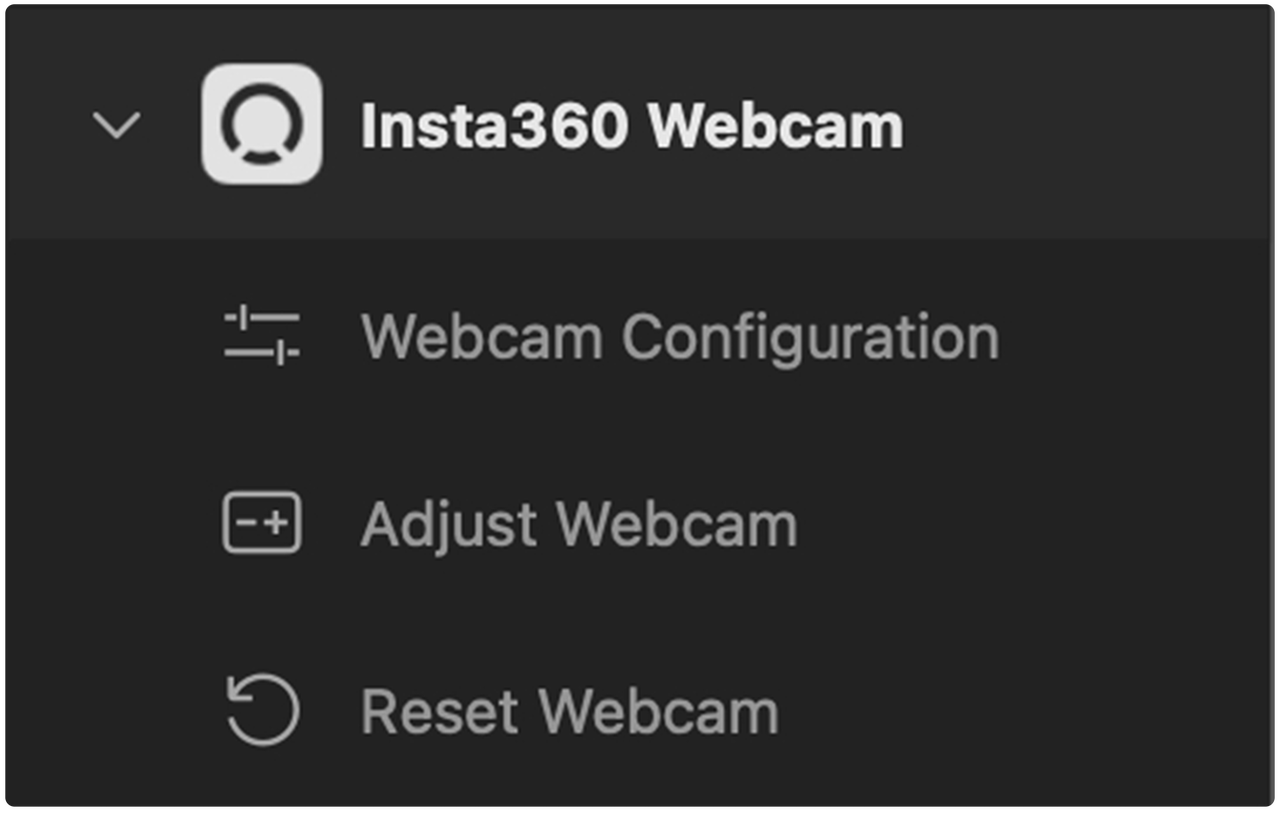
- Une fois l'installation terminée, l'option « Webcam Insta360 » apparaîtra dans la barre latérale du logiciel, proposant les trois catégories de fonctions de contrôle suivantes :
- Configuration de la webcam
- Ajuster la webcam
- Réinitialiser la webcam
Guide d'utilisation
1. Configuration de la webcam
Cette fonction permet de régler les paramètres de la caméra sur une valeur fixe prédéfinie en un seul clic ou de servir de bascule pour des fonctions spécifiques.
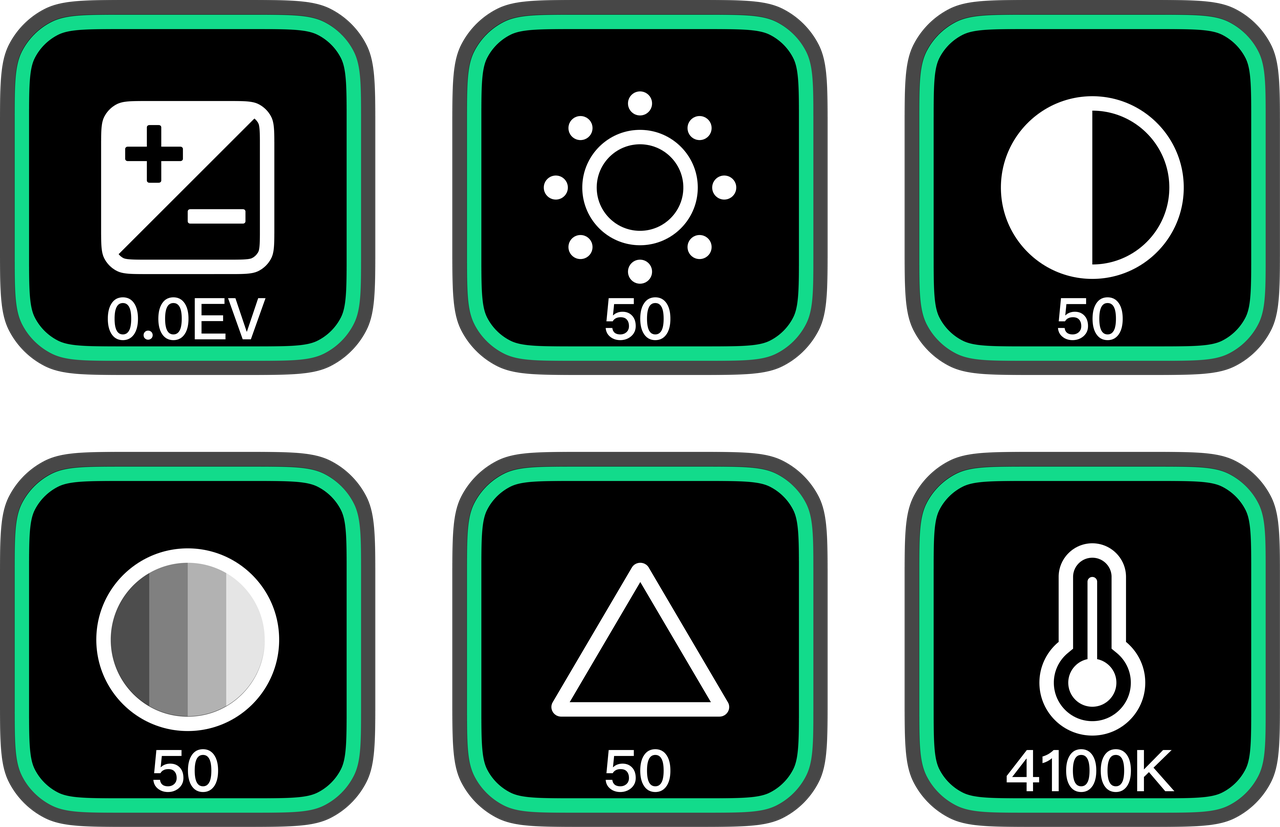
- Exemple de préréglage de paramètre : Faites glisser et déposez « Configuration de la webcam » sur une touche, entrez un titre de bouton, sélectionnez la caméra et choisissez la fonction « Température de couleur » avec une valeur définie sur « 10 000 ». Une fois enfoncée, la température de couleur s'ajuste immédiatement à 10000K, quel que soit le réglage actuel. Cela s'applique de la même façon à d'autres paramètres réglables comme la luminosité et la saturation.
- Exemple d'activation/désactivation de fonctionnalité : Définissez la fonction clé sur « Suivi IA activé/désactivé ». Appuyer sur cette touche activera ou désactivera la fonction de suivi IA. Appuyer à nouveau pour changer d'état.
2. Ajuster la webcam
Cette fonction permet de régler la caméra de façon incrémentielle selon une valeur définie.
- Exemple de fonctionnement : Faites glisser et déposez deux fonctions « Ajuster la webcam » sur deux touches distinctes.
- Touche 1 : Sélectionnez « Zoom » comme fonction et définissez l'incrément sur « +0,1 » (Zoom avant).
- Touche 2 : Sélectionnez « Zoom » comme fonction et définissez l'incrément sur « -0,1 » (Zoom arrière).
- En appuyant de manière répétée sur ces deux touches, vous pouvez progressivement effectuer un zoom avant ou arrière sur le champ de vision.
3. Réinitialiser la webcam
Cette fonction permet de rétablir l'état initial d'un ou de tous les réglages de la caméra.
Exemple de réinitialisation unique : Réglez la fonction de la touche sur « Luminosité ». Si vous n'êtes pas satisfait du réglage de la luminosité, appuyez sur cette touche pour restaurer la valeur de luminosité à sa valeur initiale standard.
Réinitialiser tout : Définissez la fonction clé sur « Tous les paramètres ». En appuyant sur cette touche, tous les paramètres d'image et de fonction de la caméra seront rétablis à leur valeur par défaut.
Astuces : Si vous utilisez macOS, vous devez ouvrir les Préférences système et accorder les autorisations pour Stream Deck pour déclencher les clés.
Personnalisation de la disposition du panneau de contrôle
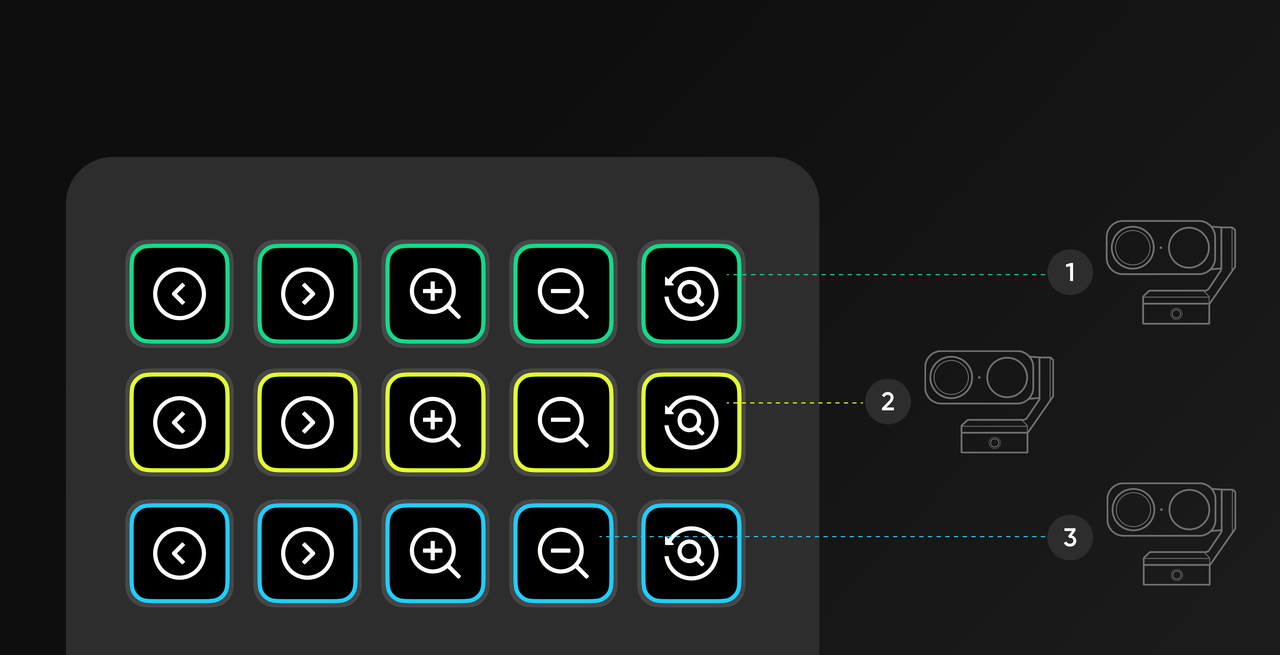
Les utilisateurs peuvent personnaliser la disposition du panneau. Vous pouvez modifier partiellement les boutons prédéfinis ou cliquer sur les numéros de page ci-dessous pour configurer une nouvelle page. Voici une disposition suggérée pour le panneau de commande Stream Deck, que vous pouvez personnaliser en fonction de vos habitudes personnelles :
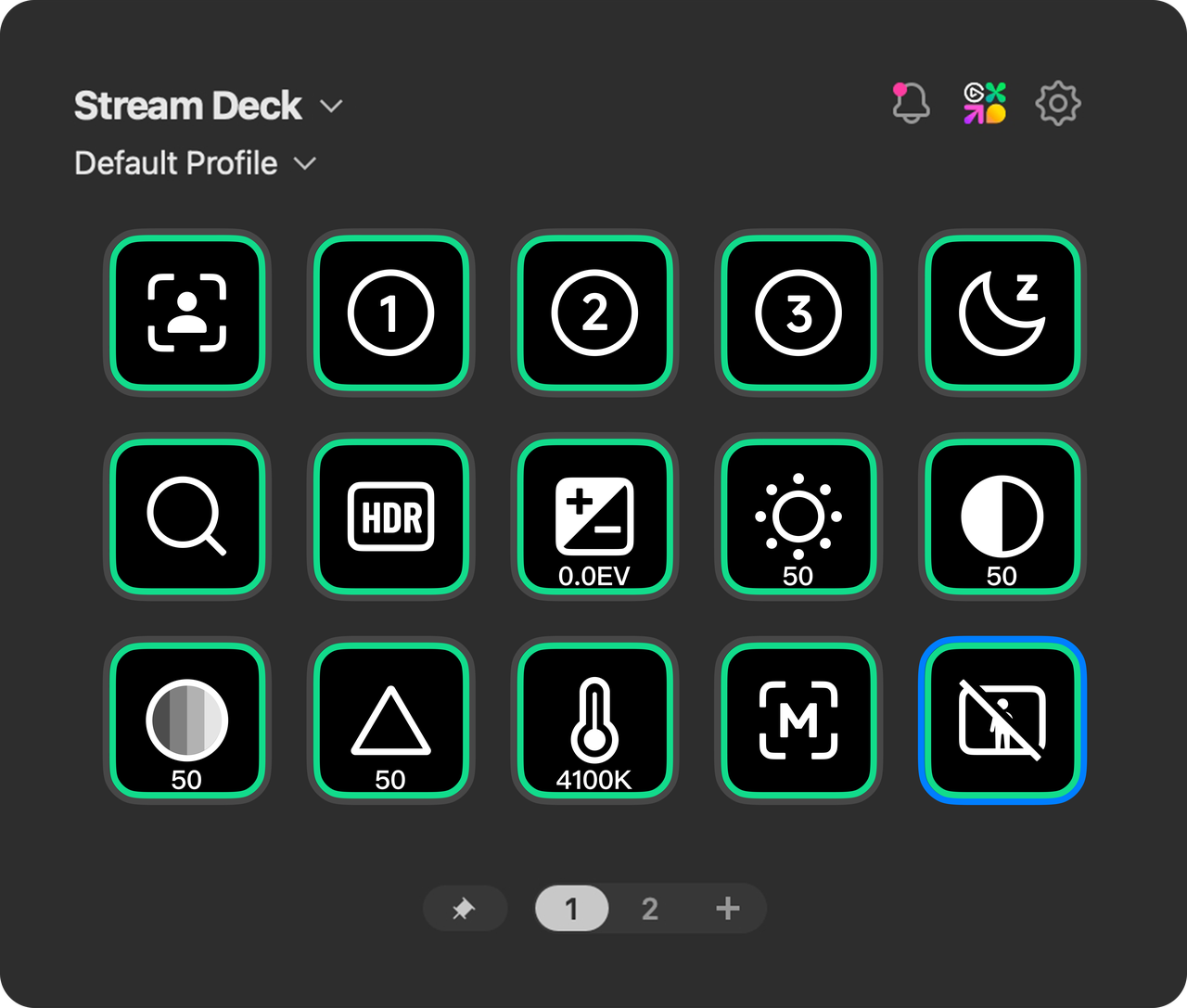
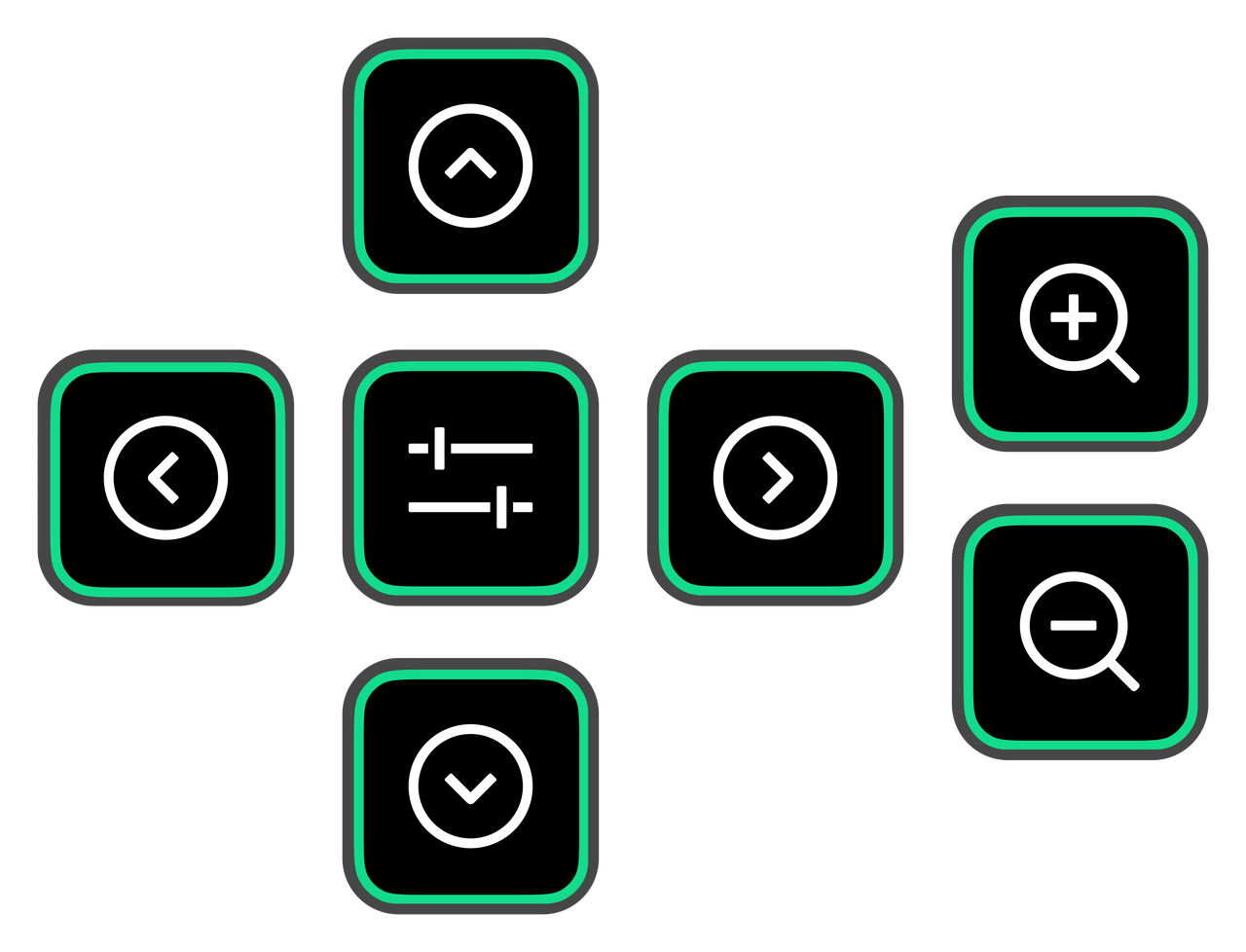
- Zone centrale (Contrôle directionnel) : Placez cinq touches « Régler la webcam » avec les fonctions définies sur : Nacelle Haut, Bas, Gauche, Droite et « Réinitialisation de la nacelle ».
- Côtés gauche et droit (contrôle du zoom) : Placez deux clés « Régler la webcam » avec la fonction « Zoom », en définissant les incréments sur « +0,1 » et « -0,1 ».
- Autres touches : Vous pouvez placer des touches « Configuration de la webcam » pour activer/désactiver rapidement les fonctions fréquemment utilisées, telles que :
- Suivi IA activé/désactivé
- Mode Vue bureau activé/désactivé
- Réglage de l'exposition (luminosité) à une valeur spécifique
- Touches prédéfinies : Placez les touches « Configuration de la webcam », sélectionnez la fonction « Préréglage » et spécifiez les sous-options (par exemple, Préréglage 1, Préréglage 2).
- Enregistrement d'un préréglage : Commencez par ajuster tous les paramètres dans le client (par exemple, Embellissement, Filtres, Paramètres d'image, etc.). Sur Stream Deck, cliquez sur la touche de préréglage correspondante pour enregistrer tous les paramètres actuels.
- Appeler un préréglage : Lorsque c'est nécessaire, appuyez sur la touche pour passer aux réglages enregistrés en un seul clic.
- Mise à jour d'un préréglage : Après avoir modifié les paramètres dans le client, retournez sur Stream Deck et appuyez longuement sur la touche de préréglage correspondante pendant 3 secondes pour actualiser et enregistrer les nouveaux paramètres.
- Exemples :
- Préréglage 1 : Paramètres généraux du flux en direct (Activer l'embellissement, le maquillage, le suivi automatique).
- Préréglage 2 : Paramètres de la diffusion en direct de l'écran vert (incrustation en un clic et remplacement de l'arrière-plan virtuel).
- Touches de navigation : Vous pouvez placer les touches de navigation par défaut « Page précédente » et « Page suivante » du Stream Deck dans les coins du panneau pour basculer entre différentes pages de contrôle.
Remarques
Lors de l'appel de fonctions impliquant l'embellissement, le maquillage, les arrière-plans virtuels, les filtres et certains paramètres d'image via Stream Deck, assurez-vous que le client est exécuté en arrière-plan pour que les paramètres soient pris en compte.
Contrôle en temps réel de plusieurs caméras
Vous pouvez utiliser Stream Deck comme une console de contrôle en temps réel pour régler les angles de la caméra et divers paramètres sans jamais ouvrir le menu des paramètres.
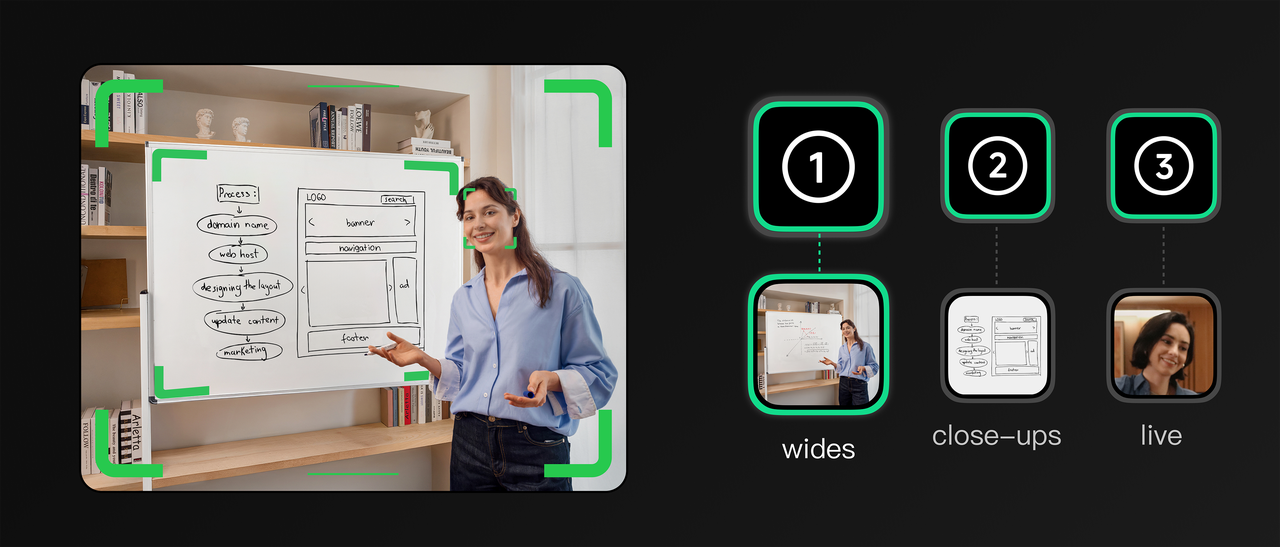
Astuce 1 : Flux de travail prédéfini
Configurez des commutateurs d'un seul clic pour plusieurs caméras, ce qui permet d'économiser du temps et de faciliter l'utilisation.
Logique de fonctionnement des boutons de préréglage :
- Premier clic (lorsque le bouton n'a pas de préréglage) : Enregistrer l'état actuel de tous les paramètres de caméra stockables comme un nouveau préréglage.
- Clics ultérieurs (lorsque le bouton possède déjà un préréglage) : Passer rapidement à l'état sauvegardé du préréglage en un seul clic.
- Appuyer longuement pendant 3 secondes (lorsque le bouton a déjà un préréglage) : Remplacer le préréglage existant par le nouvel état actuel de la caméra.
Conseils :
Permissions de fonctionnalités : L'étendue du contenu prédéfini stocké et appelé via Stream Deck dépend de l'environnement d'exploitation actuel.
- Matériel uniquement (sans exécuter le client Link Controller) : Vous pouvez uniquement prérégler et appeler les paramètres directement liés au matériel de la caméra, tels que la position de la nacelle, le zoom numérique et les modes d'IA (y compris le suivi IA/le cadrage automatique, le mode Tableau blanc et le mode vue bureau).
- Fonctionnalité complète (avec le client Link Controller fonctionnant en arrière-plan) : Vous pouvez préconfigurer et appeler tous les paramètres du logiciel, y compris les paramètres matériels et les modes IA mentionnés ci-dessus, ainsi que les paramètres d'effet (comme l'arrière-plan virtuel, les filtres, le maquillage, l'embellissement) et les paramètres d'image.
Intervalle d'opération : Lorsque vous basculez entre différents préréglages en utilisant Stream Deck, il est recommandé d'allouer au moins 3 secondes entre les opérations. Cliquer trop rapidement dans la succession peut entraîner l'échec de certaines commandes en raison du délai de réponse de l'appareil.
Flux de travail de l'opération :
- Configurez la prise de vue : Dans le logiciel Insta360 ou sur le Stream Deck, pointez la caméra A sur le visage.Réglez l'exposition pour vous assurer que le visage est bien éclairé.
- Enregistrer dans le Stream Deck :
- Faites glisser l'action « Configuration de la webcam » de la liste Insta360 sur une touche.
- Dans le logiciel Stream Deck, sélectionnez « Préréglage ».
- Choisissez la caméra A.
- Nommez la touche : « Caméra A : Gros plan. »
- Créer une prise de vue en grand angle : Maintenant, créez un nouveau préréglage, ajustez la caméra à un angle plus large. Appuyez longuement sur la touche prédéfinie pendant 3 secondes pour la sauvegarder, et nommez-la « Caméra B : Large ».
- Répéter : Vous pouvez pointer Caméra C sur le tableau blanc de la présentation et répéter les étapes ci-dessus pour enregistrer le préréglage.
- Résultat : Vous pouvez désormais passer instantanément des plans larges aux gros plans pour chaque invité d'une simple pression sur un bouton, sans affecter la qualité de l'enregistrement indépendant.
Astuce 2 : Ajustements manuels en temps réel pendant l'enregistrement
Vous pouvez ajuster les paramètres du cadre invité et de l'image lors de l'enregistrement sans ouvrir le logiciel client.
- Ajustement de la nacelle : Faites glisser l'action « Régler la webcam » sur le Deck et sélectionnez le mouvement de la nacelle. Cela crée un « joystick » sur votre Stream Deck (Haut/Bas/Gauche/Droite/Zoom). Si un invité sort du cadre, vous pouvez déplacer physiquement la nacelle de la caméra pour les suivre.
- Paramètres de l'image : Faites glisser l'action « Configuration de la webcam » sur une touche.
- Configurez-le pour contrôler l'exposition ou la balance des blancs.
- Si une capture de la caméra semble trop sombre pendant l'enregistrement, appuyez sur cette touche pour éclaircir immédiatement la vidéo brute du matériel.