Utilizar la cámara a través de OBS Studio
OBS es un software profesional de transmisión y grabación en directo que admite altos niveles de personalización.
Añadir una cámara física o virtual
- En el panel "Fuentes" de OBS, haga clic en "+" → seleccione "Dispositivo de captura de vídeo".
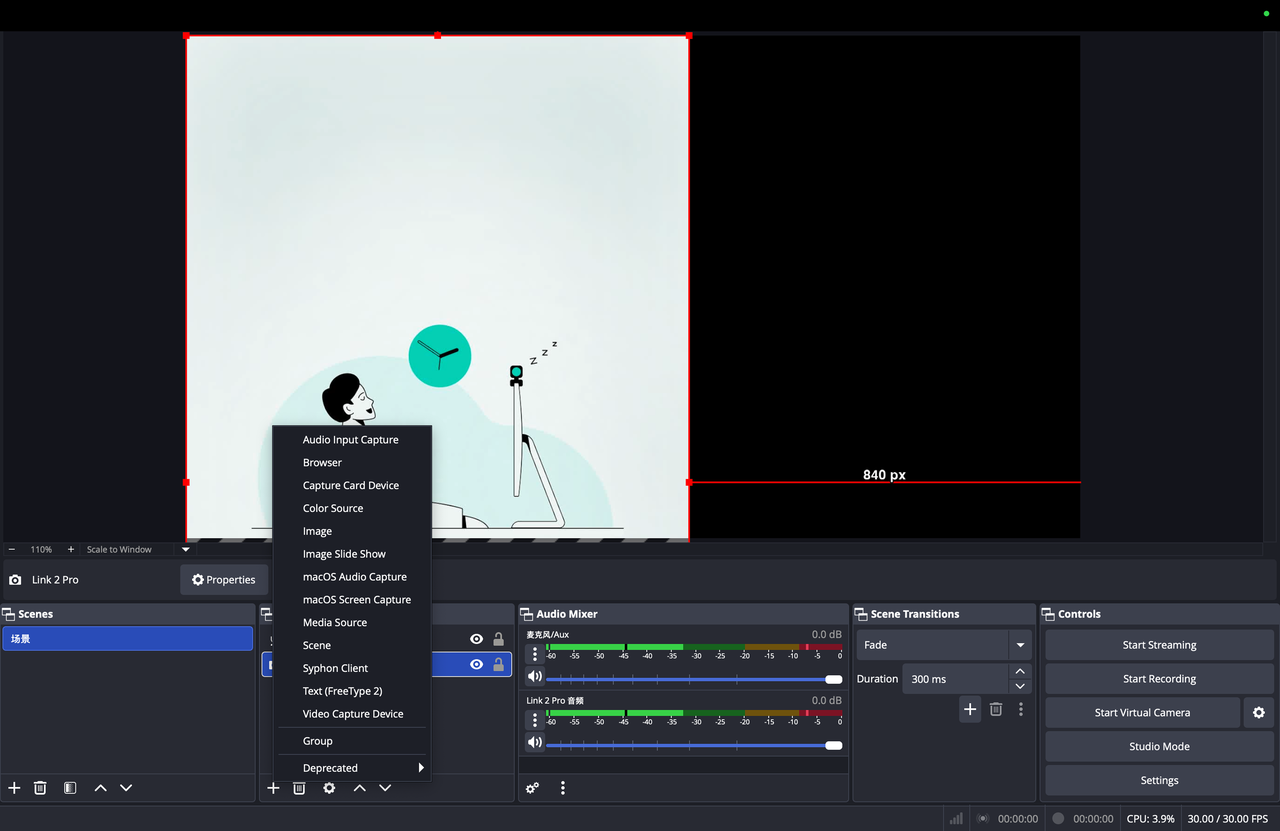
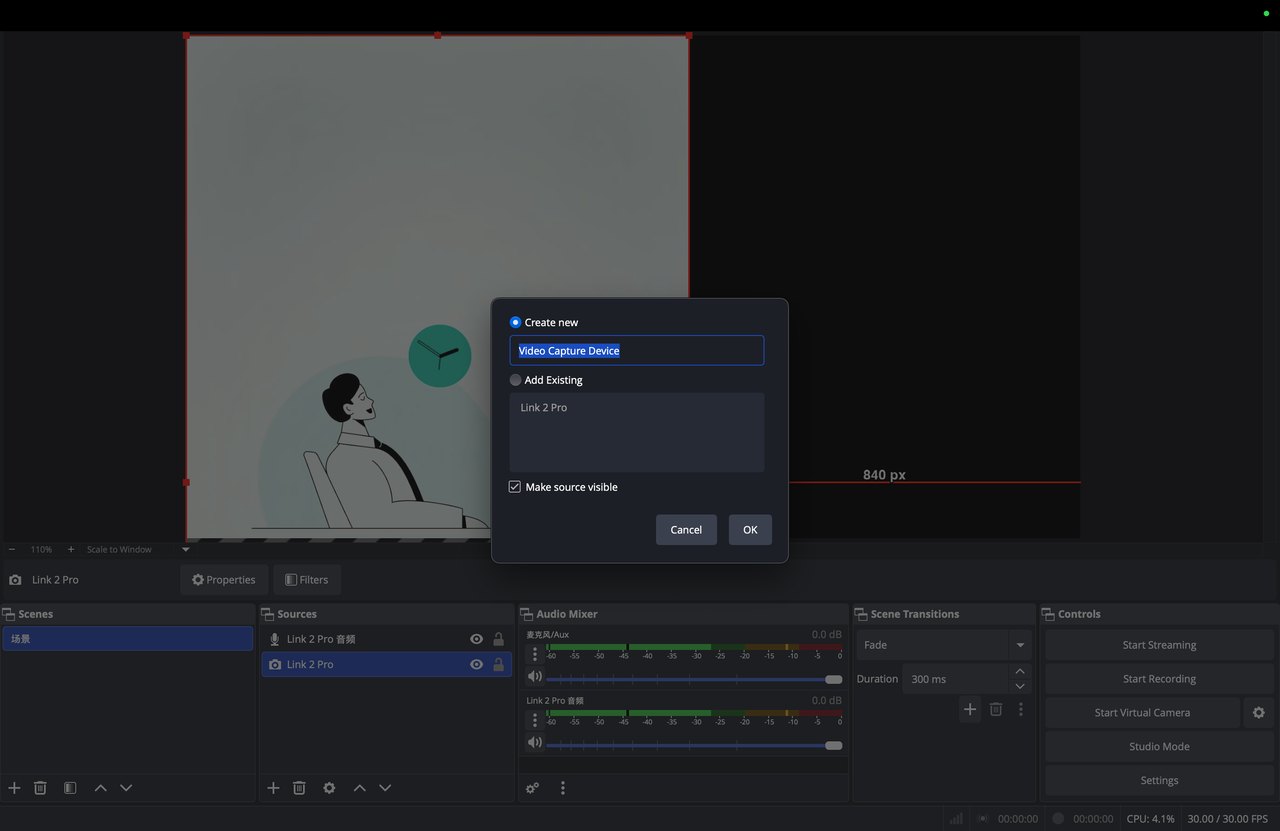
- En la ventana emergente de configuración, marque "Crear nueva", introduzca un nombre para la cámara y haga clic en "Aceptar". En el menú desplegable "Dispositivo" de la siguiente ventana emergente, desplácese hacia abajo y seleccione su cámara de la serie Link de destino.
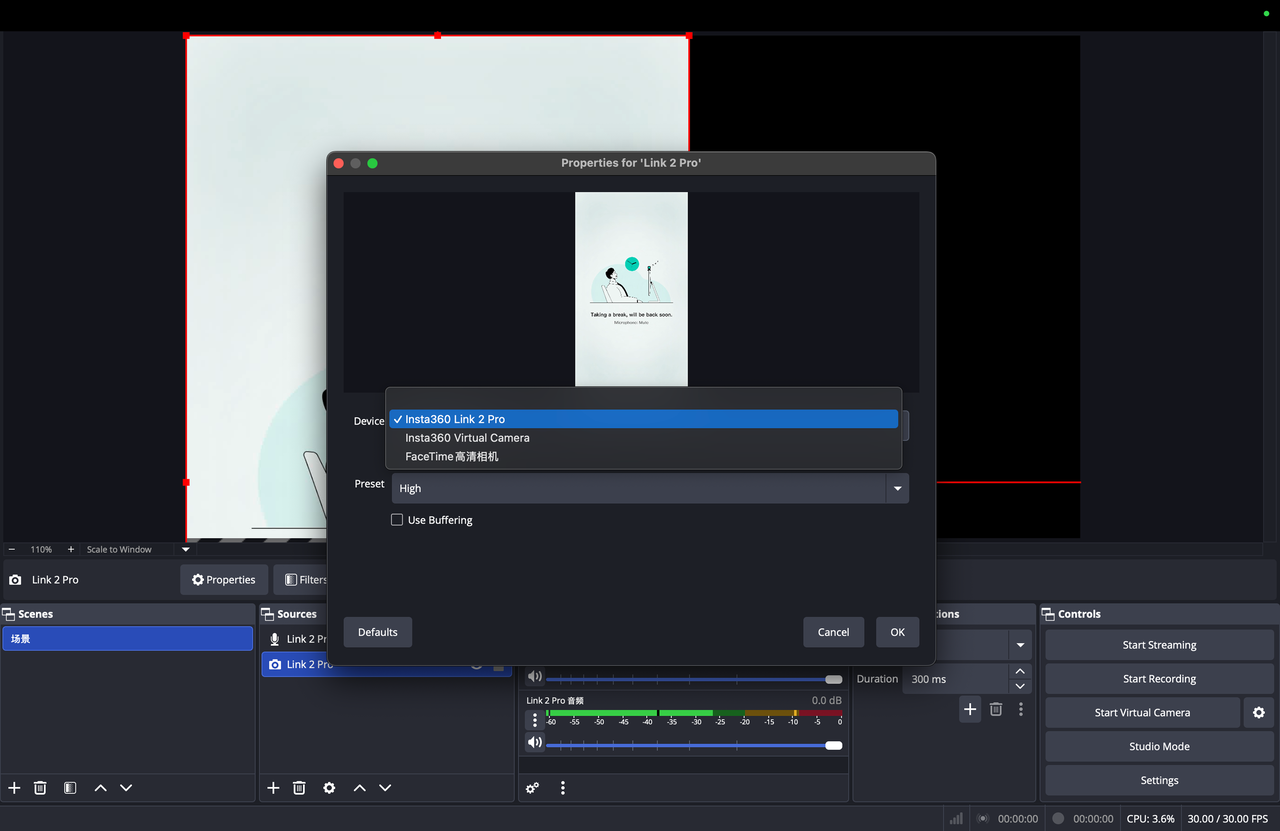
- Al crear una nueva fuente o seleccionar una existente, en el menú desplegable "Dispositivo":
- Seleccione la cámara etiquetada con el modelo de dispositivo para las funciones básicas.
- Seleccione "Cámara virtual Insta360" para las funciones avanzadas (primero debe estar activada la función de cámara virtual en el Link Controller).
Añadir el micrófono de la cámara como fuente de audio
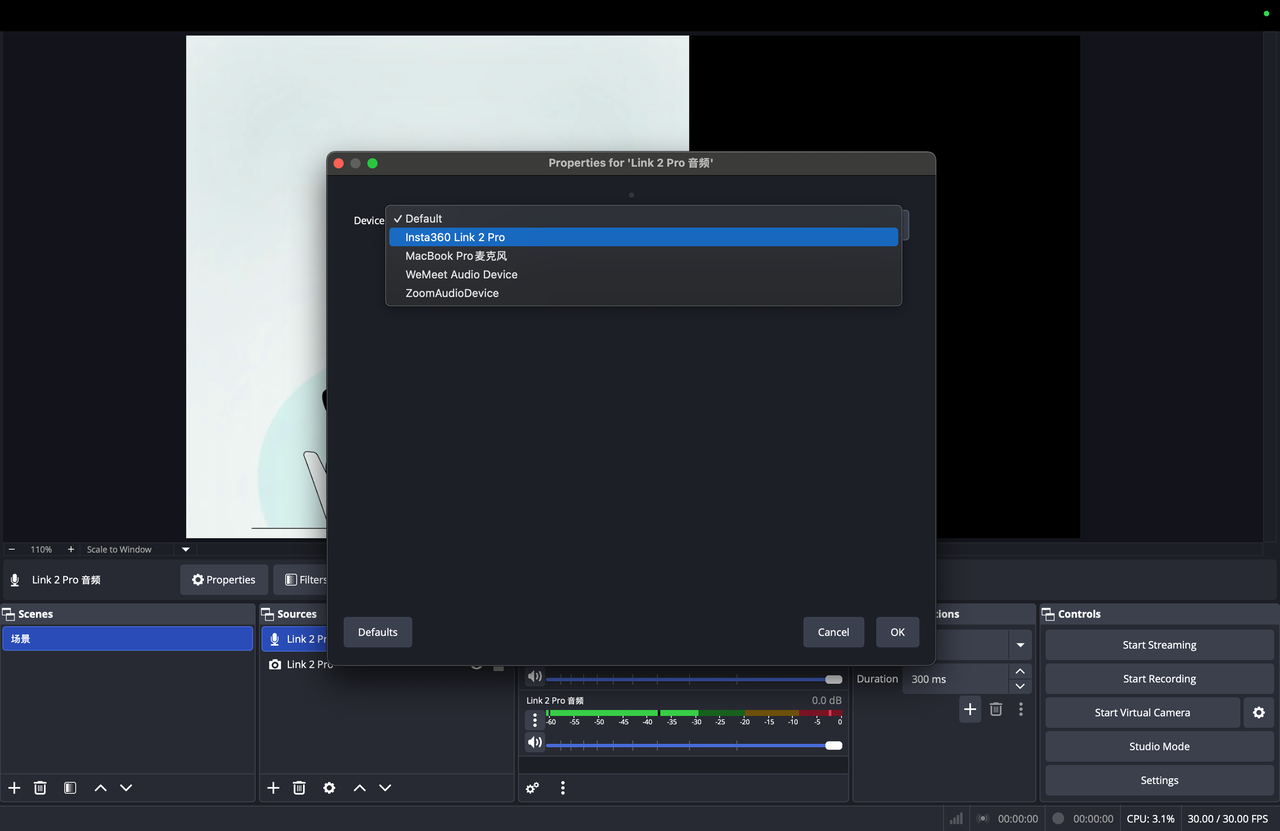
- En el panel "Fuentes" de OBS, haga clic en "+" → seleccione "Captura de entrada de audio".
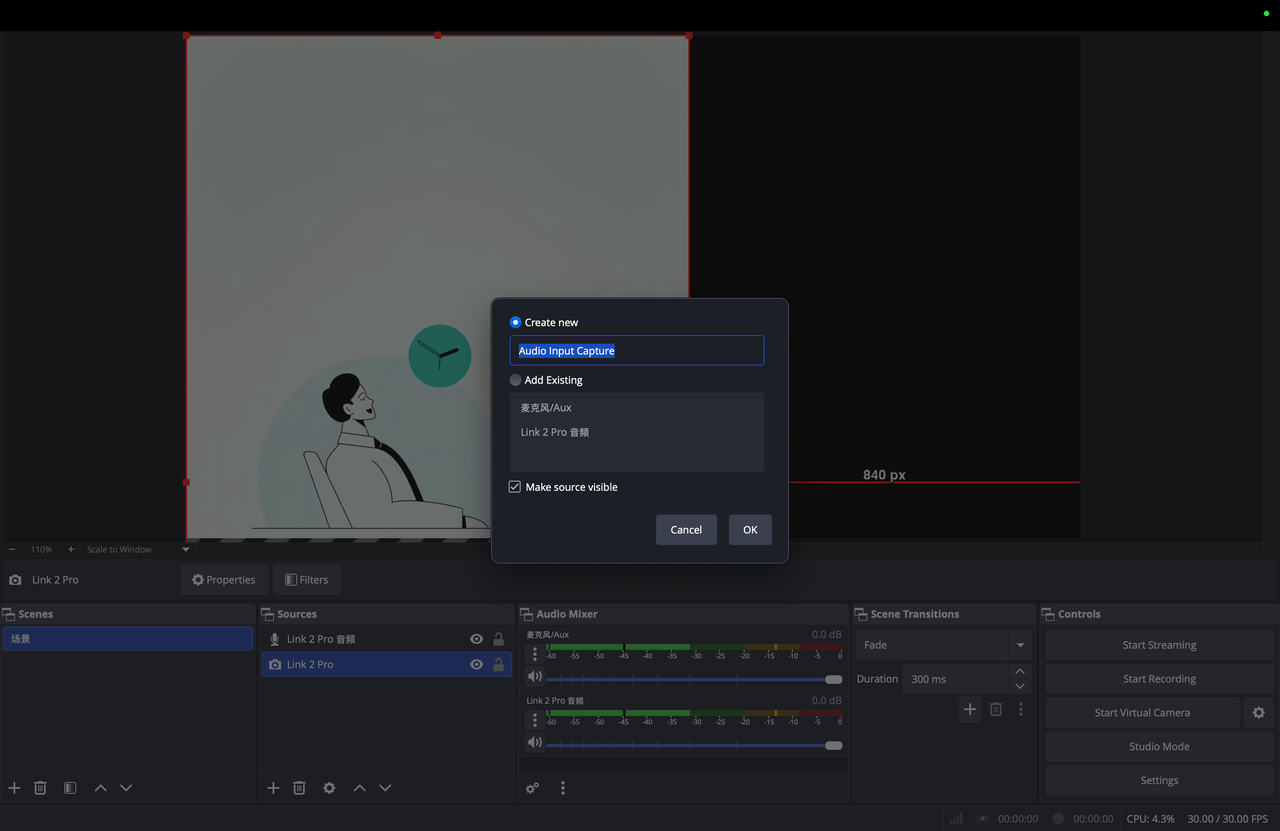
- Marque "Crear nueva", introduzca un nombre para el micrófono (por ejemplo, "Link 2 Pro Audio") y haga clic en "Aceptar". En la lista "Dispositivo", seleccione el micrófono de su cámara de la serie Link de destino y haga clic en "Aceptar".
Notas
- Puede añadir varias fuentes de cámara repitiendo los pasos anteriores.
- Las cámaras física y virtual del mismo dispositivo no pueden emitir vídeo activo simultáneamente. Si una está en uso, la otra puede mostrar una pantalla negra.


