Utilizar Elgato Stream Deck para controlar las cámaras de la serie Link 2
Al integrarse con Stream Deck, puede asignar las funciones de uso frecuente de las cámaras de la serie Link 2 a las teclas de Stream Deck, lo que permite una configuración y un control rápidos sin necesidad de utilizar la interfaz de cliente.
Instalación y configuración del software
- Asegúrese de que tanto la cámara como Stream Deck están conectados a su ordenador.
- Descargue y abra el software Elgato Stream Deck. Busque e instale el plugin "Insta360 Webcam" en la tienda de plugins. Si la búsqueda falla, también puede descargar el plugin e instalarlo manualmente.
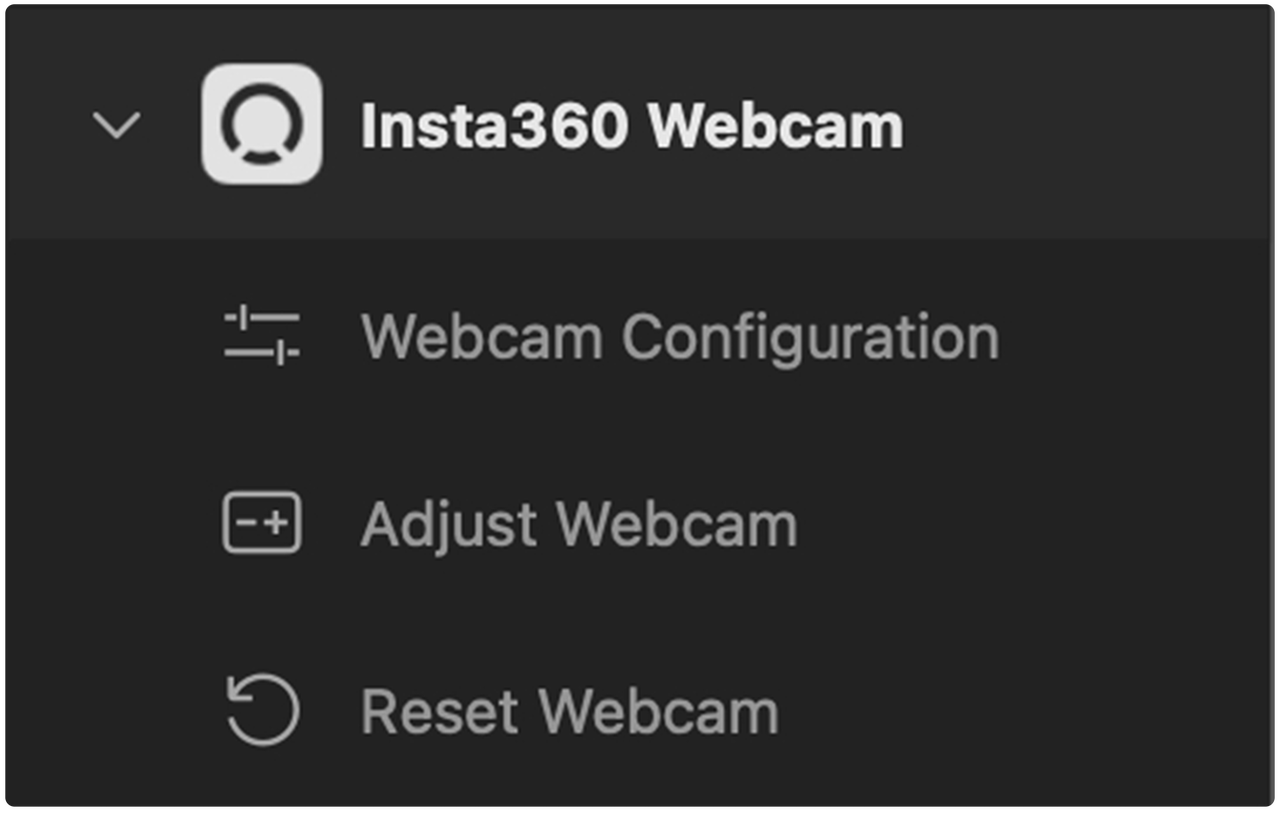
- Una vez finalizada la instalación, aparecerá la opción "Insta360 Webcam" en la barra lateral del software, con las siguientes tres categorías de funciones de control:
- Configuración de la webcam
- Ajustar la webcam
- Restablecer la webcam
Guía de uso
1. Configuración de la webcam
Esta función se utiliza para ajustar los parámetros de la cámara a un valor fijo predefinido con un solo clic o para actuar como interruptor de funciones específicas.
- Ejemplo de preconfiguración de parámetros: Arrastre y suelte "Configuración de la webcam" en una tecla, introduzca un título de tecla, seleccione la cámara y elija la función "Temperatura de color" con un valor configurado a "10000". Una vez pulsado, la temperatura de color se ajustará inmediatamente a 10000K, independientemente del ajuste actual. Esto se aplica de forma similar a otros parámetros ajustables como el brillo y la saturación.
- Ejemplo del cambio de funciones: Configure la función de la tecla como "Seguimiento IA activado/desactivado". Pulsando esta tecla se activa o desactiva la función de seguimiento IA. Al volver a pulsar, cambiará el estado.
2. Ajustar la webcam
Esta función se utiliza para ajustar la cámara incrementalmente en una cantidad determinada.
- Ejemplo de funcionamiento: Arrastre y suelte dos funciones "Ajustar la webcam" en dos teclas distintas.
- Tecla 1: Seleccione "Zoom" para la función y configure el incremento a "+0,1" (Acercar).
- Tecla 2: Seleccione "Zoom" para la función y configure el incremento a "-0,1" (Alejar).
- Pulsando repetidamente estas dos teclas, puede ampliar o reducir gradualmente el campo de visión.
3. Restablecer la webcam
Esta función se utiliza para restaurar uno o todas las configuraciones de la cámara a su estado inicial.
- Ejemplo de restablecimiento único: Configure la función de la tecla como "Brillo". Si no está satisfecho con el ajuste del brillo, pulse esta tecla para restaurar el valor de brillo a su valor inicial estándar.
- Restablecer todo: Ajuste la función de la tecla a "Todos los parámetros". Al pulsar la tecla se restablecerán todos los ajustes de imagen y funciones de la cámara a los valores predeterminados de fábrica.
Consejos: Si utiliza macOS, tiene que abrir Preferencias del sistema y conceder permisos a Stream Deck para activar las teclas.
Personalizar el diseño del panel de control
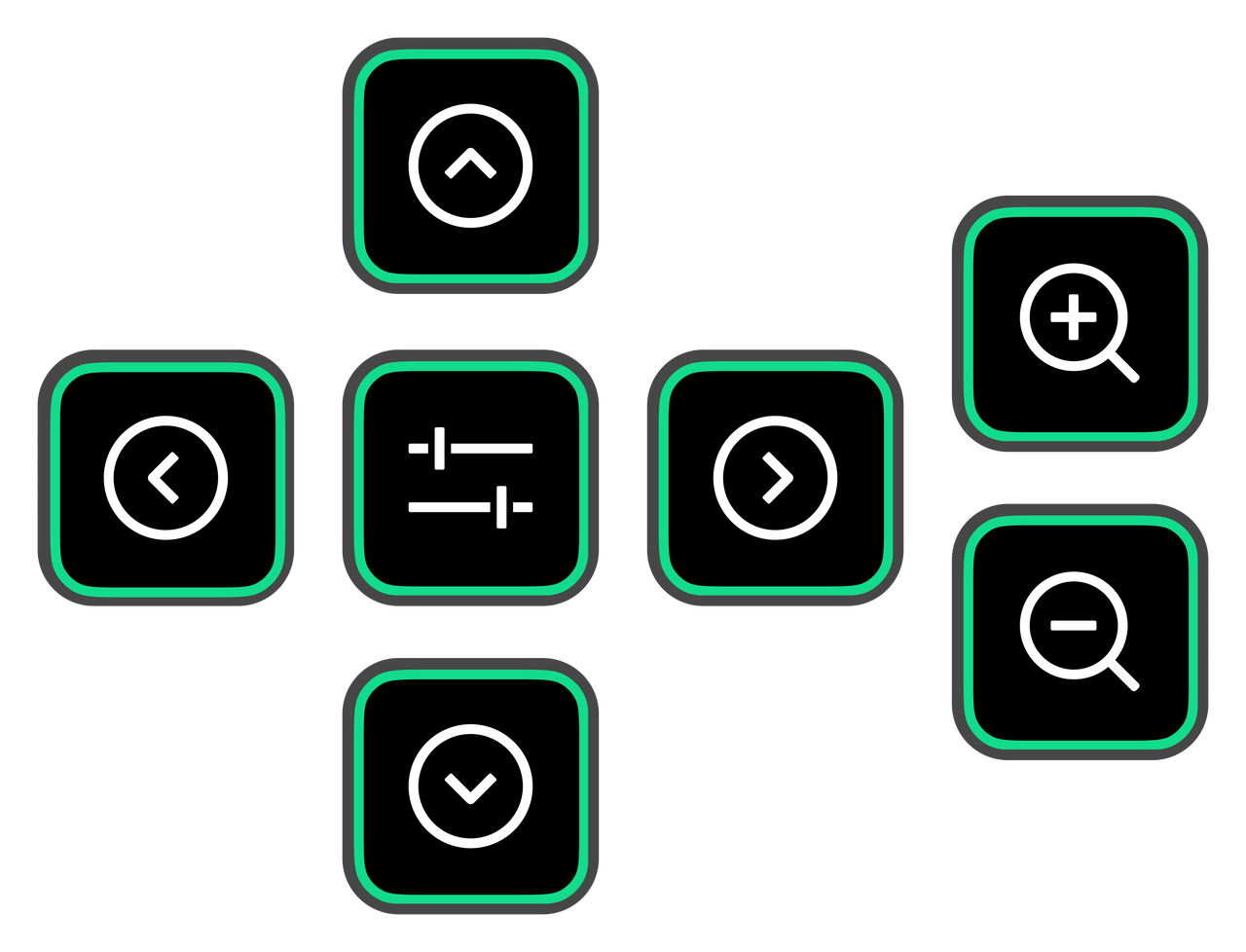
Los usuarios pueden personalizar la disposición del panel. Puede modificar parcialmente los botones preestablecidos o hacer clic en los números de página de abajo para configurar una página nueva. Aquí tiene una propuesta de diseño para el panel de control de Stream Deck, que puede personalizar en función de sus hábitos personales:
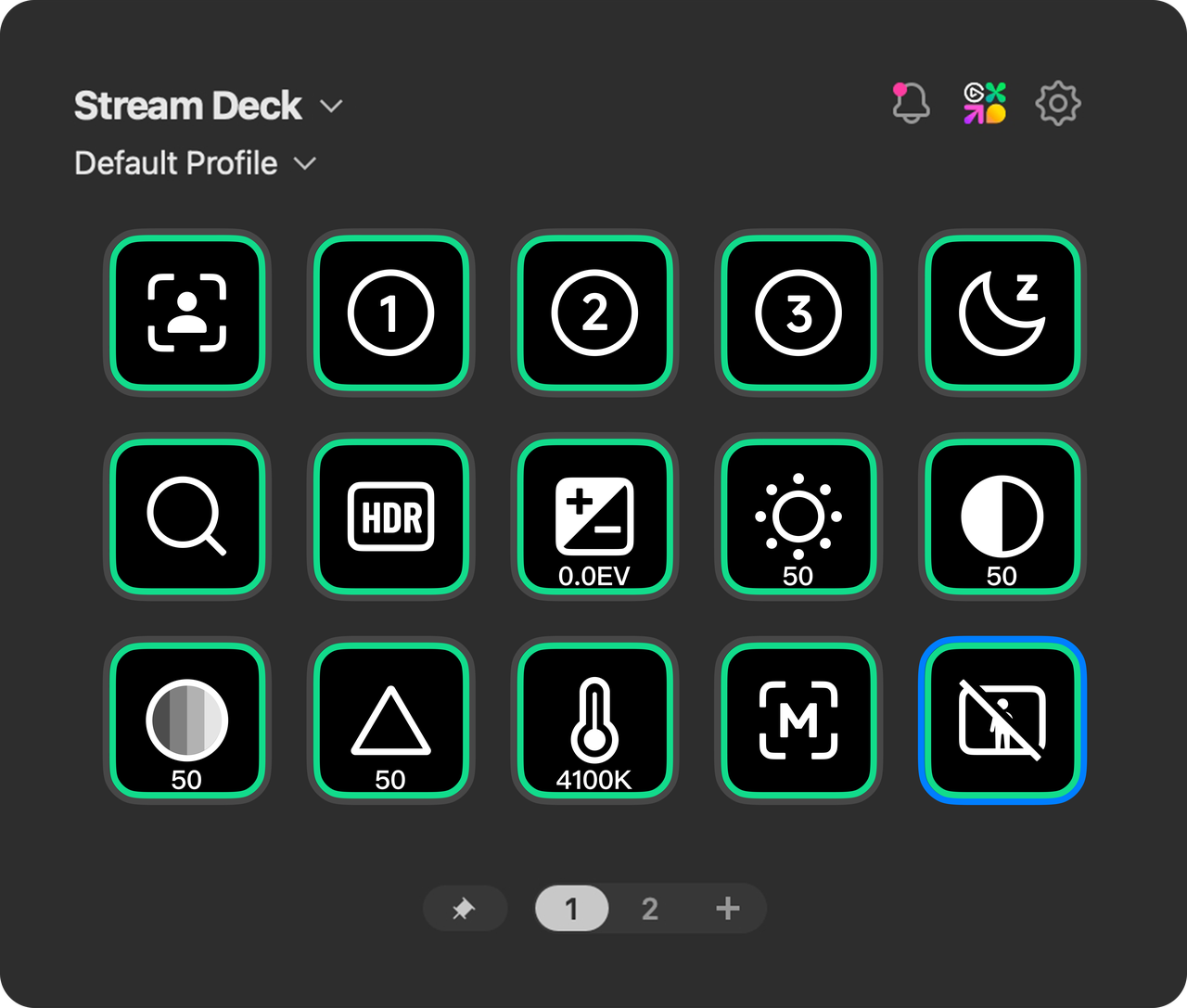
- Área central (Control direccional): Coloque cinco teclas de "Ajustar la webcam" con las funciones configuradas en: Arriba, Abajo, Izquierda, Derecha y "Reajustar cardán".
- Lados Izquierdo y Derecho (Control de Zoom): Coloque dos teclas de "Ajustar la webcam" con la función "Zoom", ajustando los incrementos a "+0,1" y "-0,1".
- Otras teclas: Puede colocar teclas de "Configuración de la webcam" para alternar rápidamente funciones de uso frecuente, como:
- Seguimiento IA activado/desactivado
- Modo DeskView activado/desactivado
- Ajustar la exposición (brillo) a un valor específico
- Teclas de preconfiguración: Coloque las teclas de "Configuración de la webcam", seleccione la función "Preconfiguración" y especifique las subopciones (por ejemplo, Preconfiguración 1, Preconfiguración 2).
- Guardar una preconfiguración: Primero, ajuste todos los parámetros en el cliente (por ejemplo, Embellecer, Filtros, Ajustes de imagen, etc.). En Stream Deck, haga clic en la tecla de preconfiguración correspondiente para guardar todos los ajustes actuales.
- Llamar a una preconfiguración: Cuando lo necesite, pulse la tecla para cambiar a los ajustes guardados con un solo clic.
- Actualizar una preconfiguración: Tras modificar los parámetros en el cliente, vuelva a Stream Deck y pulse prolongadamente la tecla de preconfiguración correspondiente durante 3 segundos para actualizar y guardar los nuevos ajustes.
- Ejemplos:
- Preconfiguración 1: Configuración general de la Transmisión en directo (Activar Embellecer, Maquillar, Seguimiento automático).
- Preconfiguración 2: Configuración de la Transmisión en directo en pantalla verde (incrustación con un clic y sustitución del fondo virtual).
- Teclas de navegación: Puede colocar las teclas de navegación "Página anterior" y "Página siguiente" predeterminadas de Stream Deck en las esquinas del panel para cambiar entre las distintas páginas de control.
Notas
Cuando llame a funciones que incluyan Embellecer, Maquillar, Fondos virtuales, Filtros y ciertos parámetros de imagen a través de Stream Deck, asegúrese de que el cliente se está ejecutando en segundo plano para que la configuración surta efecto.
Control multicámara en tiempo real
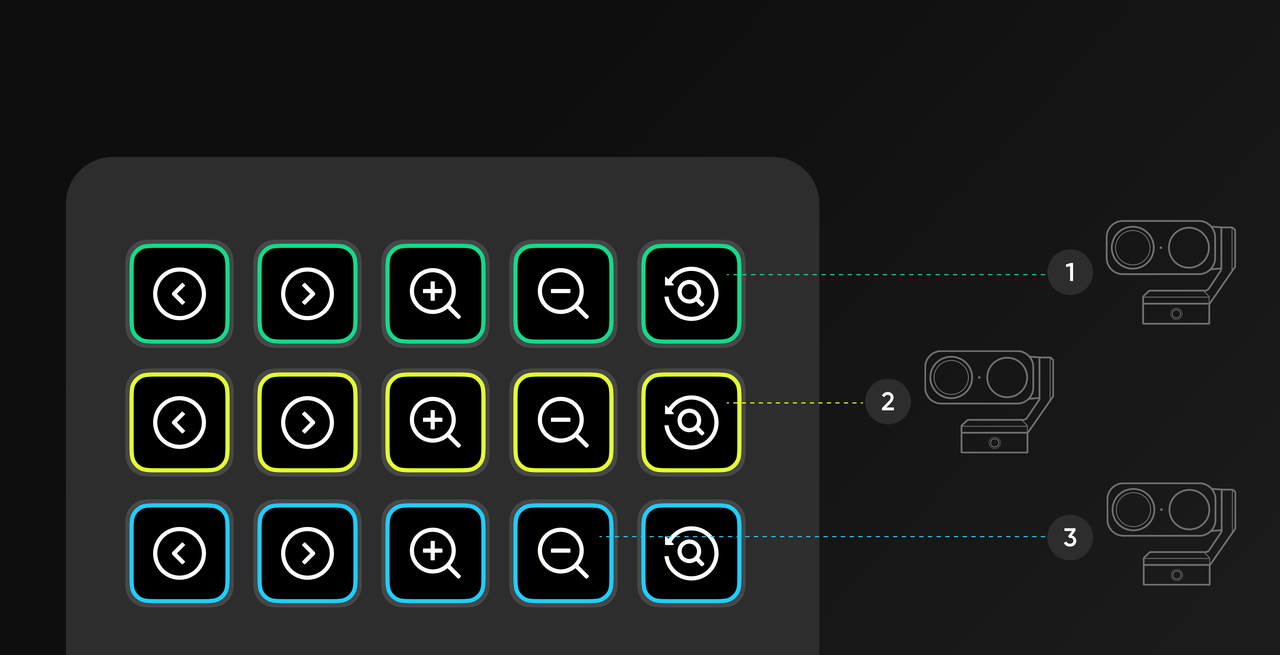
Puedes utilizar Stream Deck como consola de control en tiempo real para ajustar los ángulos de la cámara y diversos ajustes sin abrir nunca el menú de configuración.
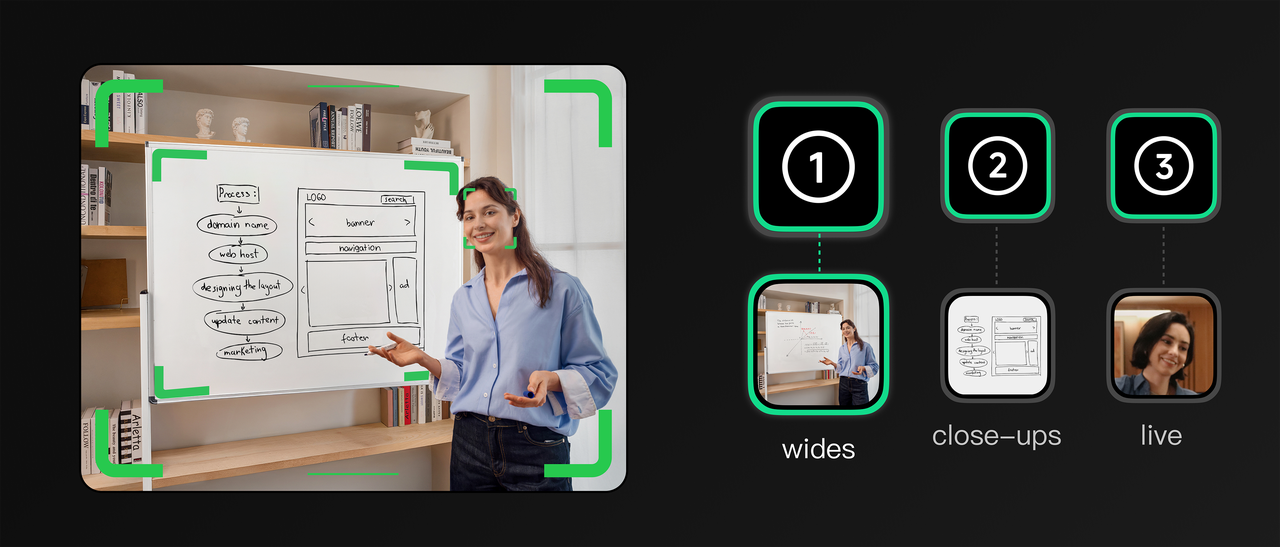
Consejo 1: Flujo de trabajo preestablecido
Configure interruptores de un solo toque para varias cámaras, ahorrando tiempo y facilitando su uso.
Lógica de funcionamiento del botón de preconfiguración:
- Primer clic (cuando el botón no tiene ningún preconfiguración): Guardar el estado actual de todos los ajustes almacenables de la cámara como una nueva preconfiguración.
- Clics sucesivos (cuando el botón ya tiene una preconfiguración): Cambiar rápidamente al estado guardado de la preconfiguración con un solo clic.
- Pulsación larga durante 3 segundos (cuando el botón ya tiene una preconfiguración): Sobrescribir la preconfiguración existente con el nuevo estado actual de la cámara.
Consejos:
Permisos de funciones: El alcance del contenido preestablecido almacenado y llamado a través de Stream Deck depende del entorno operativo actual.
- Sólo hardware (sin ejecutar el cliente Link Controller): Sólo puede prestablecer y llamar a parámetros directamente relacionados con el hardware de la cámara, como la posición del cardán, el zoom digital y los modos IA (incluyendo Seguimiento IA/Encuadre automático, Modo Pizarra y Modo Deskview).
- Funcionalidad completa (con el cliente Link Controller ejecutándose en segundo plano): Puede preajustar y llamar a todos los parámetros del software, incluidos los parámetros de hardware y los modos IA mencionados anteriormente, así como los ajustes de efectos (como fondo virtual, filtros, maquillaje, embellecimiento) y los ajustes de imagen.
Intervalo de operación: Cuando cambie entre diferentes preconfiguraciones utilizando el Stream Deck, se recomienda dejar al menos 3 segundos entre operaciones. Hacer clic demasiado rápido en sucesión puede hacer que algunos comandos fallen debido al retardo de respuesta del dispositivo.
Flujo de trabajo de la operación:
- Configurar la toma: En el software Insta360 o en el Stream Deck, apunte con la Cámara A a la cara.Ajuste la exposición para que la cara esté bien iluminada.
- Guardar en Stream Deck:
- Arrastre la acción "Configuración de la webcam" de la lista Insta360 a una tecla.
- En el software Stream Deck, seleccione "Preconfiguración".
- Elija la Cámara A.
- Nombra la tecla: "Cámara A: Primer plano".
- Crear una toma de gran ángulo: Ahora, cree una nueva preconfiguración, ajuste la cámara a un ángulo más amplio. Mantenga pulsada la tecla de preselección durante 3 segundos para guardarla, y nómbrela "Cámara B: Amplio".
- Repetir: Puede apuntar con la Cámara C a la pizarra de presentación y repetir los pasos anteriores para guardar la preconfiguración.
- Resultado: Ahora puede cambiar instantáneamente entre tomas amplias y primeros planos de cualquier invitado con sólo pulsar un botón, sin que ello afecte a la calidad de la grabación independiente.
Consejo 2: Ajustes manuales en tiempo real durante la grabación
Puede ajustar el encuadre del invitado y la configuración de la imagen durante la grabación sin abrir el software del cliente.
Ajuste del cardán: Arrastre la acción "Ajustar la webcam" al Deck y seleccione el movimiento del cardán. Esto crea un "joystick" en su Stream Deck (Arriba/Abajo/Izquierda/Derecha/Zoom). Si un invitado se sale del encuadre, puede mover físicamente el cardán de la cámara para seguirlo.
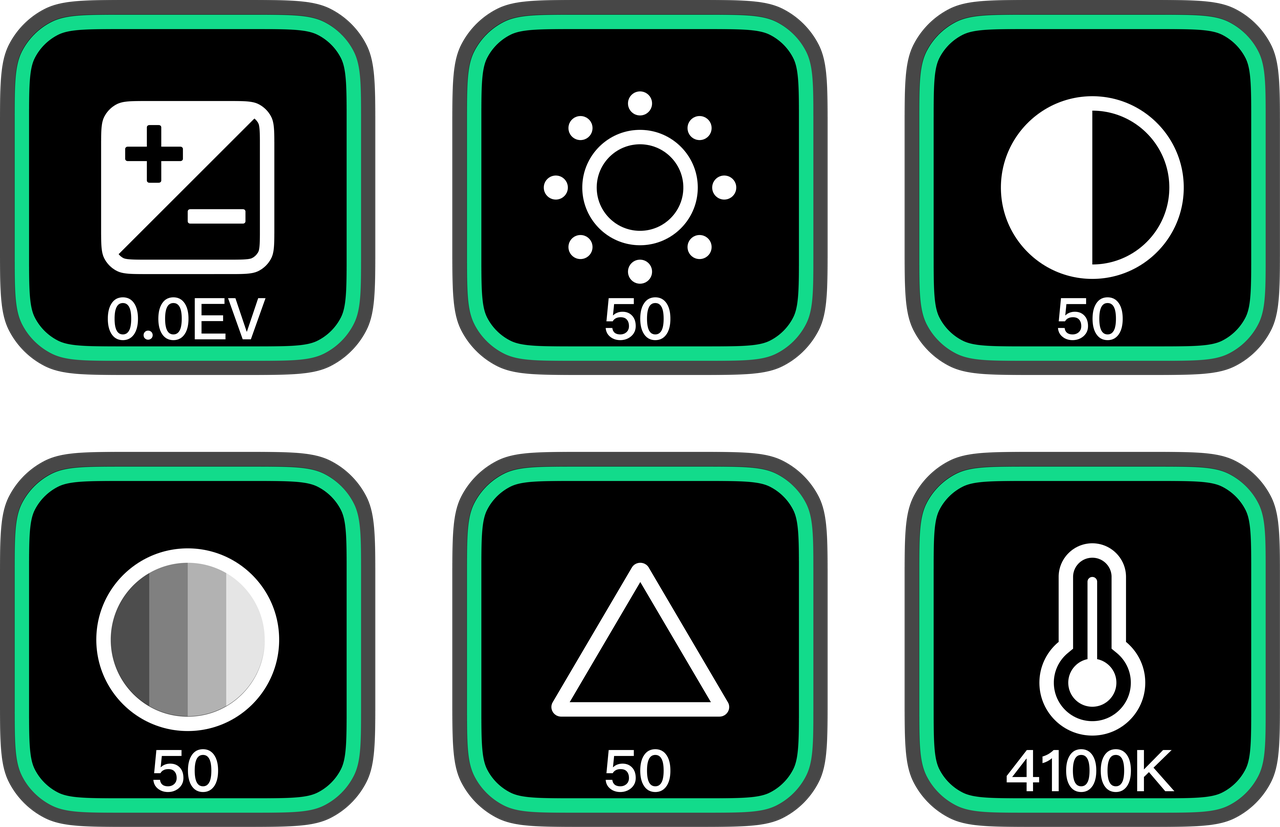
Configuración de imagen: Arrastre la acción "Configuración de la webcam" a una tecla.
- Configúrelo para controlar la Exposición o el Balance de blancos.
- Si una toma de la cámara parece demasiado oscura durante la grabación, toque esta tecla para iluminar inmediatamente el material de hardware sin procesar.


.svg)

