Verwendung der Kamera über OBS Studio
OBS ist eine professionelle Software für Live-Streaming und Aufzeichnungen, die ein hohes Maß an Anpassungsmöglichkeiten unterstützt.
Hinzufügen einer physischen oder virtuellen Kamera
- Klicken Sie im OBS-Bedienfeld „Quellen“ auf „+“ → wählen Sie „Videoaufnahmegerät“.
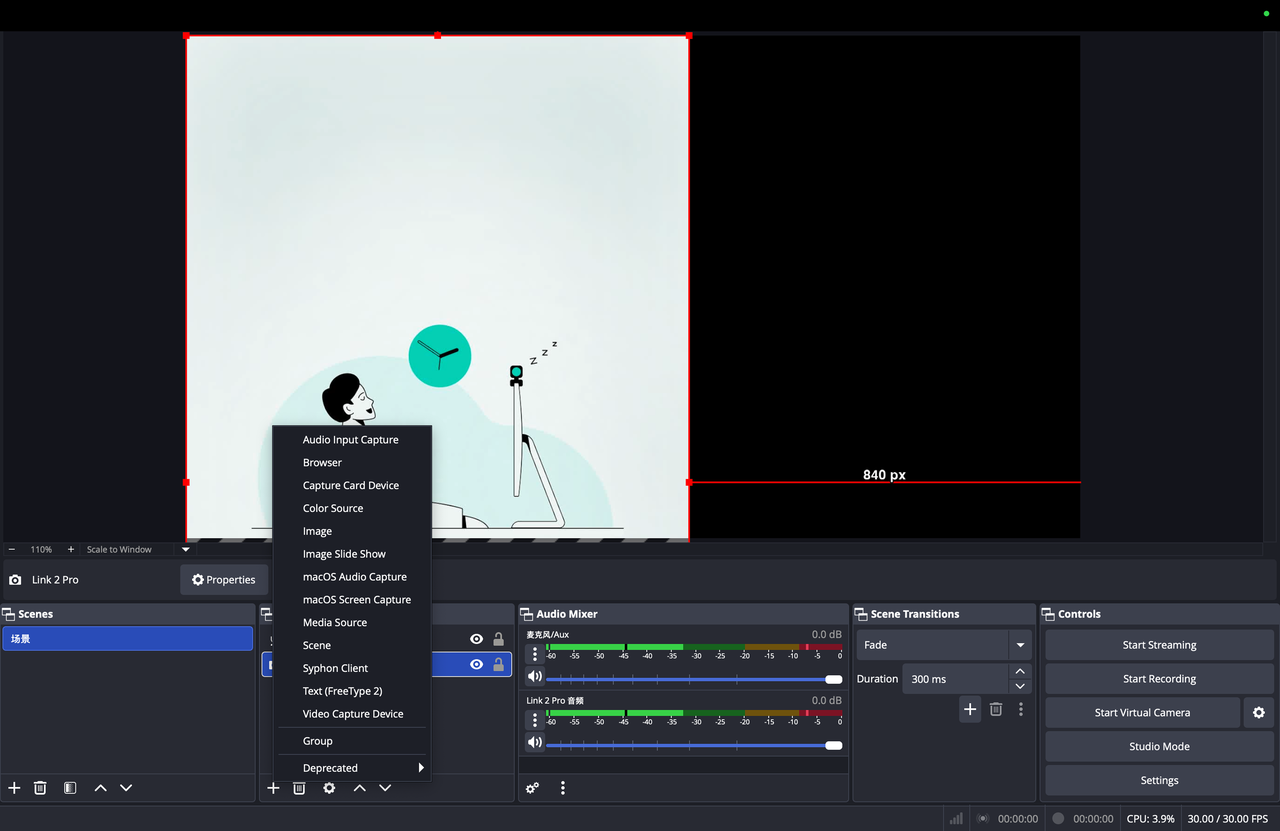
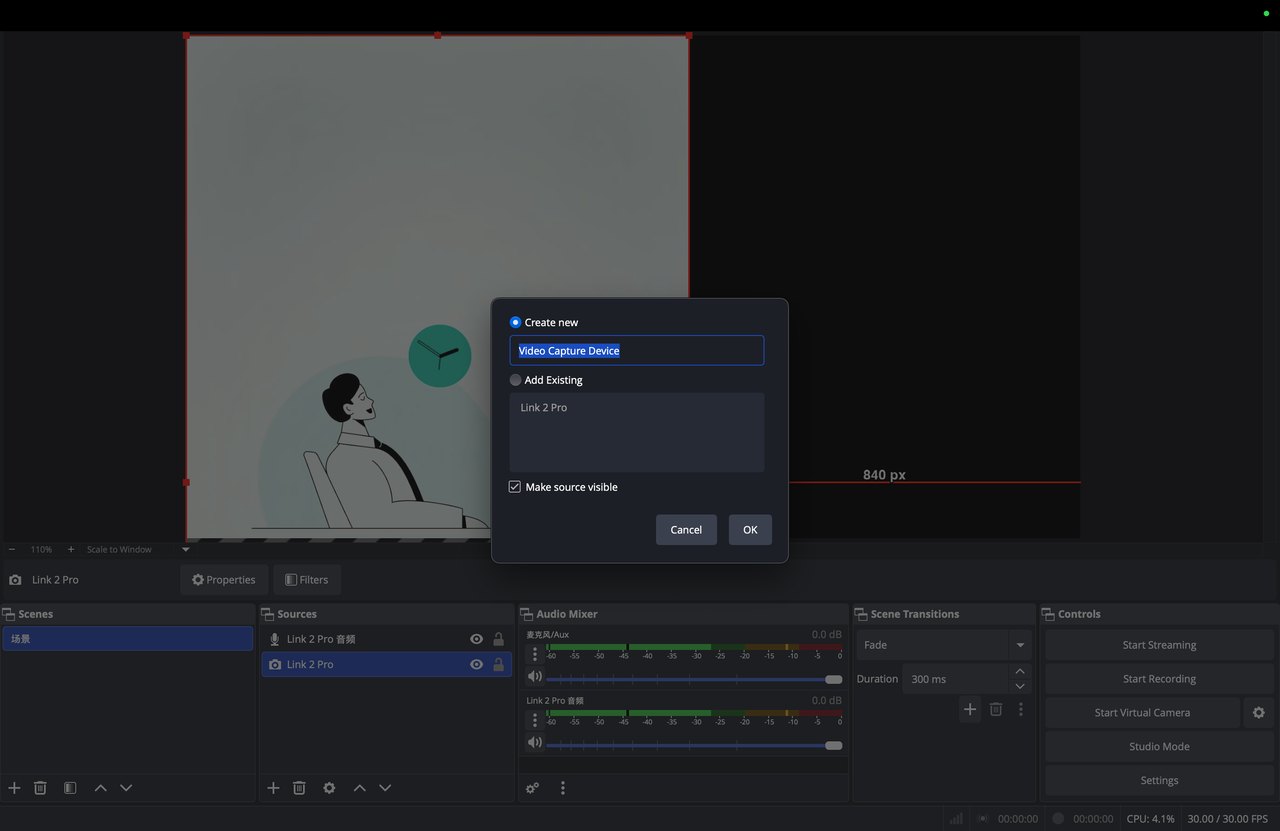
- Aktivieren Sie im Einstellungsfenster „Neu erstellen“, geben Sie einen Kameranamen ein und klicken Sie auf „OK“. Wählen Sie im Dropdown-Menü „Gerät“ des nächsten Fensters durch Scrollen die gewünschte Kamera der Link-Serie aus.
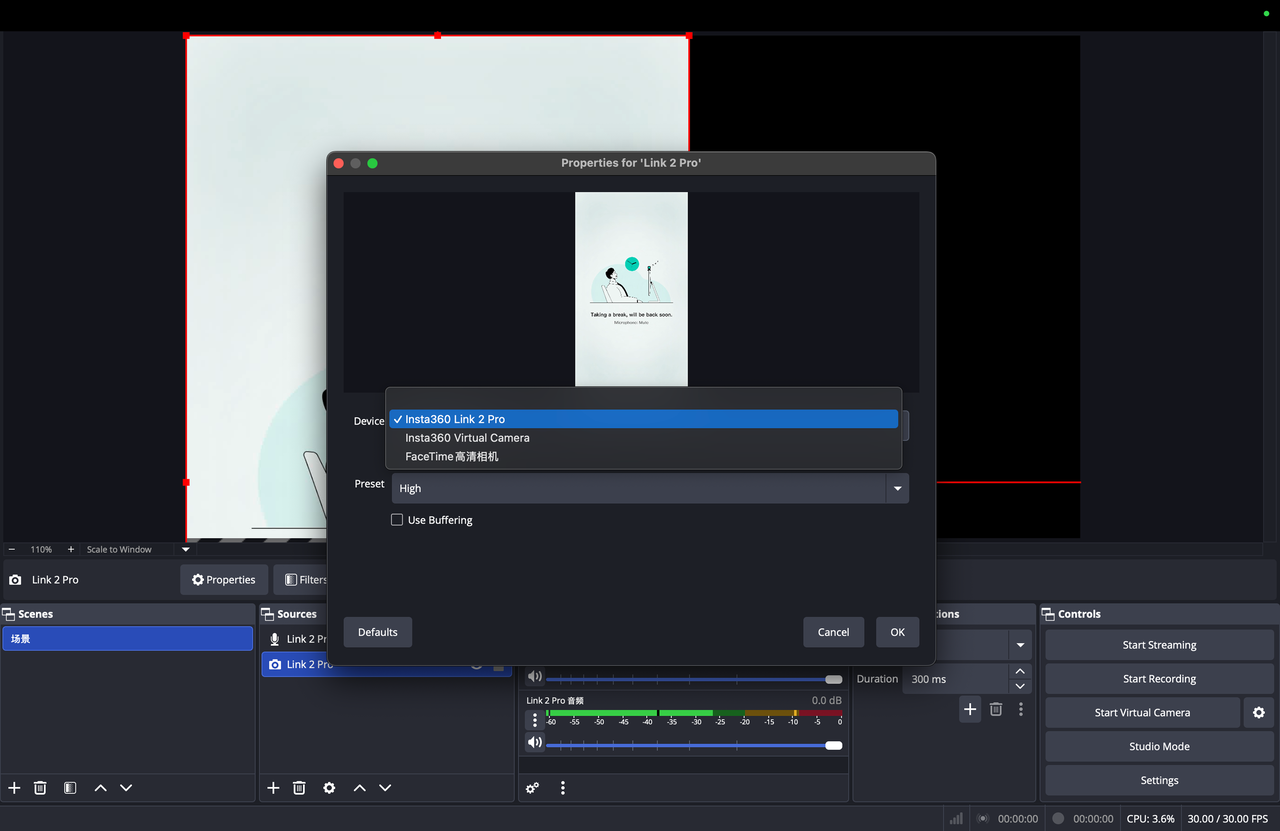
- Beim Erstellen einer neuen Quelle oder beim Auswählen einer vorhandenen Quelle im Dropdown-Menü „Gerät“:
- Wählen Sie die mit dem Gerätemodell gekennzeichnete Kamera für grundlegende Funktionen aus.
- Wählen Sie „Insta360 Virtuelle Kamera“ für erweiterte Funktionen aus (die Funktion „Virtuelle Kamera“ muss zuvor im Link Controller aktiviert werden).
Hinzufügen des Kameramikrofons als Audioquelle
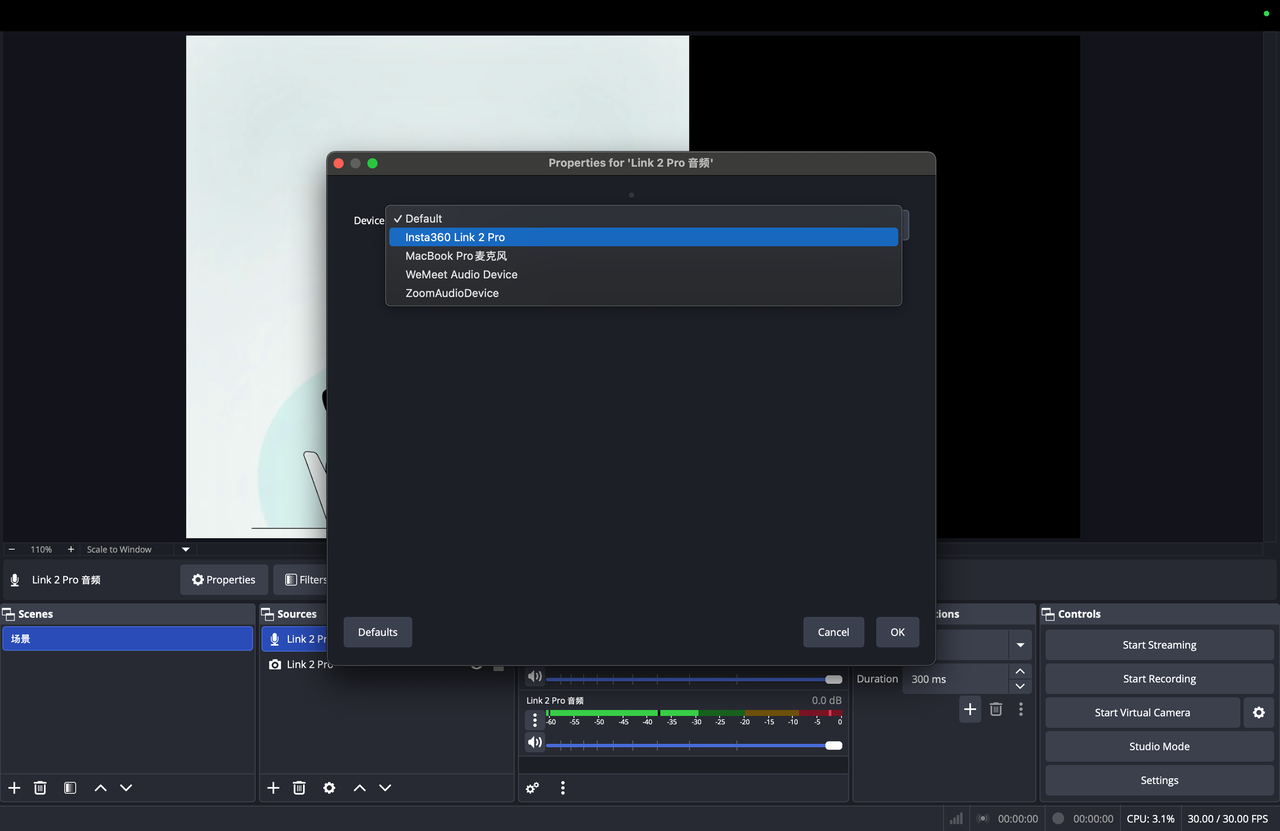
- Klicken Sie im OBS-Bedienfeld „Quellen“ auf „+“ → wählen Sie „Audioeingangserfassung“.
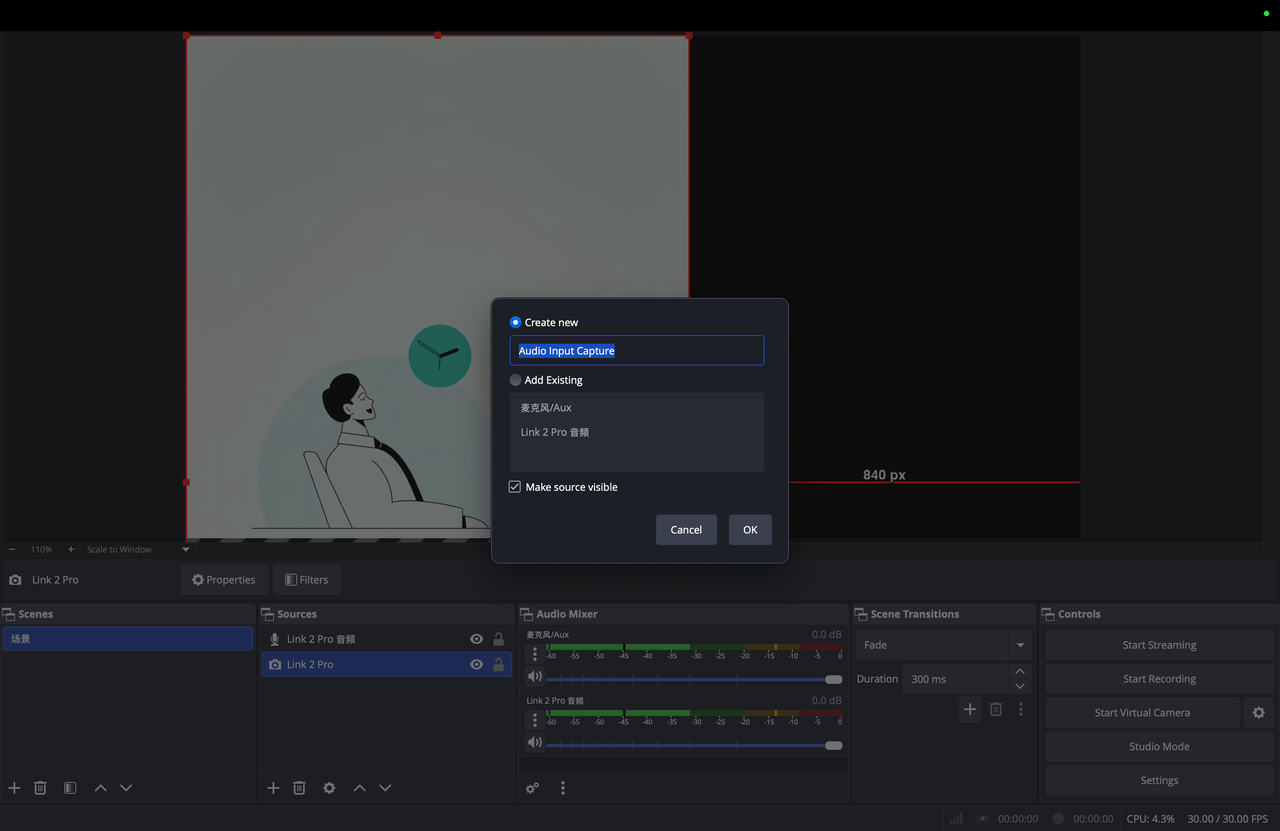
- Aktivieren Sie „Neu erstellen“, geben Sie einen Mikrofonnamen ein (z. B. „Link 2 Pro Audio“), und klicken Sie auf „OK“. Wählen Sie in der Geräteliste das Mikrofon Ihrer gewünschten Kamera der Link-Serie aus und klicken Sie auf „OK“.
Anmerkungen
- Sie können mehrere Kameraquellen hinzufügen, indem Sie die oben genannten Schritte wiederholen.
- Die physische und die virtuelle Kamera desselben Geräts können nicht gleichzeitig ein aktives Videosignal ausgeben. Wenn eine davon verwendet wird, kann die andere ein schwarzes Bild anzeigen.


