Vorbereitungen: Installation und Grundeinstellungen
Client-Software installieren
Bitte stellen Sie sicher, dass die Installation und Einrichtung der Client-Software abgeschlossen sind.
Grundlegende Client-Einstellungen
Bitte konfigurieren Sie nach der Installation die folgenden Einstellungen für ein besseres Live-Streaming-Erlebnis:
- Kamera verbinden: Verbinden Sie die Kamera über ein USB-Kabel mit Ihrem Computer. Öffnen Sie den Client, und die Software sollte das Gerät automatisch erkennen.
- Vorschau deaktivieren (optional): Klicken Sie auf das Kamerasymbol in der unteren linken Ecke der Software, um die Live-Vorschau zu deaktivieren und Systemressourcen zu sparen.
- Toolbar-Modus aktivieren: Klicken Sie auf das Symbol in der oberen rechten Ecke der Software, um den „Toolbar-Modus“ zu aktivieren. Dieser Modus stellt eine kompakte schwebende Steuerleiste bereit, mit der Sie während eines Live-Streams Kameraeinstellungen schnell anpassen können, ohne das Fenster zu wechseln.

Einstellungen für vertikales Live-Streaming
Für vertikales Live-Streaming wird empfohlen, die folgenden Schritte für eine optimale Kompatibilität zu befolgen:
1. Bevorzugte Option: Canvas in der Streaming- oder Broadcast-Software drehen
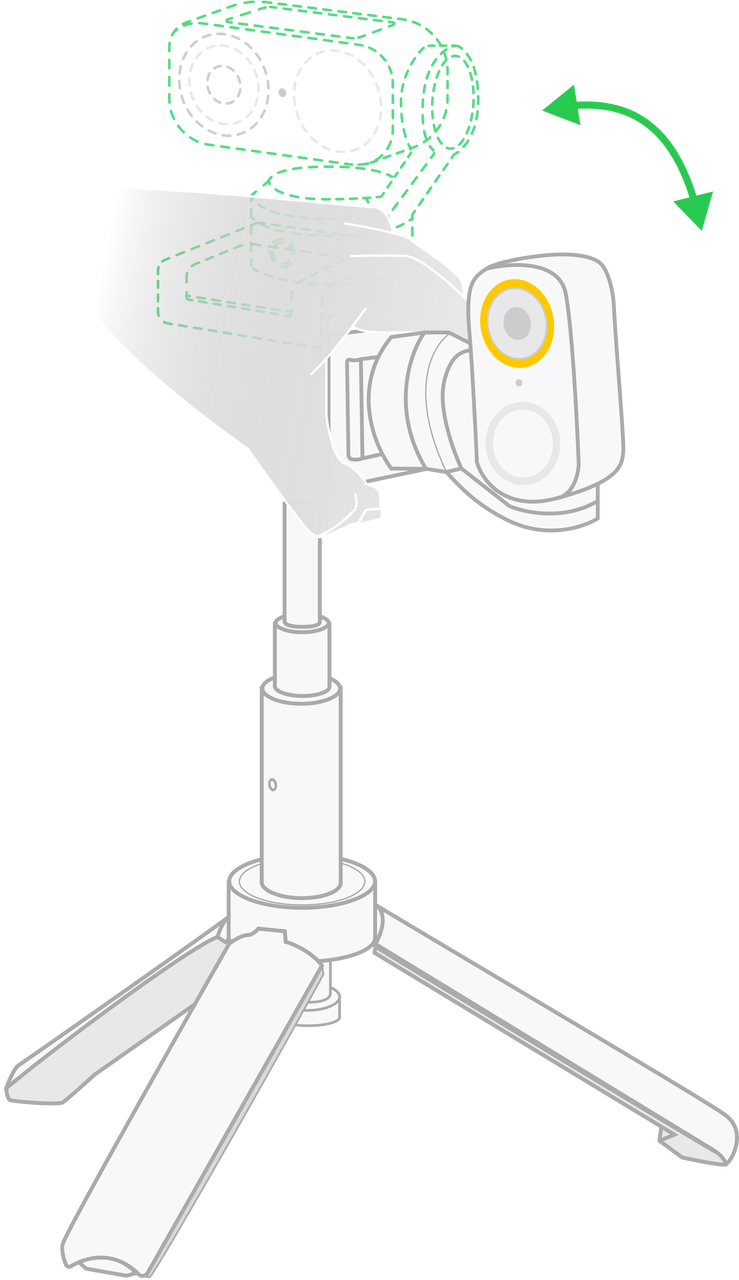
- Physische Vorbereitung: Verwenden Sie ein Stativ, um das Gerät vertikal zu positionieren.
- Softwareeinstellungen: Drehen Sie in Ihrer Streaming-Software (z. B. OBS, StreamLabs) die gesamte Live-Canvas oder die Kameraquelle auf vertikal (in der Regel ein Seitenverhältnis von 9:16).
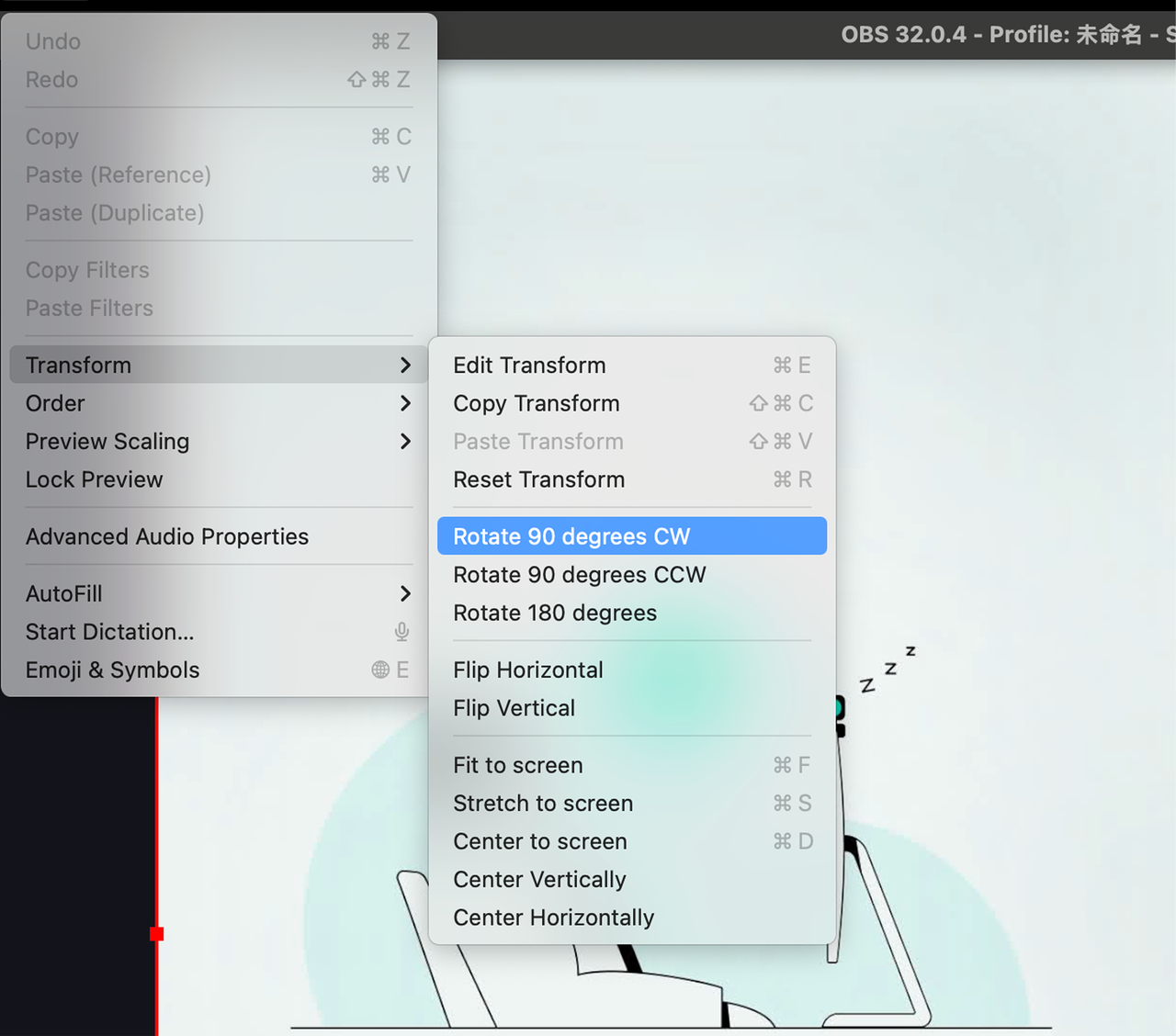
- Client-Einstellungen: Auf einem Mac-Computer können Sie die Client-Vorschau gleichzeitig aktiviert lassen. Auf einem Windows-Computer deaktivieren Sie bitte die Client-Vorschau, da OBS andernfalls aufgrund der Ressourcennutzung den Kamera-Videostream möglicherweise nicht korrekt abrufen kann.
2. Alternative Option: Auflösung im Client wechseln
Diese Methode wird hauptsächlich für Szenarien verwendet, in denen Drittanbietersoftware (z. B. Videokonferenzanwendungen) einen vertikalen Bildausschnitt direkt erkennen und in der Vorschau anzeigen muss.
- Physische Vorbereitung: Verwenden Sie ein Stativ, um das Gerät vertikal zu positionieren.
- Client-Einstellungen: Klicken Sie oben rechts im Client auf die Schaltfläche „Einstellungen“, gehen Sie zu „Kamera“ > „Kompatibilitätseinstellungen“ und aktivieren Sie „Porträtauflösung“.
- Nach der Aktivierung liegt der Ausgabestream der Kamera im nativen vertikalen Format vor. Sie können in anderer Software die korrekte vertikale Vorschau sehen, ohne die Canvas manuell drehen zu müssen.