Verwendung des Elgato Stream Deck zur Steuerung der Kameras der Link-2-Serie
Durch die Integration mit Stream Deck können Sie häufig verwendete Funktionen der Kameras der Link-2-Serie den Tasten des Stream Deck zuweisen und so schnelle Einstellungen und Steuerungen vornehmen, ohne die Client-Oberfläche verwenden zu müssen.
Softwareinstallation und -einrichtung
- Stellen Sie sicher, dass sowohl die Kamera als auch das Stream Deck mit Ihrem Computer verbunden sind.
- Laden Sie die Elgato Stream Deck-Software herunter und öffnen Sie sie. Suchen Sie im Plugin Store nach dem Plugin „Insta360 Webcam“ und installieren Sie es. Falls die Suche fehlschlägt, können Sie das Plugin auch herunterladen und manuell installieren.
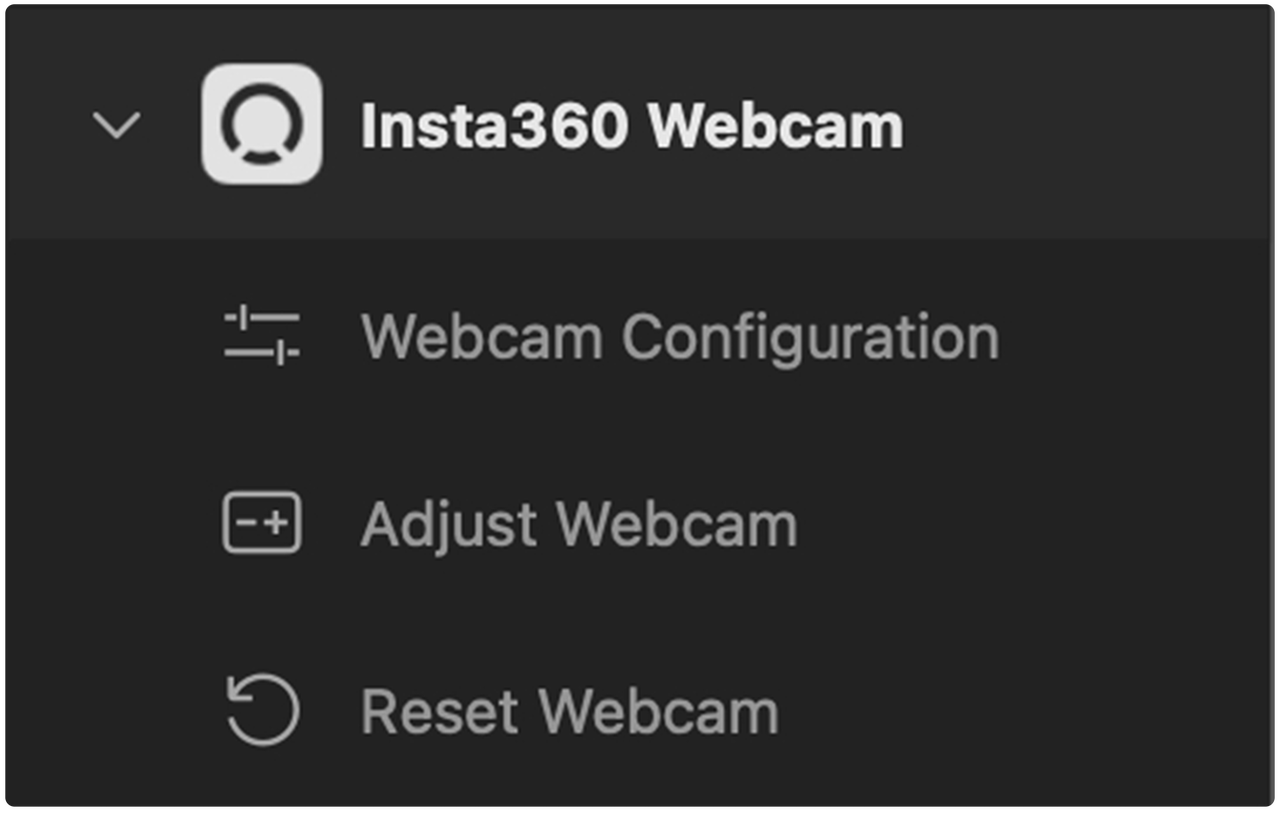
- Nach Abschluss der Installation erscheint in der Seitenleiste der Software die Option „Insta360 Webcam“ mit den folgenden drei Kategorien von Steuerungsfunktionen:
- Webcam-Konfiguration
- Webcam anpassen
- Webcam zurücksetzen
Bedienungsanleitung
1. Webcam-Konfiguration
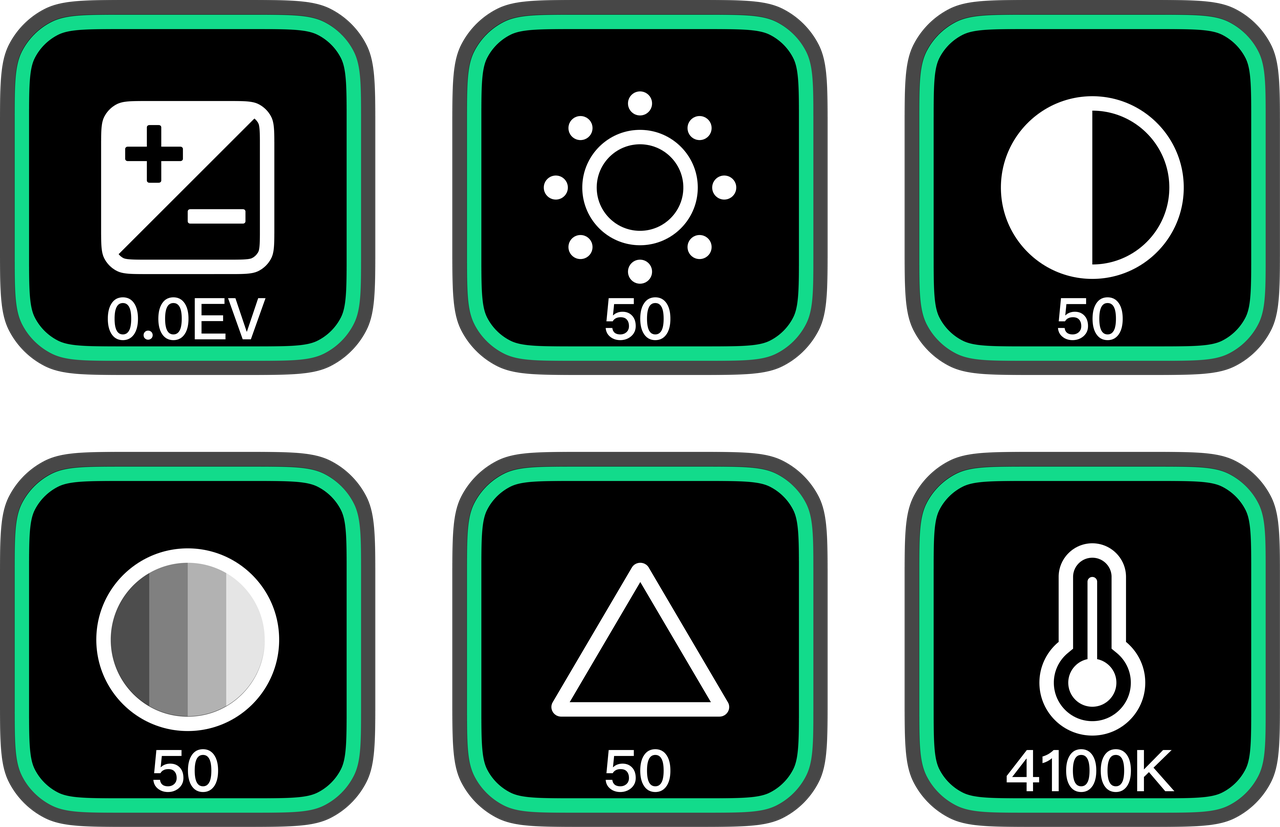
Diese Funktion dient dazu, Kameraparameter mit einem Klick auf einen vordefinierten festen Wert zu setzen oder als Umschalter für bestimmte Funktionen zu fungieren.
- Beispiel für eine Parameter-Voreinstellung: Ziehen Sie „Webcam Configurationa“ per Drag-and-drop auf eine Taste, geben Sie einen Tastentitel ein, wählen Sie die Kamera aus und wählen Sie die Funktion „Color Temperature“ mit einem auf „10000“ festgelegten Wert. Nach dem Drücken wird die Farbtemperatur unabhängig von der aktuellen Einstellung sofort auf 10000K angepasst. Dies gilt entsprechend auch für andere einstellbare Parameter wie Helligkeit und Sättigung.
- Beispiel für einen Funktionsumschalter: Legen Sie die Tastenfunktion auf „KI-Tracking Ein/Aus“ fest. Durch Drücken dieser Taste wird die KI-Tracking-Funktion aktiviert oder deaktiviert. Durch erneutes Drücken wird der Status umgeschaltet.
2. Webcam anpassen
Diese Funktion dient dazu, die Kamera schrittweise um einen festgelegten Wert anzupassen.
- Bedienungsbeispiel: Ziehen Sie zwei „Adjust Webcam“-Funktionen per Drag-and-drop auf zwei separate Tasten.
- Taste 1: Wählen Sie für die Funktion „Zoom“ aus und setzen Sie die Schrittweite auf „+0.1“ (Vergrößern).
- Taste 2: Wählen Sie für die Funktion „Zoom“ aus und setzen Sie die Schrittweite auf „-0.1“ (Verkleinern).
- Durch wiederholtes Drücken dieser beiden Tasten können Sie das Sichtfeld schrittweise vergrößern oder verkleinern.
3. Webcam zurücksetzen
Diese Funktion dient dazu, eine oder alle Einstellungen der Kamera auf den Ausgangszustand zurückzusetzen.
- Beispiel für ein einzelnes Zurücksetzen: Legen Sie die Tastenfunktion auf „Brightness“ fest. Wenn Sie mit der Helligkeitseinstellung nicht zufrieden sind, drücken Sie diese Taste, um den Helligkeitswert auf den standardmäßigen Anfangswert zurückzusetzen.
- Alle zurücksetzen: Legen Sie die Tastenfunktion auf „All Parameters“ fest. Durch Drücken der Taste werden alle Bild- und Funktionseinstellungen der Kamera auf die Werkseinstellungen zurückgesetzt.
Tipps: Wenn Sie macOS verwenden, müssen Sie die Systemeinstellungen öffnen und Stream Deck die erforderlichen Berechtigungen erteilen, damit die Tasten ausgelöst werden können.
Anpassen des Bedienfeldlayouts
Benutzer können das Bedienfeldlayout anpassen. Sie können voreingestellte Tasten teilweise ändern oder auf die Seitenzahlen unten klicken, um eine neue Seite einzurichten. Hier ist ein empfohlener Aufbau für das Stream-Deck-Bedienfeld, den Sie entsprechend Ihren persönlichen Gewohnheiten anpassen können:
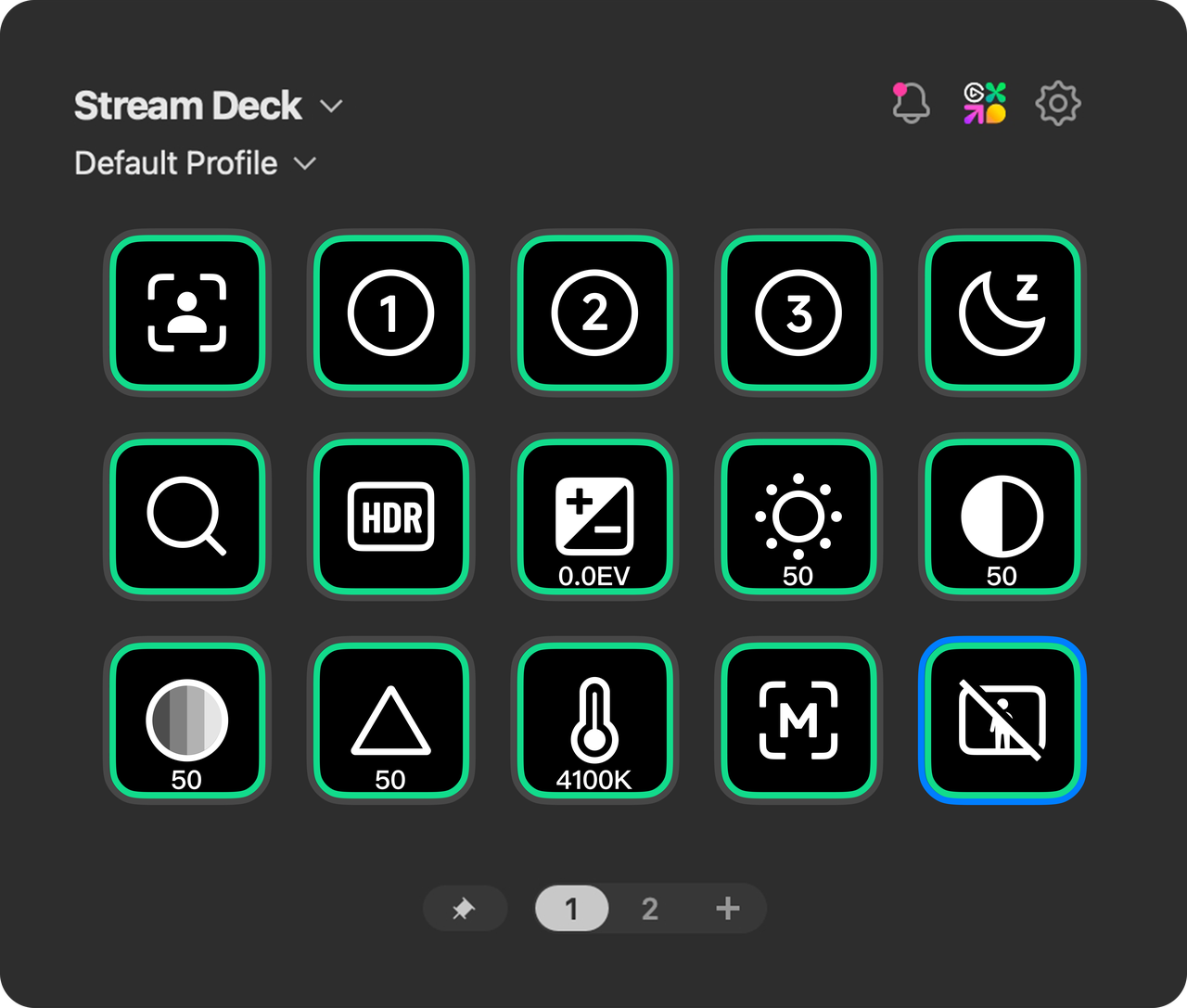
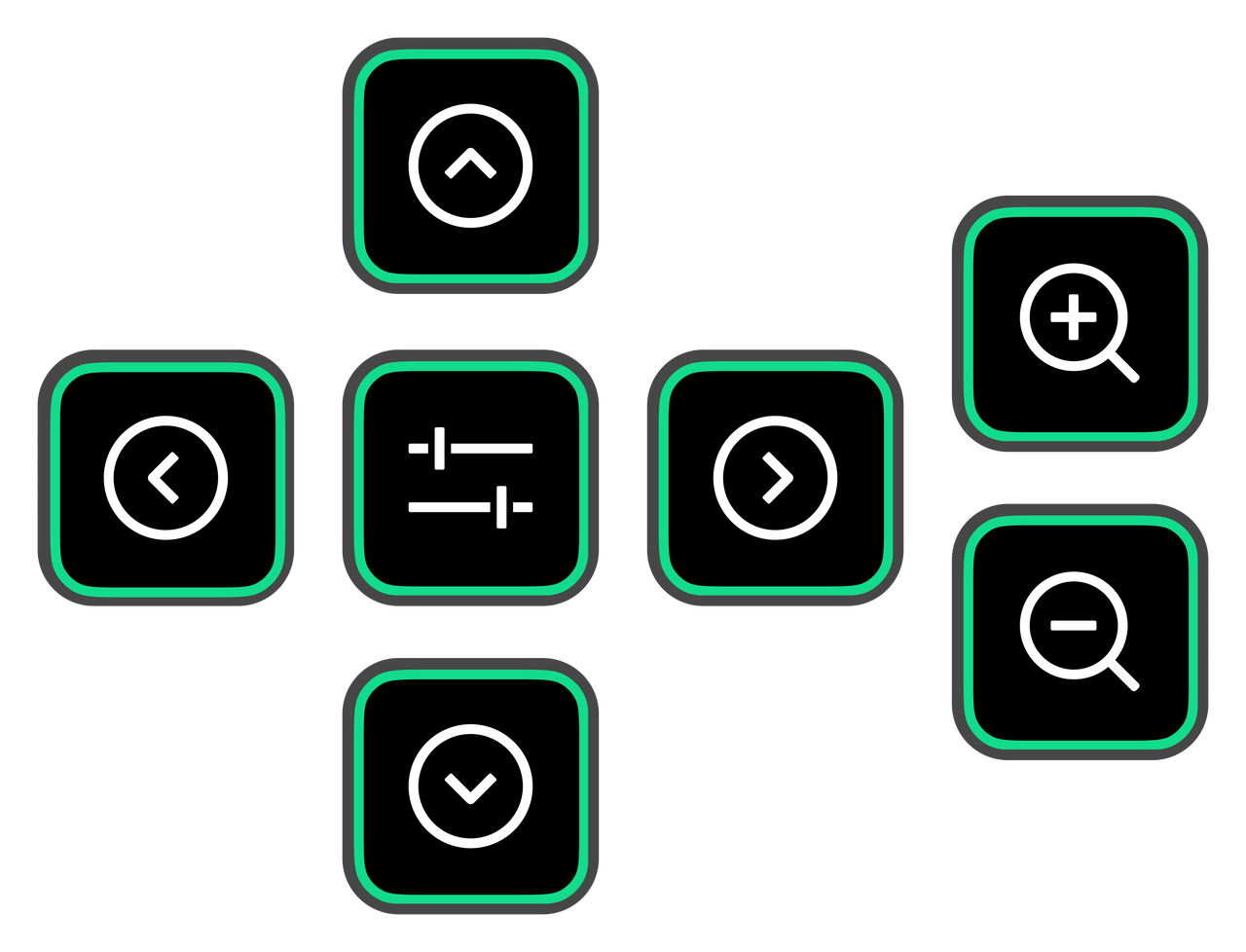
- Zentraler Bereich (Richtungssteuerung): Platzieren Sie fünf „Adjust Webcam“-Tasten mit den Funktionen: Gimbal nach oben, nach unten, nach links, nach rechts und „Gimbal Reset“.
- Linke und rechte Seiten (Zoom-Steuerung): Platzieren Sie zwei „Adjust Webcam“-Tasten mit der Funktion „Zoom“ und setzen Sie die Schrittweiten auf „+0.1“ und „-0.1“.
- Weitere Tasten: Sie können „Webcam Configuration“-Tasten platzieren, um häufig verwendete Funktionen schnell umzuschalten, z. B.:
- KI-Tracking Ein/Aus
- DeskView-Modus Ein/Aus
- Anpassen der Belichtung (Helligkeit) auf einen bestimmten Wert
- Voreingestellte Tasten: Platzieren Sie „Webcam Configuration“-Tasten, wählen Sie die Funktion „Preset“ aus und legen Sie Unteroptionen fest (z. B. Preset 1, Preset 2).
- Speichern einer Voreinstellung: Passen Sie zunächst alle Parameter im Client an (z. B. Beautify, Filter, Bildeinstellungen usw.). Klicken Sie auf dem Stream Deck auf die entsprechende Voreinstellungstaste, um alle aktuellen Einstellungen zu speichern.
- Aufrufen einer Voreinstellung: Drücken Sie bei Bedarf die Taste, um mit einem Klick zu den gespeicherten Einstellungen zu wechseln.
- Aktualisieren einer Voreinstellung: Nachdem Sie die Parameter im Client geändert haben, kehren Sie zum Stream Deck zurück und halten die entsprechende Voreinstellungstaste 3 Sekunden lang gedrückt, um die neuen Einstellungen zu aktualisieren und zu speichern.
- Beispiele:
- Voreinstellung 1: Allgemeine Livestream-Einstellungen (Schönheitsfilter, Make-up, KI-Tracking aktivieren).
- Voreinstellung 2: Green-Screen-Livestream-Einstellungen (Ein-Klick-Keying und virtueller Hintergrundersatz).
- Navigations-Tasten: Sie können die Standard-Navigationstasten „Vorherige Seite“ und „Nächste Seite“ des Stream Decks in den Ecken des Panels platzieren, um zwischen verschiedenen Steuerungsseiten zu wechseln.
Anmerkungen
Wenn Funktionen wie Schönheitsfilter, Make-up, virtuelle Hintergründe, Filter und bestimmte Bildeinstellungen über das Stream Deck aufgerufen werden, stellen Sie sicher, dass der Client im Hintergrund ausgeführt wird, damit die Einstellungen wirksam werden.
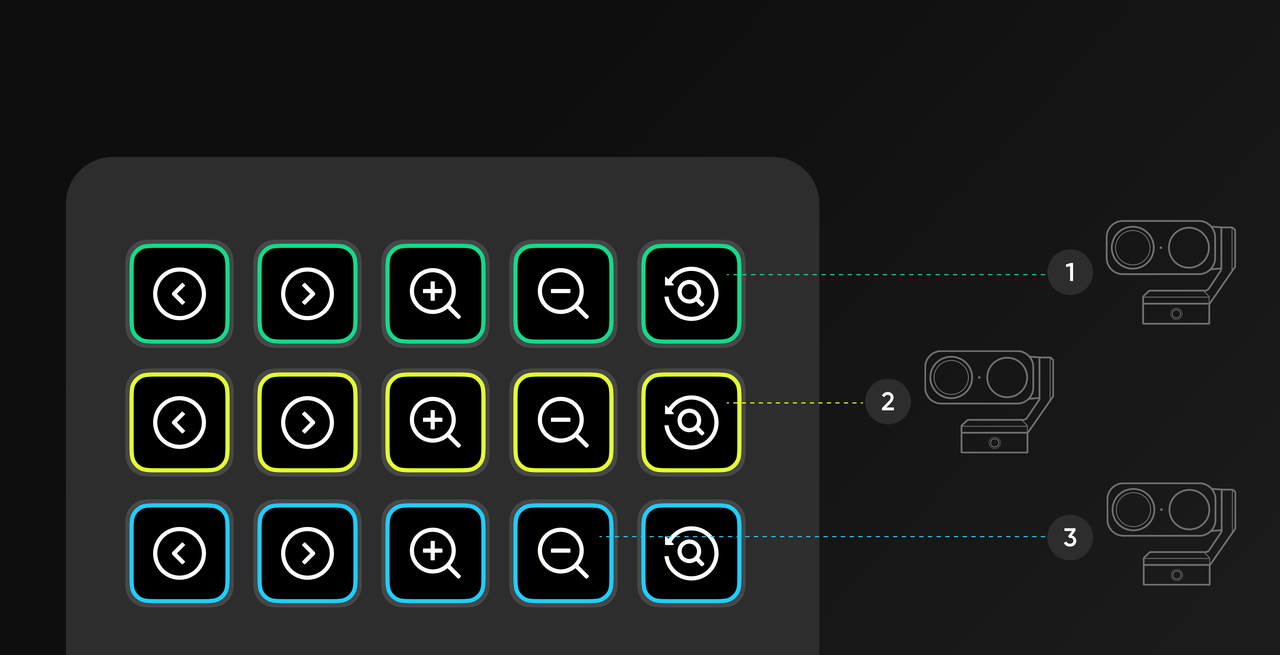
Echtzeitsteuerung für mehrere Kameras
Sie können das Stream Deck als Echtzeit-Steuerkonsole verwenden, um Kamerawinkel und verschiedene Einstellungen anzupassen, ohne das Einstellungsmenü zu öffnen.
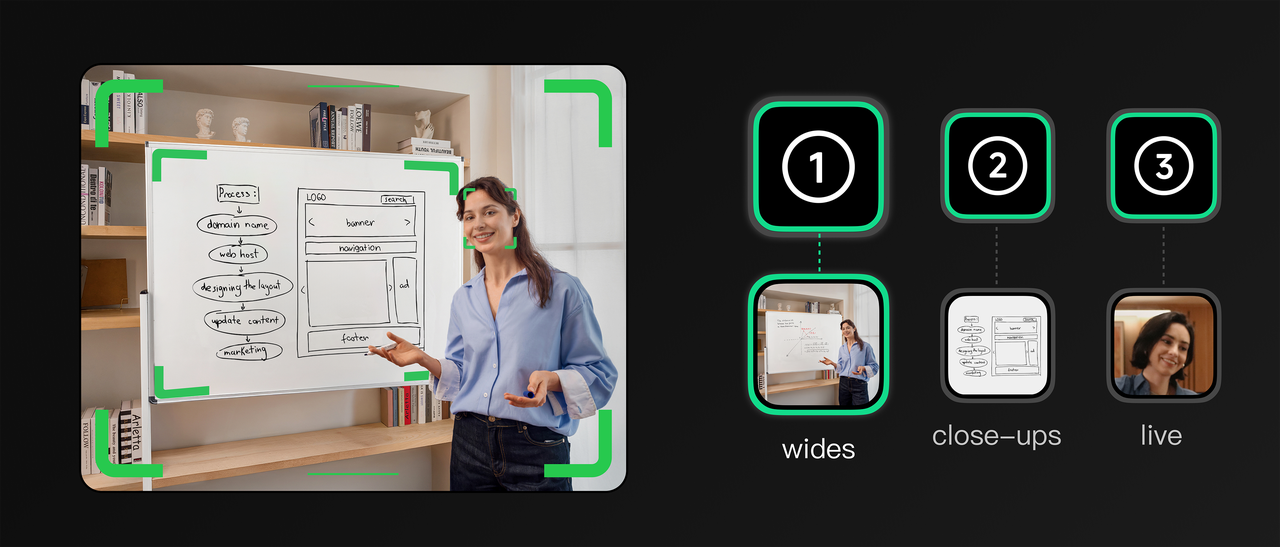
Tipp 1: Voreinstellungs-Workflow
Richten Sie Ein-Klick-Umschalter für mehrere Kameras ein, um Zeit zu sparen und die Bedienung zu erleichtern.
Logik der Voreinstellungstaste:
- Erster Klick (wenn keine Voreinstellung vorhanden ist): Speichert den aktuellen Zustand aller speicherbaren Kameraeinstellungen als neue Voreinstellung.
- Weitere Klicks (wenn bereits eine Voreinstellung vorhanden ist): Mit einem Klick schnell zum gespeicherten Zustand der Voreinstellung wechseln.
- Langer Druck für 3 Sekunden (bei vorhandener Voreinstellung): Überschreibt die bestehende Voreinstellung mit dem aktuellen neuen Zustand der Kamera.
Tipps:
Funktionsberechtigungen: Der Umfang der über das Stream Deck gespeicherten und abgerufenen Voreinstellungsinhalte hängt von der aktuellen Betriebsumgebung ab.
- Nur Hardware (ohne gestarteten Link Controller Client): Es können nur Parameter voreingestellt und abgerufen werden, die direkt mit der Kamerahardware zusammenhängen, wie Gimbal-Position, digitaler Zoom und KI-Modi (einschließlich KI-Tracking/Auto-Framing, Whiteboard-Modus und DeskView-Modus).
- Volle Funktionalität (bei im Hintergrund laufendem Link Controller Client): Sie können alle Softwareparameter voreinstellen und abrufen, einschließlich der oben genannten Hardwareparameter und KI-Modi sowie Effekt-Einstellungen (wie virtueller Hintergrund, Filter, Make-up, Schönheitsfilter) und Bildeinstellungen.
Betriebsintervall: Beim Umschalten zwischen verschiedenen Voreinstellungen über das Stream Deck wird empfohlen, mindestens 3 Sekunden zwischen den Vorgängen zu lassen. Zu schnelles Klicken in Folge kann dazu führen, dass einige Befehle aufgrund von Reaktionsverzögerungen des Geräts nicht ausgeführt werden.
Ablauf der Bedienung:
- Aufnahme einrichten: Richten Sie Kamera A in der Insta360-Software oder über das Stream Deck auf das Gesicht.Passen Sie die Belichtung an, damit das Gesicht gut ausgeleuchtet ist.
- Im Stream Deck speichern:
- Ziehen Sie die Aktion „Webcam Configuration“ aus der Insta360-Liste auf eine Taste.
- Wählen Sie in der Stream-Deck-Software „Voreinstellung“.
- Wählen Sie Kamera A aus.
- Benennen Sie die Taste: „Kamera A: Nahaufnahme“.
- Erstellen Sie eine Weitwinkelaufnahme: Erstellen Sie nun eine neue Voreinstellung und passen Sie die Kamera auf einen weiteren Winkel an. Drücken Sie die Voreinstellungstaste 3 Sekunden lang, um sie zu speichern, und benennen Sie sie mit „Kamera B: Weitwinkel“.
- Wiederholen: Sie können Kamera C auf das Präsentations-Whiteboard ausrichten und die obigen Schritte wiederholen, um die Voreinstellung zu speichern.
- Ergebnis: Sie können nun mit nur einem Tastendruck sofort zwischen Weitwinkelaufnahmen und Nahaufnahmen für jeden Gast wechseln, ohne die Qualität der unabhängigen Aufnahme zu beeinträchtigen.
Tipp 2: Manuelle Echtzeitanpassungen während der Aufnahme
Sie können den Bildausschnitt von Gästen und die Bildeinstellungen während der Aufnahme anpassen, ohne die Client-Software zu öffnen.
Gimbal-Anpassung: Ziehen Sie die Aktion „Webcam anpassen“ auf das Deck und wählen Sie die Gimbal-Bewegung aus. Dadurch entsteht ein „Joystick“ auf Ihrem Stream Deck (Hoch/Runter/Links/Rechts/Zoom). Wenn ein Gast den Bildausschnitt verlässt, können Sie den Kamera-Gimbal manuell bewegen, um ihm zu folgen.
Bildeinstellungen: Ziehen Sie die Aktion „Webcam Configuration“ auf eine Taste.
- Konfigurieren Sie sie zur Steuerung von Belichtung oder Weißabgleich.
- Wenn eine Kameraaufnahme während der Aufnahme zu dunkel aussieht, tippen Sie auf diese Taste, um das Rohmaterial der Kamera sofort aufzuhellen.