日志上传

为了帮助您快速定位并解决使用中遇到的问题,我们提供了便捷的日志上传功能。您可以通过以下任一方式上传设备、虚拟摄像头或 Link Controller 客户端的日志文件。

方式一:通过客户端直接上传

此方法可在摄像头与客户端正常连接时,一次性上传所有相关日志。

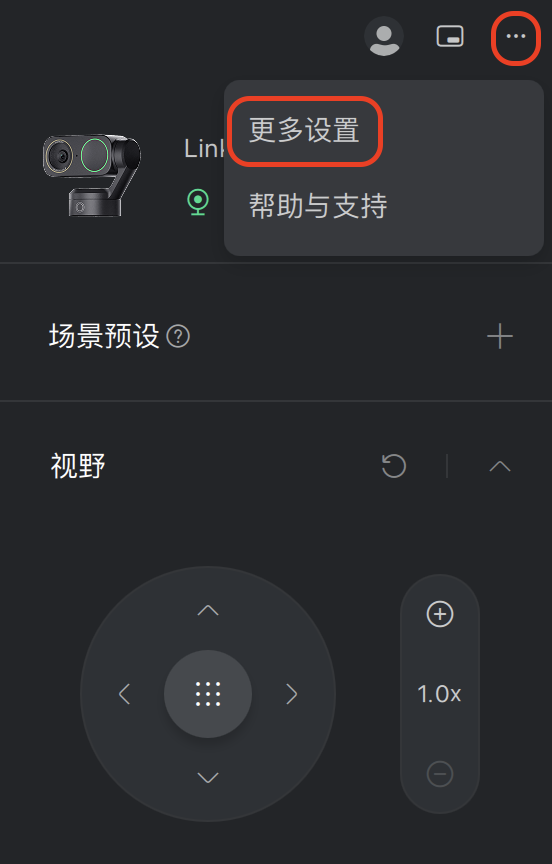
  1. 打开 Link Controller 客户端,点击右上角的 「更多设置」(…图标)。
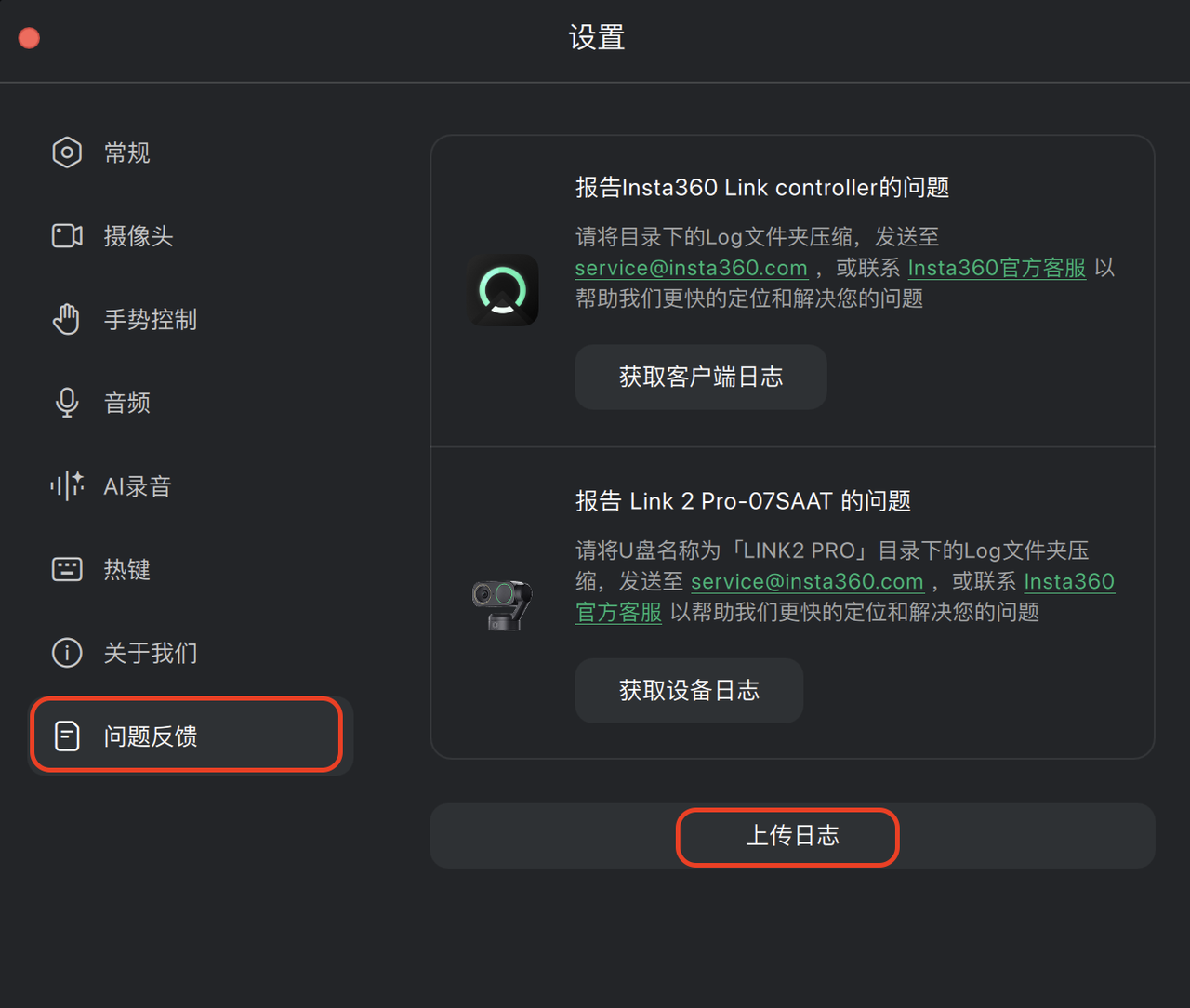
  2. 选择 「问题反馈」。
  3. 点击 「上传日志」。
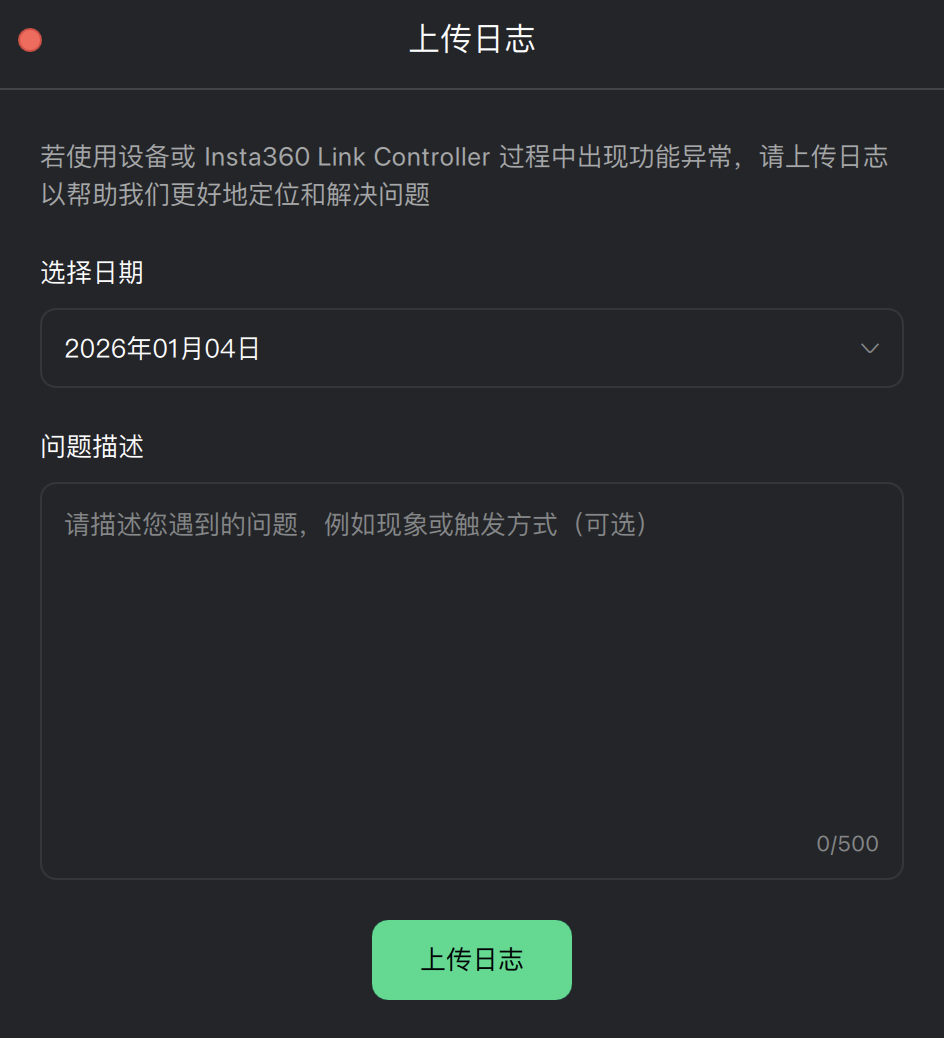
  4. 在弹出的窗口中,选择问题发生当天的日期,并简要描述您遇到的问题。
  5. 点击 「上传日志」 并等待上传成功。
  6. 上传成功后,点击 「复制日志 ID」,将该日志 ID 提供给影石Insta360 客服团队即可。

温馨提示:在保持摄像头和客户端正常连接的情况下,此方法可一次性上传设备日志、虚拟摄像头日志以及 Link Controller 客户端日志。日志上传过程中,摄像头会进入 U 盘模式。请务必等待上传进度完成、提示成功后,再手动插拔 USB 数据线以重启摄像头,方可恢复正常使用。在上传完成前请勿断开连接,以免日志损坏或上传失败。
insta360 insta360 insta360

方式二:手动获取并导出日志文件

如果您需要手动检查或传递日志文件,可使用此方法。

  1. 打开 Link Controller 客户端,点击右上角的 「更多设置」。
  2. 选择 「问题反馈」。
  3. 点击 「获取日志」,系统将自动在您的电脑本地生成日志文件包。
  4. 您可以将此文件包直接提供给客服团队。
    • 此步骤导出的日志包含 Link Controller 客户端日志 和 虚拟摄像头日志。
    • 如需单独导出设备本机日志,请在「问题反馈」页面中,找到已连接的设备名称,并点击其下方的 「获取设备日志」 按钮。
insta360
在线客服
工作时间:周一至周日 09:00 - 21:00(GMT+8)
联系在线客服