高级功能应用示例 — 绿幕抠图直播
1. 在客户端中设置抠图:
- 打开客户端,进入 【效果】 选项卡。
- 在「虚拟背景」设置中,选择虚拟背景或上传图片/视频。
- 开启「我有绿幕」,系统将自动识别环境中的幕布颜色并优化抠图参数,以快速获得初步抠图效果。
若您对效果不满意或环境发生变化,您可以选择:
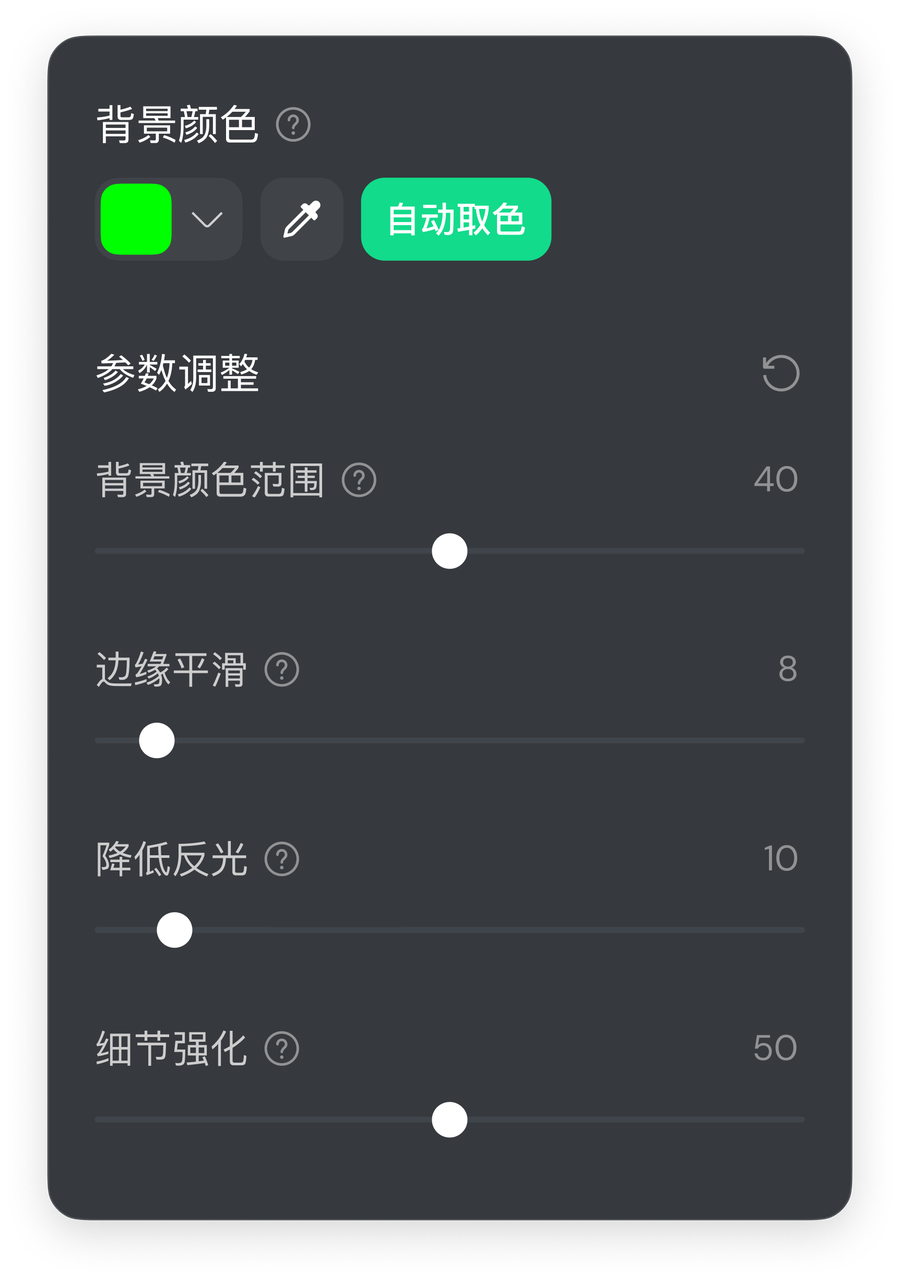
- 点击「自动取色」进行一键抠图,或者使用吸管工具在视频画面内手动吸取颜色进行抠图;
- 使用滑块微调细节,直至抠图边缘干净,人物显示自然:
- 背景颜色范围:调节抠图时的背景去除范围,使人物显示更完整。
- 边缘平滑:优化人物轮廓与背景的过渡,使人物边缘更自然。
- 降低反光:降低背景光线对人物的影响,让人物色彩更纯净。
- 细节强化:提升毛发、衣服等细节表现,让人物更真实自然。
2. 在直播软件中选择信号源:
- 在直播软件中添加摄像头时,选择 「Insta360 Virtual Camera」。
3. 实时同步:
- 此时,您在客户端中所做的任何调整,如开关 AI 追踪、更改美颜美妆强度、调整图像参数(亮度、对比度等)、切换不同虚拟背景或滤镜,都将实时同步显示在直播软件的画面预览中。
温馨提示
- 使用「自动取色」功能,可快速获得理想抠像效果,减少手动调节。
- 建议优先使用绿色或蓝色幕布,这两种颜色可获得最佳抠像效果。
- 幕布尽量保持平整、无褶皱,且布光尽量保持均匀。
- 人物与绿幕保持一定距离(建议 ≥1 米),可有效减少颜色溢出。
常见问题
如果重新开机且不打开客户端,直接使用平台推流软件,摄像头还会默认保持上次的音频控制模式吗?
非竖屏 4K 高分辨率模式下,重新开机且不打开客户端,摄像头会默认保持上次设定的音频模式。
可以在不使用摄像头的情况下,单独使用麦克风吗?
可以单独使用麦克风。以 Teams 会议为例,可以关闭摄像头,单独使用 Link 系列麦克风。


.svg)

