使用 Stream Deck 控制 Link 2 系列摄像头
通过与 Elgato Stream Deck 联动,您可以将 Link 2 系列摄像头的常用功能映射至 Stream Deck 的功能键,实现脱离客户端的快速设置与控制。
软件安装与设置
- 确保本设备与 Stream Deck 均已连接至电脑。
- 下载并打开 Elgato Stream Deck 软件,在插件库中搜索并安装「Insta360 Webcam」插件。如果搜索失败,也可以直接下载插件后手动安装。
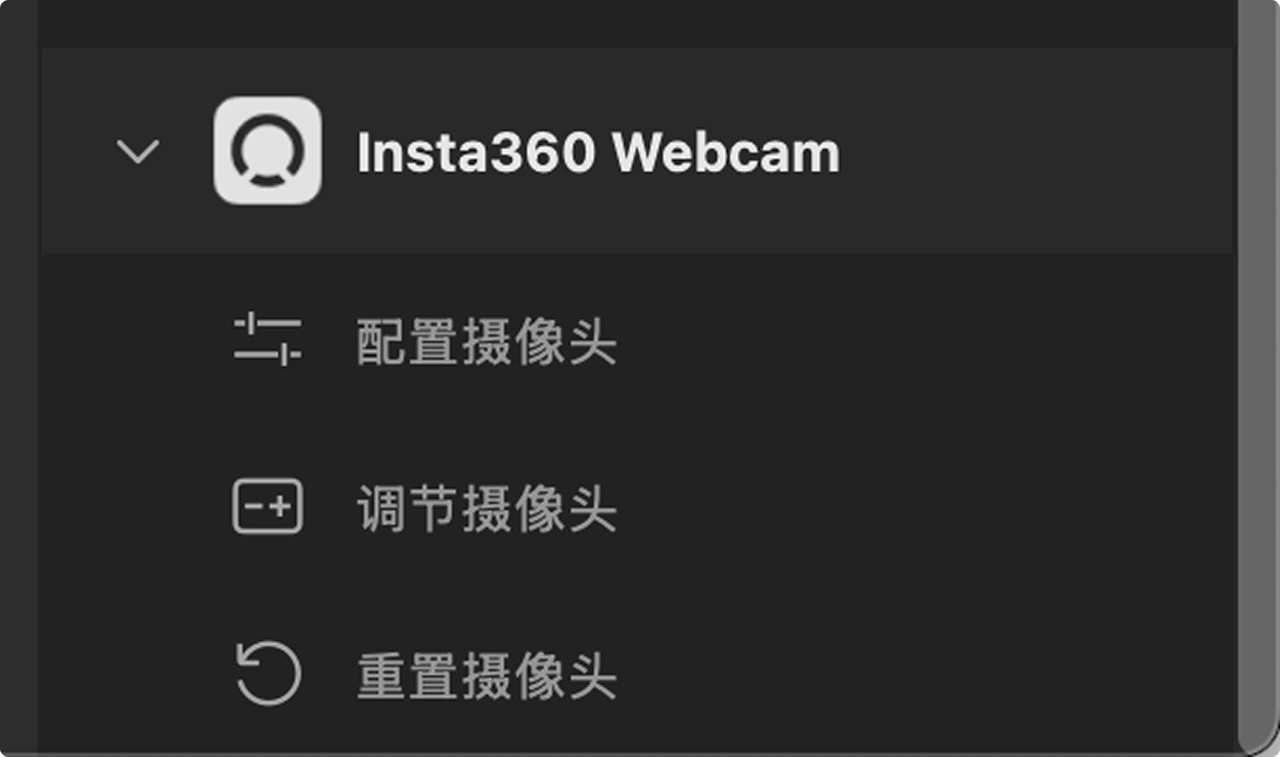
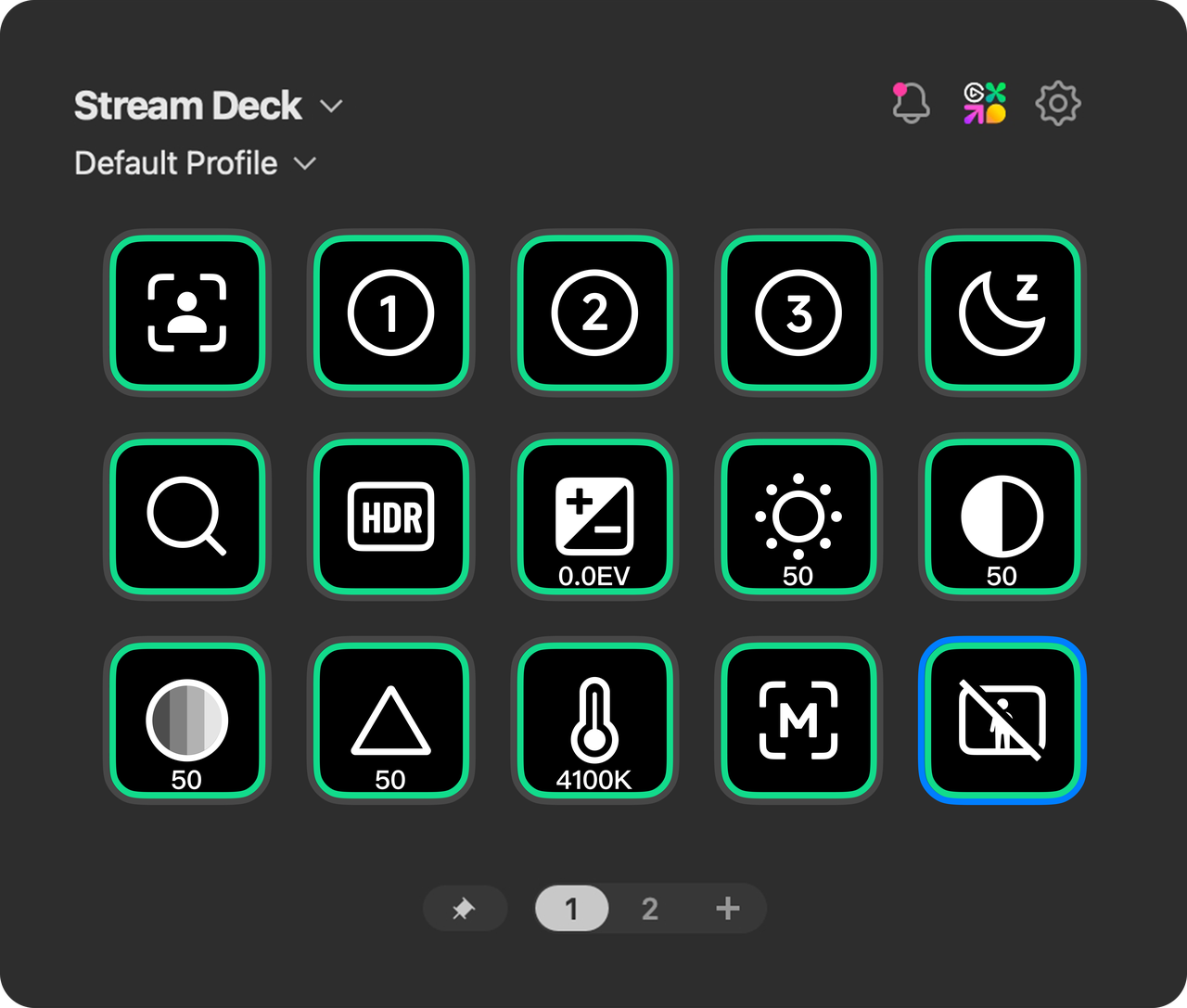
- 安装完成后,软件侧边栏会出现 「Insta360 Webcam」 选项,包含以下三类控制功能:
操作指引
1. 配置摄像头
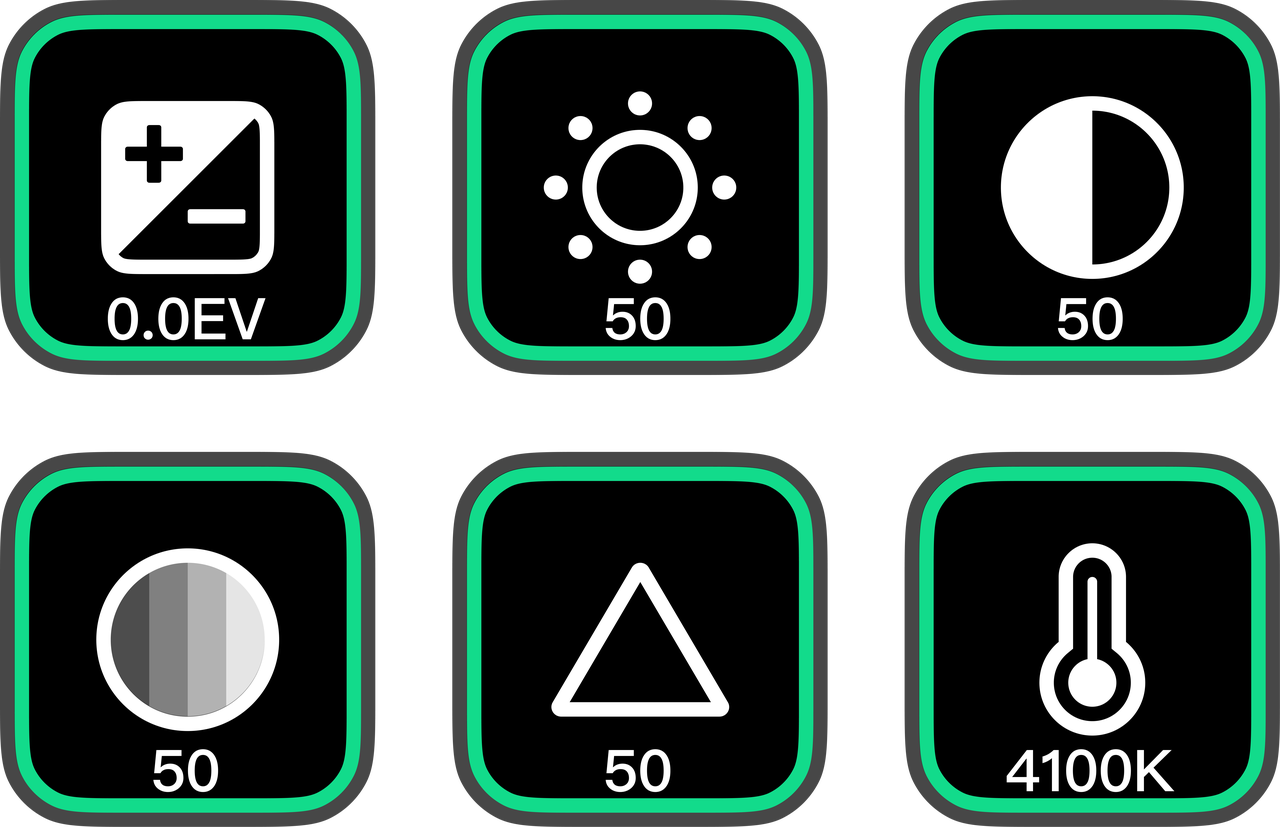
此功能用于将摄像头参数一键设定为预定义的固定值,或作为特定功能的开关。
- 参数预设示例:将「配置摄像头」拖放至一个按键,自行输入按钮标题,选择摄像头,选择「色温」功能并设置数值为「10000」。按下该键后,无论当前色温值如何,都将立即调整为10000K。亮度、饱和度等可调节参数同理。
- 功能开关示例:将按键功能设置为「AI 追踪开/关」,按下此键即可开启或关闭 AI 人物追踪功能。再次按下则取消此功能。
2. 调节摄像头
此功能用于以设定的幅度逐步调整摄像头。
- 操作示例:将两个「调节摄像头」功能分别拖放至两个按键。
- 按键一:功能选择「变焦」,幅度设置为「+0.1」(放大)。
- 按键二:功能选择「变焦」,幅度设置为「-0.1」(缩小)。
- 通过反复按下这两个按键,即可逐步放大或缩小拍摄视野。
3. 重置摄像头
此功能用于将摄像头的一项或全部设置恢复至初始状态。
- 单项重置示例:将按键功能设置为「亮度」。当对画面亮度调整不满意时,按下此键,亮度值将恢复为标准初始值。
- 全部重置:将按键功能设置为「所有参数」。按下按键可将摄像头的所有图像与功能设置恢复为出厂默认状态。
温馨提示
如使用 MacOS 系统,需要打开系统偏好设置,给予 Stream Deck 权限方可触发按键。
自定义控制面板布局
用户可以自定义面板布局。您可以部分修改预设按钮,或点击下方页码新开一页进行设置。
以下是一个 Stream Deck 控制面板的布局建议,您可根据个人习惯自定义:
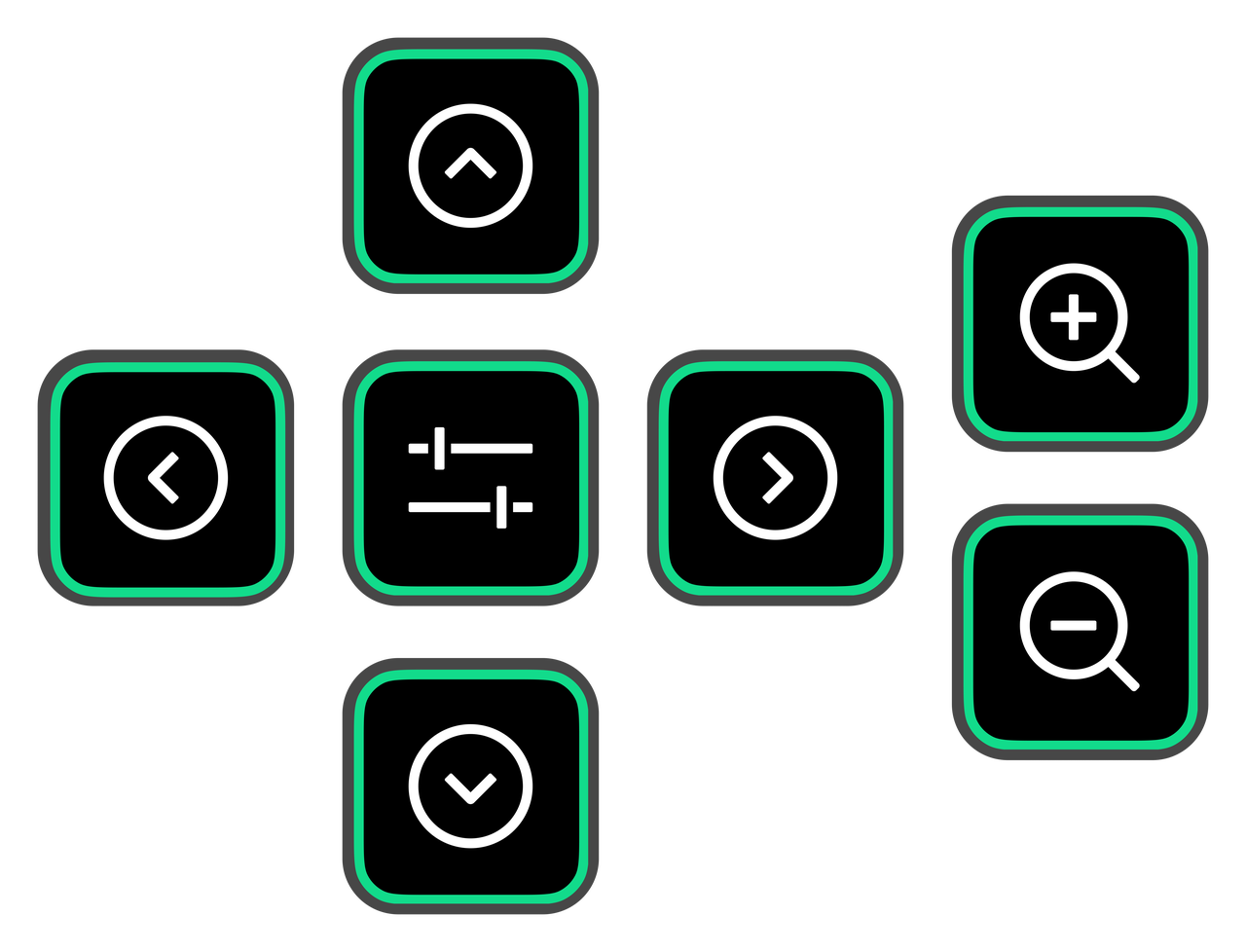
- 中央区域(方向控制):放置五个「调节摄像头」按键,功能分别设置为:云台向上、向下、向左、向右移动,以及「云台复位」。
- 左右两侧(缩放控制):放置两个「调节摄像头」按键,功能设为「变焦」,幅度分别设置为「+0.1」和「-0.1」。
- 其余键位可放置「配置摄像头」按键,用于快速开启或关闭常用功能,如:
- AI 追踪开关
- 桌面俯拍模式开关
- 曝光(亮度)调整至特定值
- 预设位按键:放置「配置摄像头」按键,功能选择「预设位」,并指定子选项(如预设 1、预设 2)。
- 保存预设:首先在客户端中调整好所有参数(如美颜、滤镜、图像设置等)。在 Stream Deck 上单击对应的预设位按键,即可将当前所有设置保存下来。
- 调用预设:需要时,按下该按键,画面将一键切换至所保存的设置。
- 更新预设:在客户端中修改参数后,返回 Stream Deck 长按 3 秒对应的预设位按键,即可刷新并保存新设置。
- 示例:
- 预设1:常规直播设置(开启美颜、美妆、自动追踪)。
- 预设2:绿幕直播设置(一键抠图并更换虚拟背景)。
- 导航按键:可在面板角落放置 Stream Deck 自带的「上一页」与「下一页」导航键,用于切换不同的控制面板。
注意事项
通过 Stream Deck 调用涉及美颜、美妆、虚拟背景、滤镜及部分图像参数的功能时,需要确保客户端已在后台运行,相关设置方可生效。
多摄像头实时控制
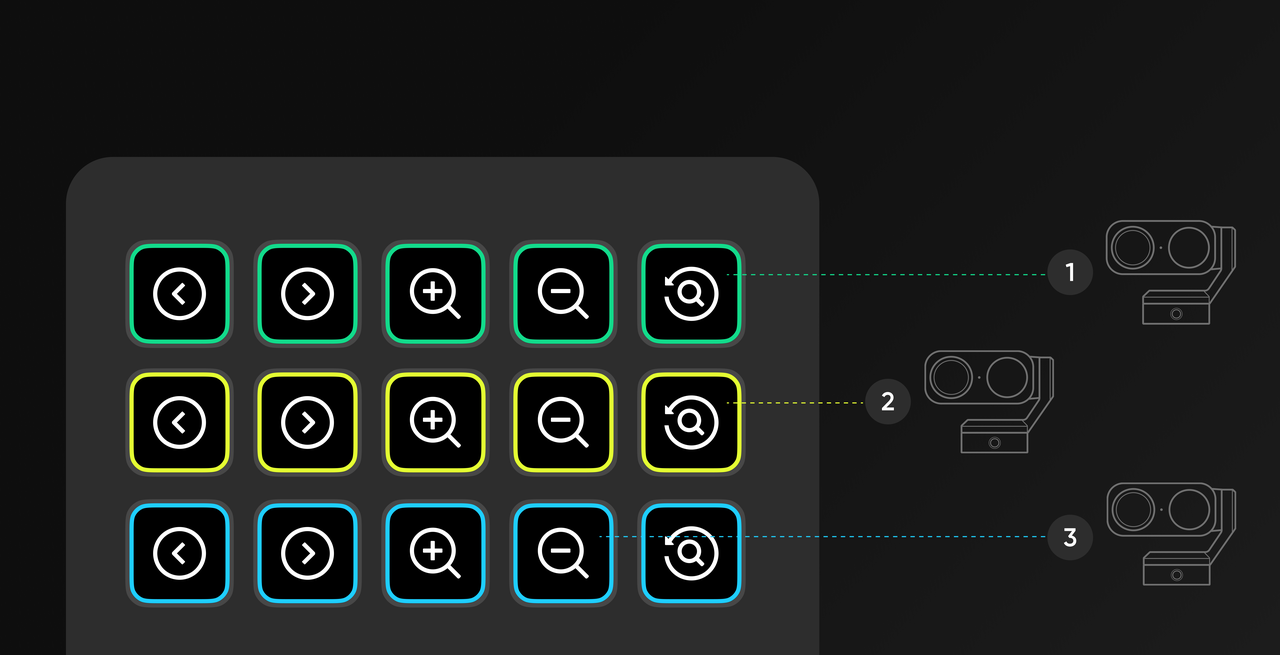
您可将 Stream Deck 用作实时控制台,无需打开设置菜单即可调整摄像头角度和各种设置。
技巧一:预设工作流
无需在播客期间浪费时间手动变焦。为您的 3 个摄像头设置「一键切换」的构图。
预设按键操作逻辑说明:
- 首次点击(按键无预设时):将当前摄像头所有可存储的状态添加并保存为新的预设位。
- 后续点击(按键已有预设时):一键快速切换到该预设位保存的画面状态。
- 长按3秒(按键已有预设时):将摄像头当前的新状态覆盖更新为原有预设位的新参数。
温馨提示:
- 功能权限:通过 Stream Deck 存储和调用的预设内容,其范围取决于当前运行环境。
- 仅使用硬件时(未运行 Link Controller 客户端):仅可预设和调用与摄像头硬件直接相关的参数,如云台位置、数码变焦(Zoom)和AI模式(包括 AI 追踪/自动构图、白板模式、桌面俯拍)。
- 使用完整功能时(后台运行 Link Controller 客户端):可预设和调用全部软件参数,包括上述硬件参数和AI 模式,以及效果设置(包含虚拟背景、滤镜、美妆、美颜)、图像设置等参数。
- 操作间隔:使用 Stream Deck 切换不同预设位时,建议每次操作间隔至少 3 秒。若连续点击过快,可能因设备响应延迟导致部分指令无响应。
操作流程:
- 设置镜头:在 Insta360 软件或 Stream Deck 中,将 摄像头A 对准人脸。调整曝光,确保人脸明亮。
- 保存到 Stream Deck:
- 从 Insta360 列表中将「配置摄像头」动作拖到一个按键上,调整好曝光。
- 在 Stream Deck 软件中点击「预设」。
- 选择 摄像头A。
- 给按键命名:「机位A:特写」。
- 创建一个广角镜头:新建一个预设位,将摄像头调整到一个更广的角度。长按预设动作 3 秒,保存并命名为 “机位B:广角”。
- 重复操作: 您可以选择将摄像头 C 对准演示白板,并重复上述步骤保存预设。
- 效果:现在你可以通过按下一个按钮,立即为任何嘉宾在广角和特写镜头之间切换,且不影响独立录制的质量。
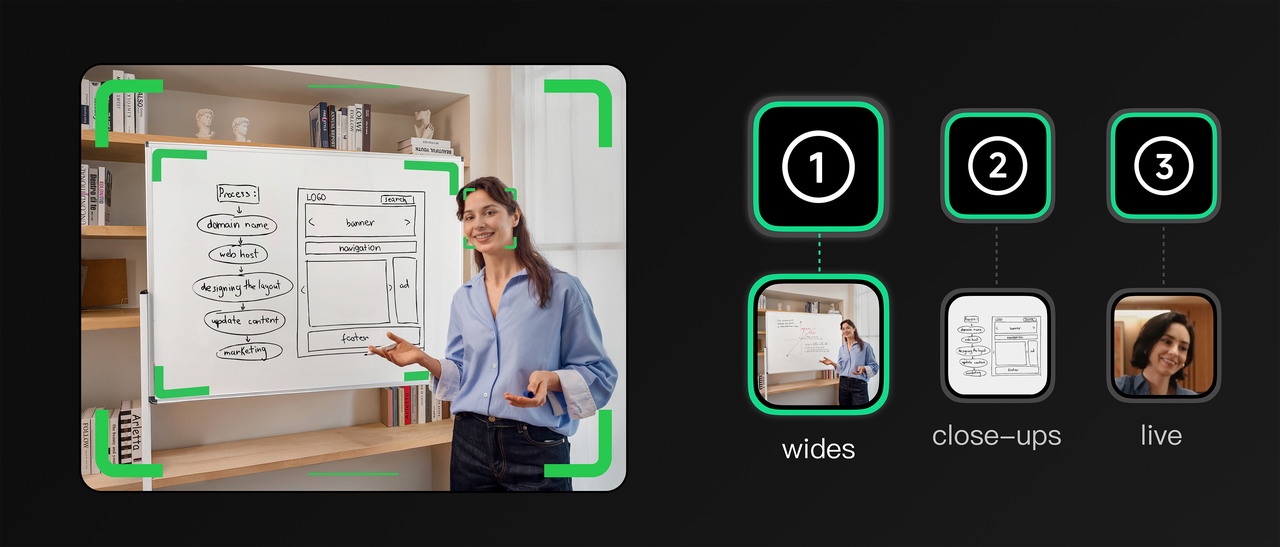
技巧二:录制中的实时手动调整
你可以在录制过程中调整嘉宾的构图、图像设置等,而无需打开客户端软件。
- 云台调整:将 「网络摄像头调整」动作拖到 Deck 上,并选择云台移动。这会在你的 Stream Deck 上创建一个「摇杆」(上/下/左/右/变焦),如果嘉宾出画,可以物理移动摄像头云台跟进。
- 图像设置:将「配置摄像头」动作拖到一个按键上。
- 将其配置为控制曝光或白平衡。
- 如果录制中某个摄像头看起来太暗,点击此键可以立即提亮硬件原始画面。


.svg)

