在線客服
工作時間:週一至週日 09:00 - 21:00 (GMT+8)
聯絡在線客服
(1) 相機已與 Insta360+ 帳戶配對並已新增 Wi-Fi。
(2) 配置的 Wi-Fi 正常工作。
(3) 相機位於已設定的 Wi-Fi 範圍內並已連線。
(4) 相機已連接至電源,電池已充電至所需電量。
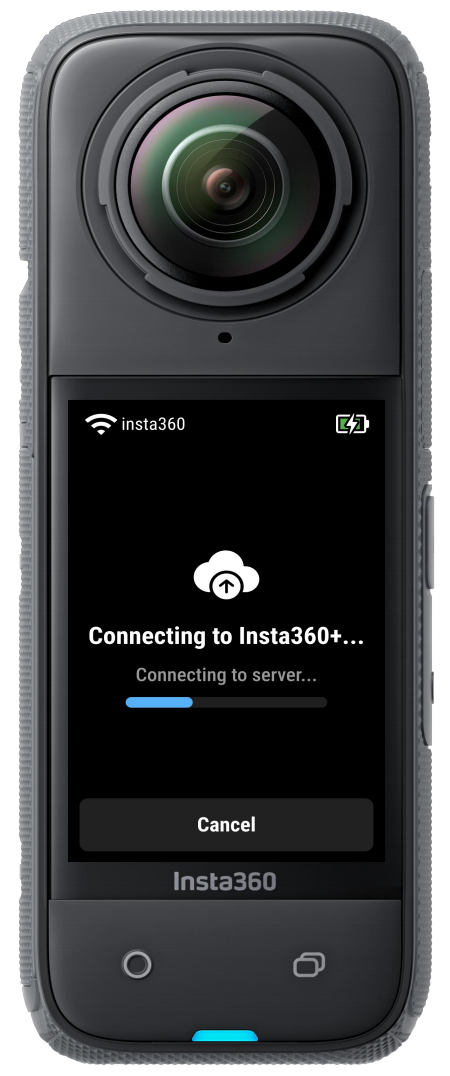
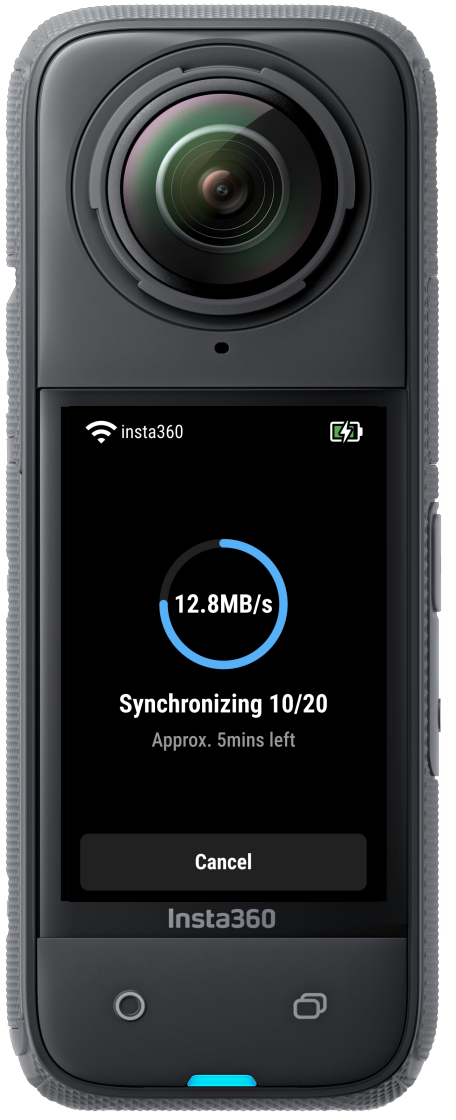
然後,您可以點擊「立即同步」來手動備份檔案。 如果選擇自動同步(預設為啟用),當相機電量充足且空閒時,檔案將自動同步到雲端。
注意:在相機的檔案備份過程中,您必須停留在備份頁面。 如果需要使用相機進行拍攝,必須先停止備份。 檔案備份期間不影響Insta360 App 的使用。
● 自動同步
(1) 打開相機,向下滑動進入選單,然後向右滑動進入Insta360+頁面。 點擊「同步設定」以確保「自動同步」已啟用。
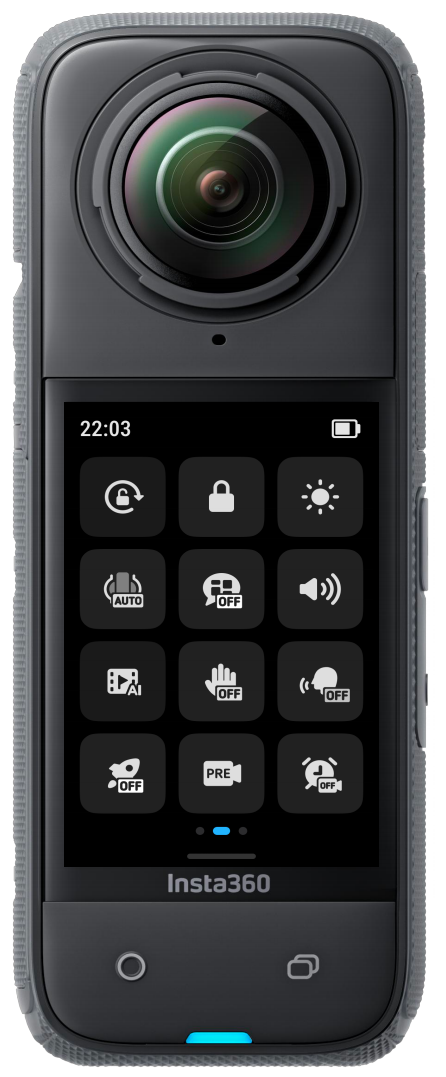
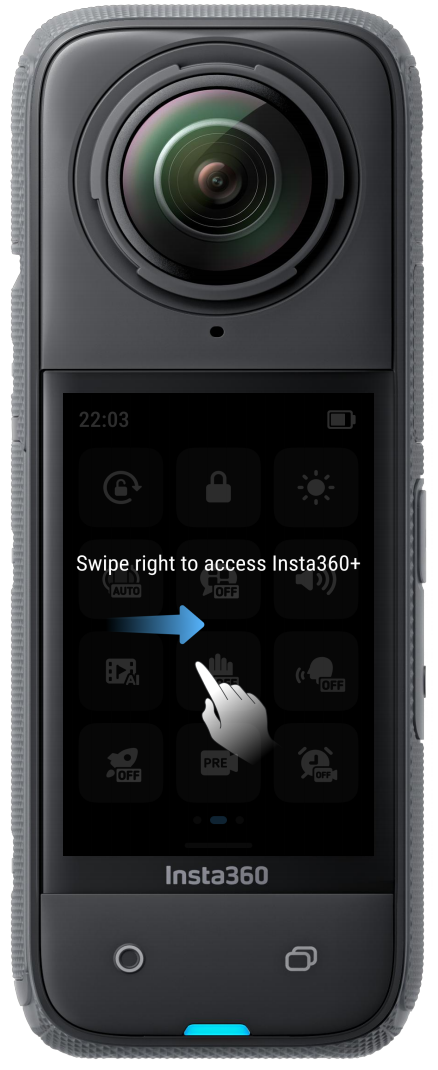
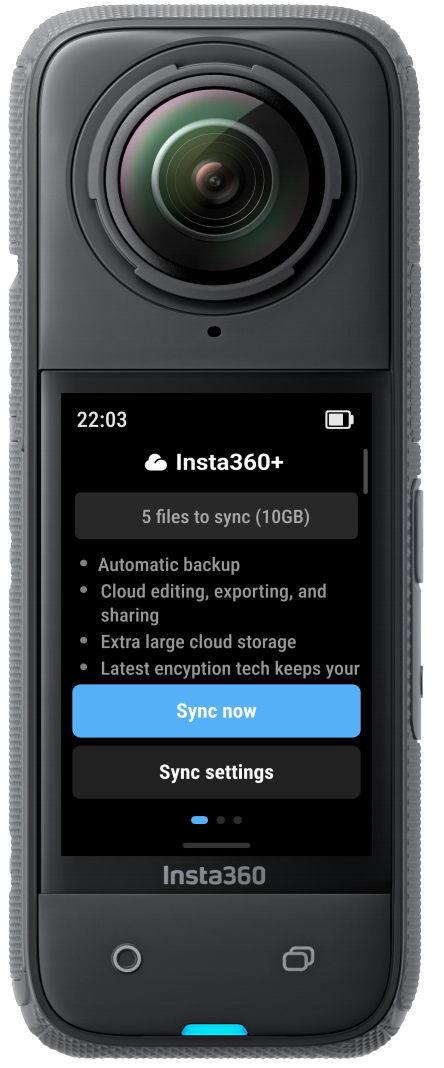
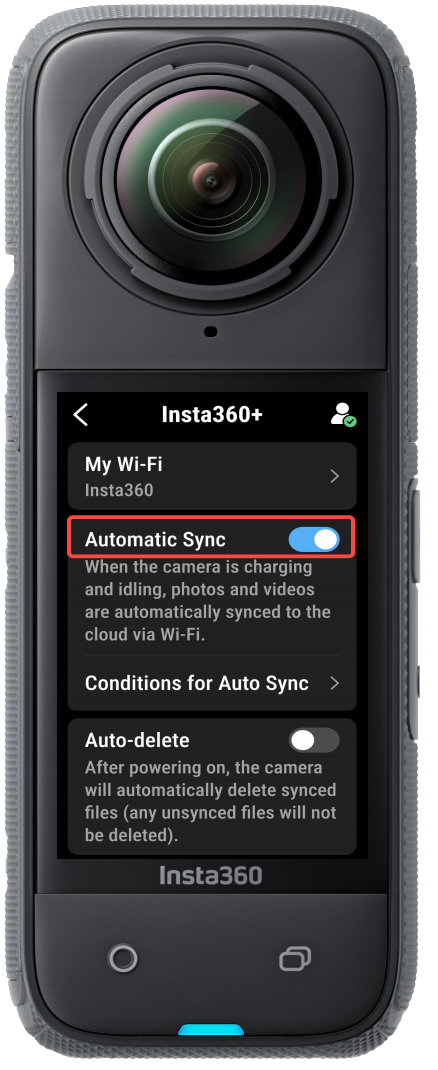
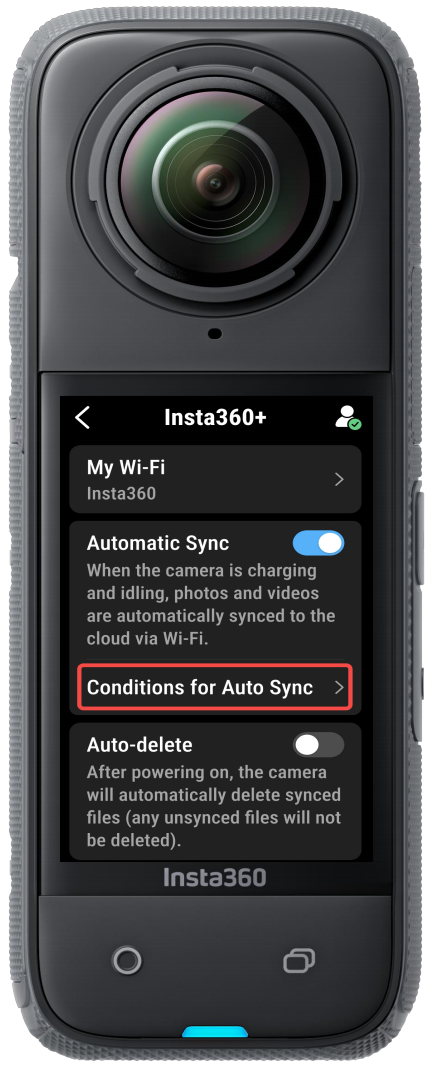
(2) 點選「自動同步條件」可選擇觸發自動同步的待機時間或電池條件。
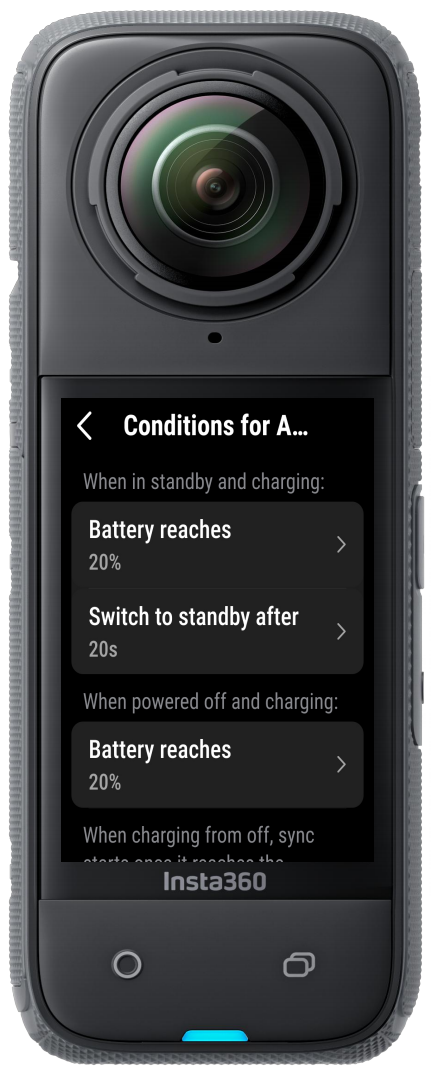
(3) 一旦相機滿足同步條件,就會自動將檔案同步到雲端。
(4) 如果您想確保相機始終有可用儲存空間,可以在同步設定中開啟「上傳後刪除原始檔案」,相機將在同步後刪除檔案。
注意: 預設情況下啟用自動同步。 預設情況下啟用自動同步。
● 手動同步
(1) 打開相機,向下滑動進入選單,然後向右滑動進入Insta360+頁面。
(2) 當相機滿足同步條件後,點選「立即同步」即可在相機開啟或待機狀態下手動同步檔案。
a. 如果啟用「自動同步」,則當相機關機且滿足自動同步條件時,同步將自動開始。
b. 如果未啟用「自動同步」,相機斷電時同步將會中斷。 中斷的同步將從下次同步期間中斷的位置恢復,無需重新開始。