

Online Chat
Office Hours: 24/7
Start Chat
สร้างลิงก์ เพื่อแชร์ด้วยคลิกเดียว ไม่จำเป็นต้องดาวน์โหลดแอปพลิเคชัน ลิงก์จะเปิดในเบราว์เซอร์ของคุณ และอนุญาตให้ผู้ใช้เรียกดูวิดีโอออนไลน์ได้ ในมุมมอง 360°
(1) หลังจากการซิงค์เสร็จสมบูรณ์ ให้เปิดแอปพลิเคชัน Insta360 และเข้าไปที่หน้าอัลบั้ม
(2) แตะที่มุมซ้ายบนของหน้าอัลบั้มและเลือก “คลาวด์” เพื่อดูไฟล์กล้องที่ซิงค์
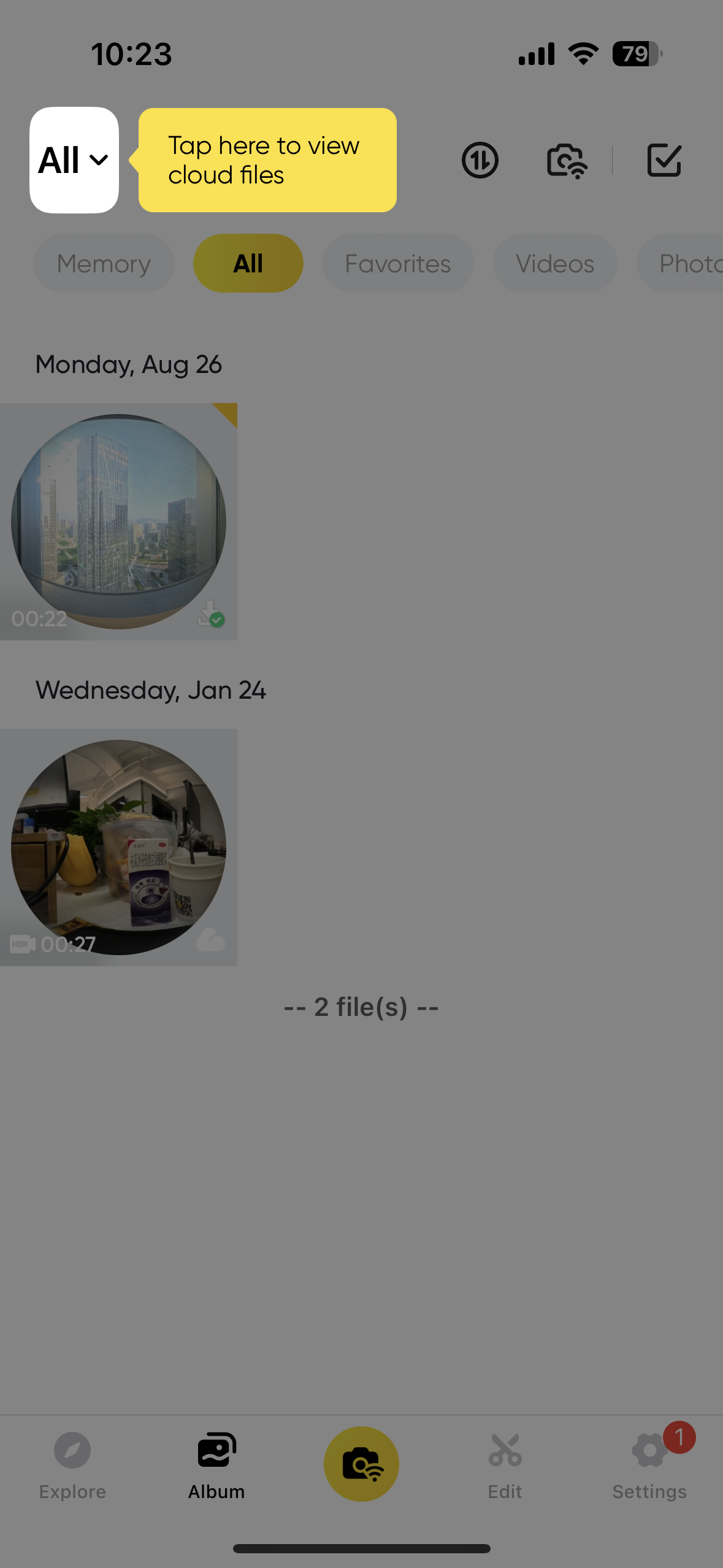
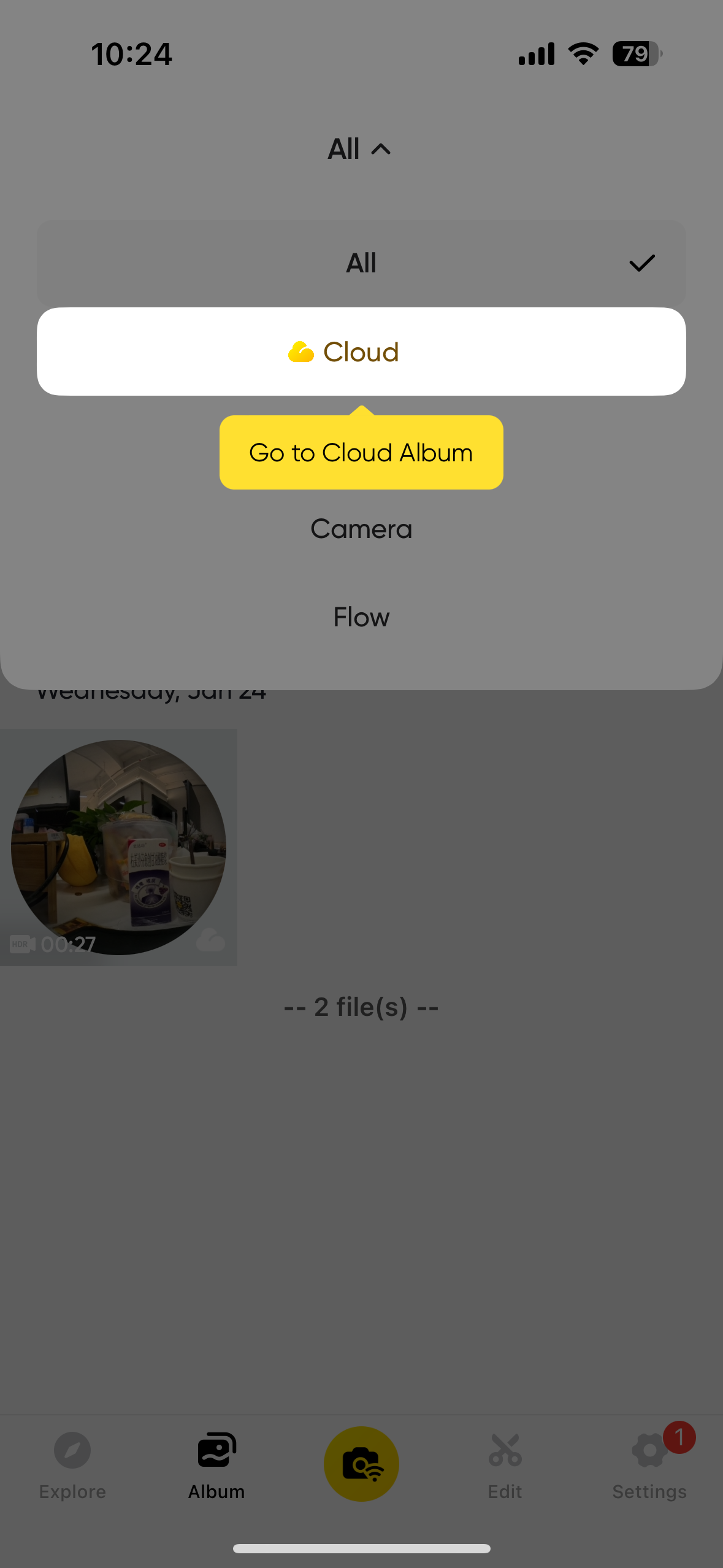
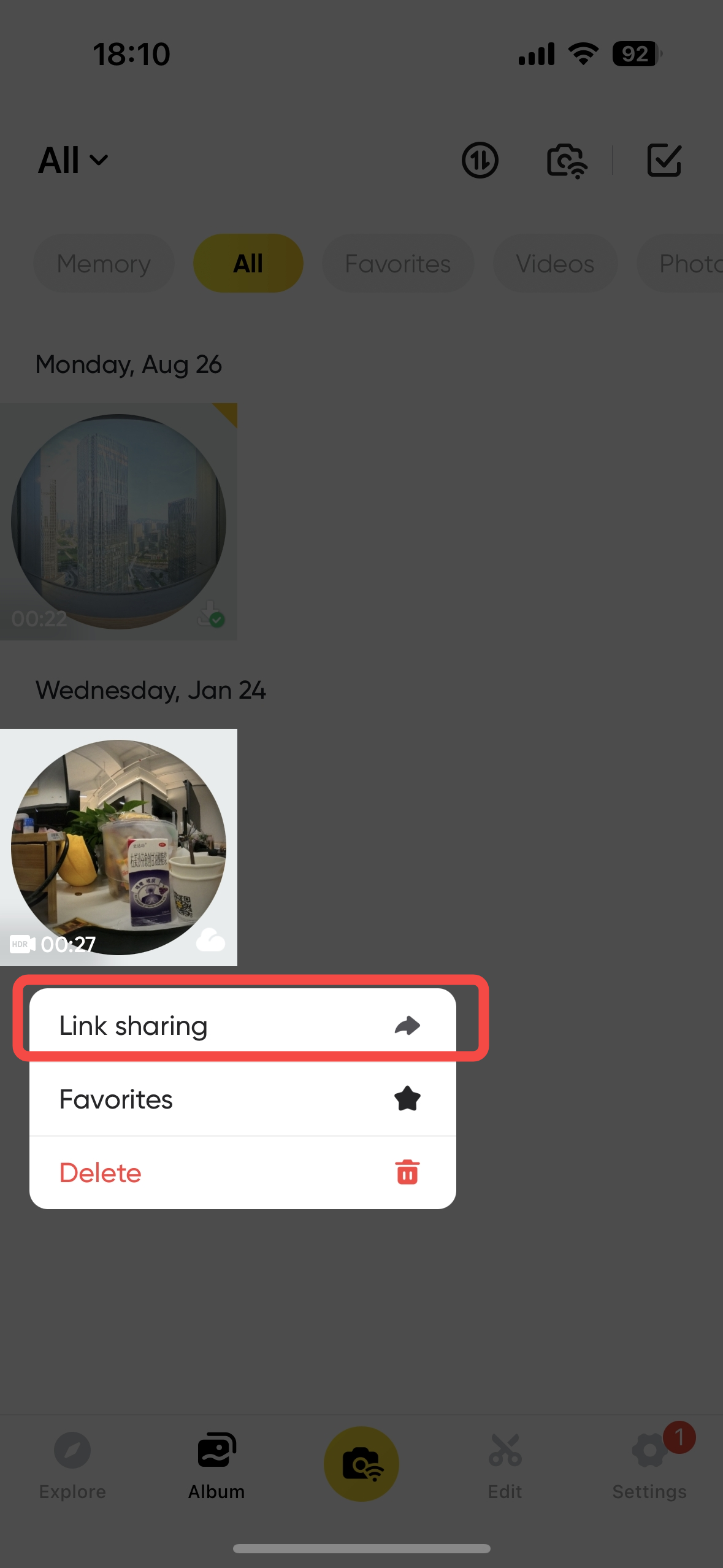
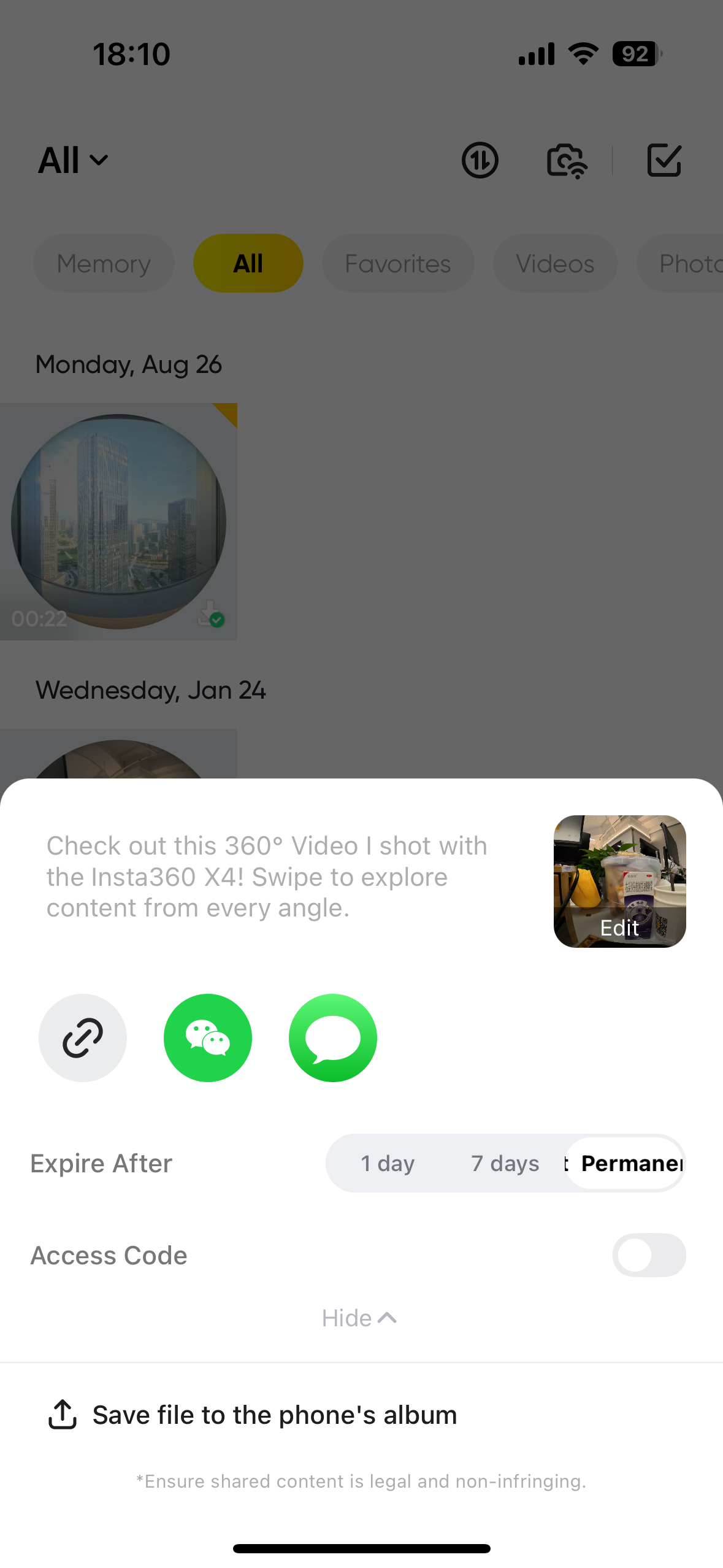
(3) เข้าสู่หน้าการแชร์ เพื่อสร้างลิงก์ของคุณด้วย 3 วิธีต่อไปนี้: a. กดภาพขนาดย่อของไฟล์ที่คุณเลือกค้างไว้ จากนั้นแตะ "การแชร์ลิงก์" จากนั้นแตะไอคอนลิงก์เพื่อเข้าสู่หน้าการแชร์
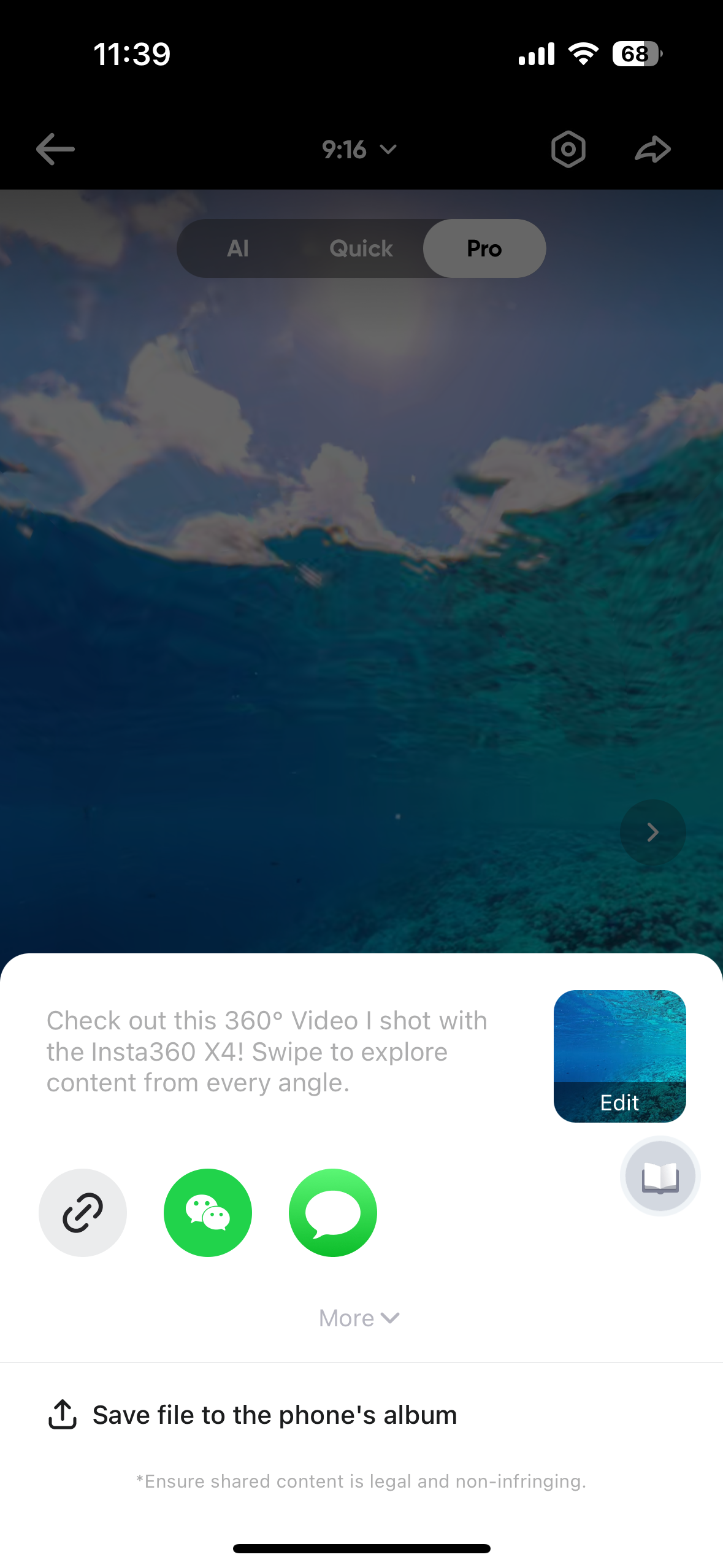
b. แตะที่คลิปใดก็ได้เพื่อเข้าสู่การเล่น เข้าสู่หน้าการแชร์หลังจากที่คุณตัดต่อเรียบร้อยแล้ว หรือแตะไอคอนการแชร์ที่มุมขวาบนโดยตรง
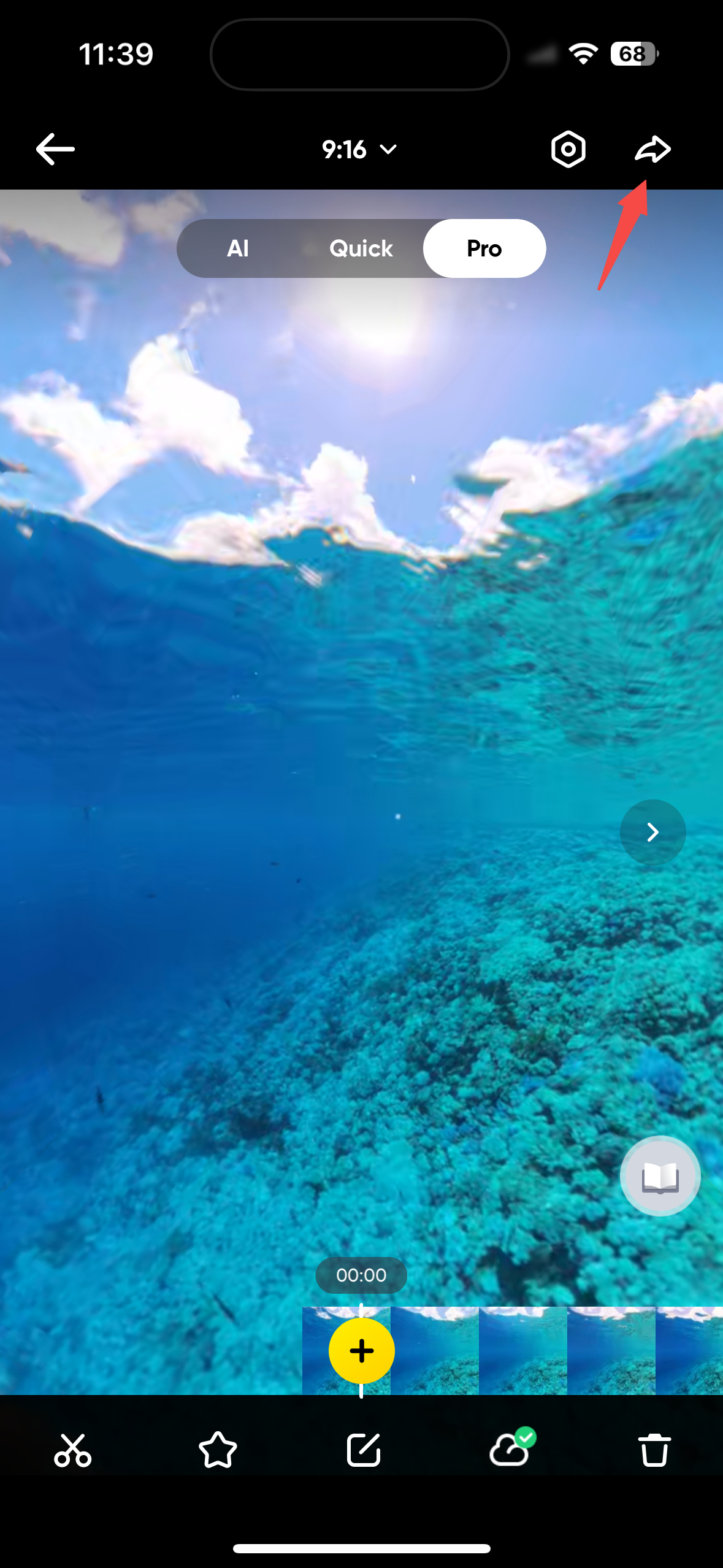
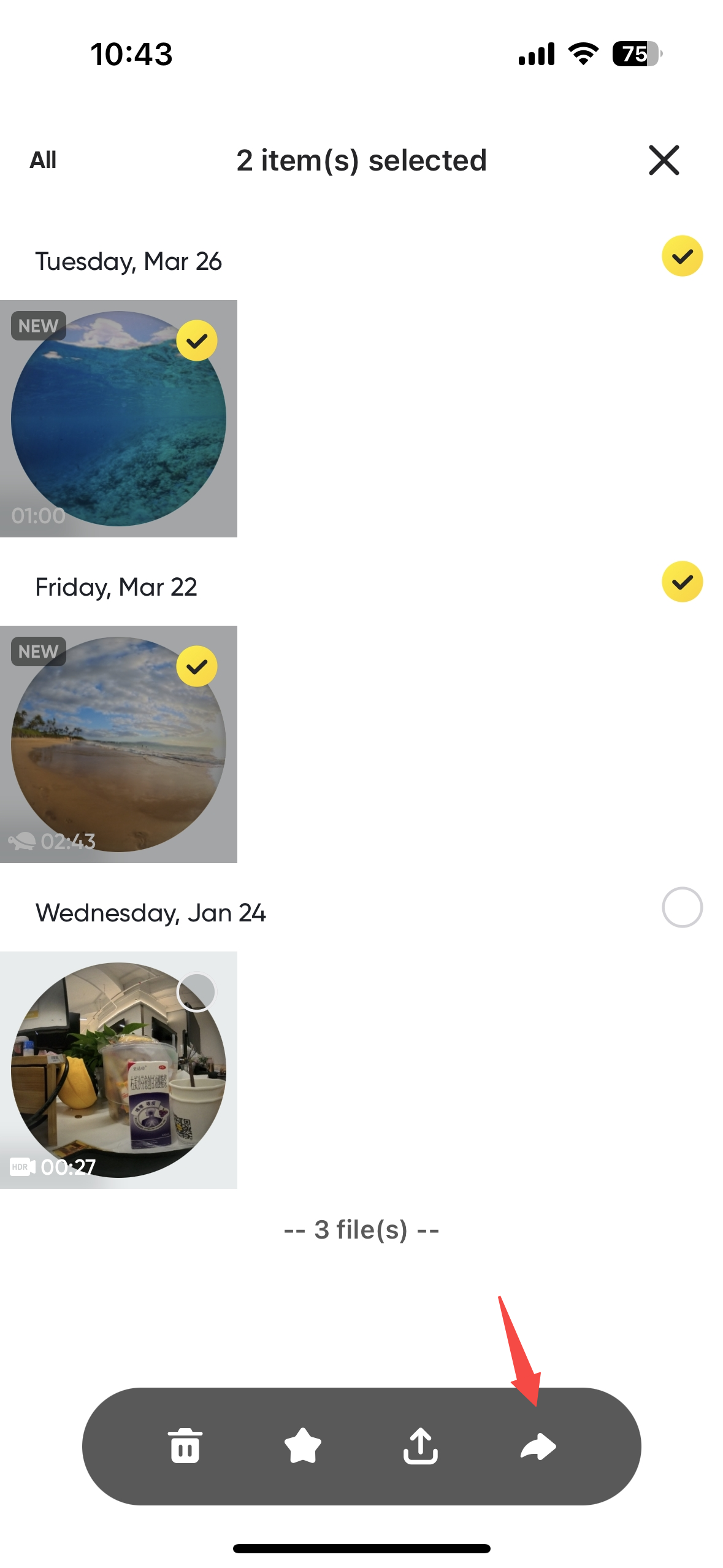
c. คลิกไอคอนที่มุมขวาบนของหน้าอัลบั้ม เลือกไฟล์หนึ่งไฟล์ หรือหลายไฟล์ แล้วคลิกไอคอนแชร์ด้านล่างเพื่อเข้าสู่หน้าแชร์
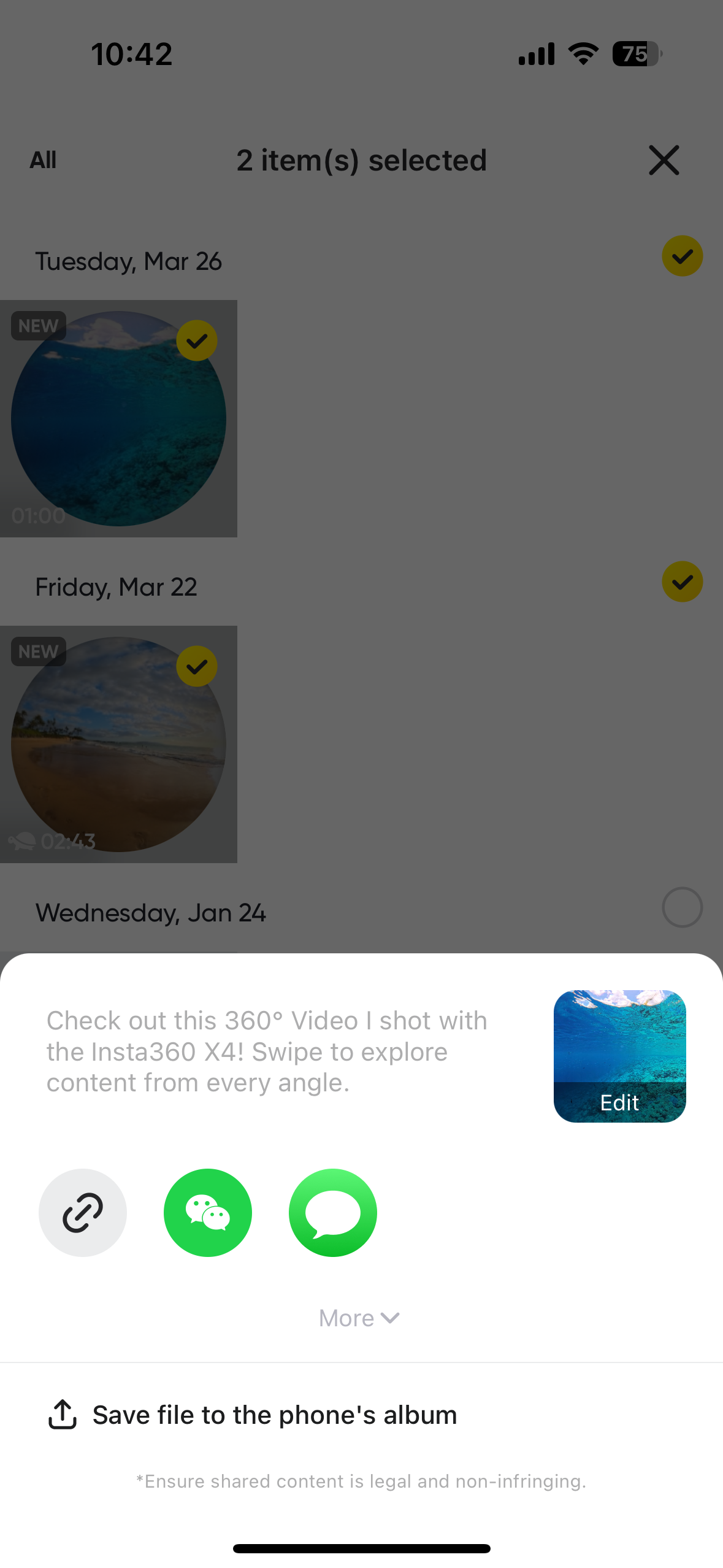
(4) ในหน้าการแชร์ คุณสามารถแก้ไขข้อความและหน้าปกการแชร์ และยังสามารถตั้งวันที่หมดอายุหรือสร้างรหัสผ่านการเข้าถึงเพื่อปกป้องความเป็นส่วนตัวของคุณได้ หลังจากที่คุณตั้งค่าเสร็จสิ้นแล้ว คุณสามารถคลิกเพื่อสร้างลิงก์ หรือ บันทึกไฟล์ลงในอัลบั้มของโทรศัพท์ของคุณได้
360° Playback ออนไลน์
• คลิกที่ลิงก์ (ตามที่สร้างขึ้นในขั้นตอนก่อนหน้า) และเปิดในเบราว์เซอร์อินเทอร์เน็ตของคุณ
• ผู้รับลิงก์สามารถเลื่อนดูได้แบบ 360° โดยไม่จำเป็นต้องเปิดแอปพลิเคชัน Insta360 หรือ Studio
• สำหรับฟุตเทจที่รีเฟรมใหม่แล้ว ระบบจะแสดงมุมมองตามเฟรมที่จัดใหม่ตามค่าเริ่มต้น อย่างไรก็ตาม ผู้รับยังสามารถปิดใช้งานมุมมองที่มีการรีเฟรมใหม่และเลื่อนไปรอบ ๆ วิดีโอได้อย่างอิสระ
จะดูหรือยกเลิกการแชร์ลิงก์ได้อย่างไร ?
(1) เข้าสู่หน้าอัลบั้มแอปพลิเคชัน คลิกไอคอนที่มุมขวาบนเพื่อดูลิงก์การแชร์ที่สร้างขึ้นใน "เนื้อหาที่แชร์"
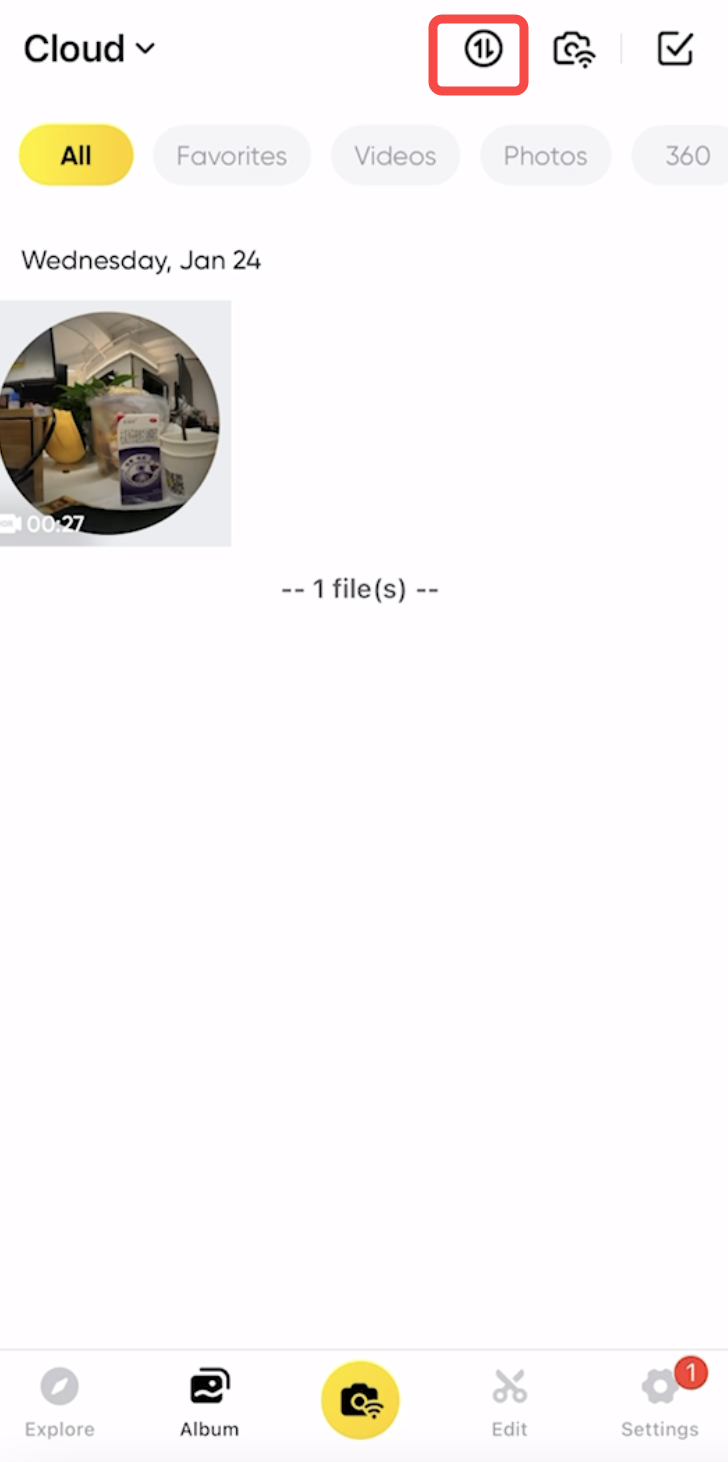
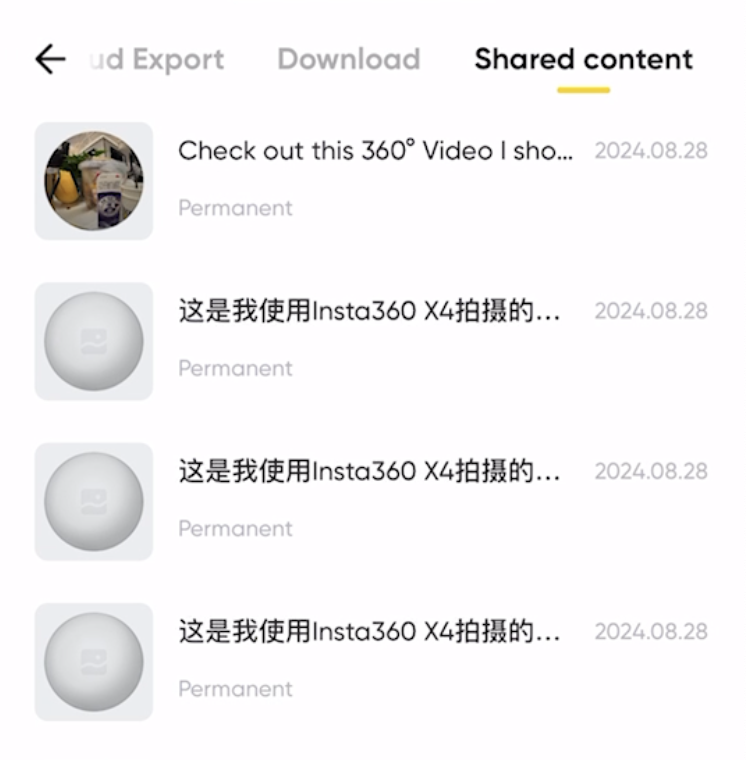
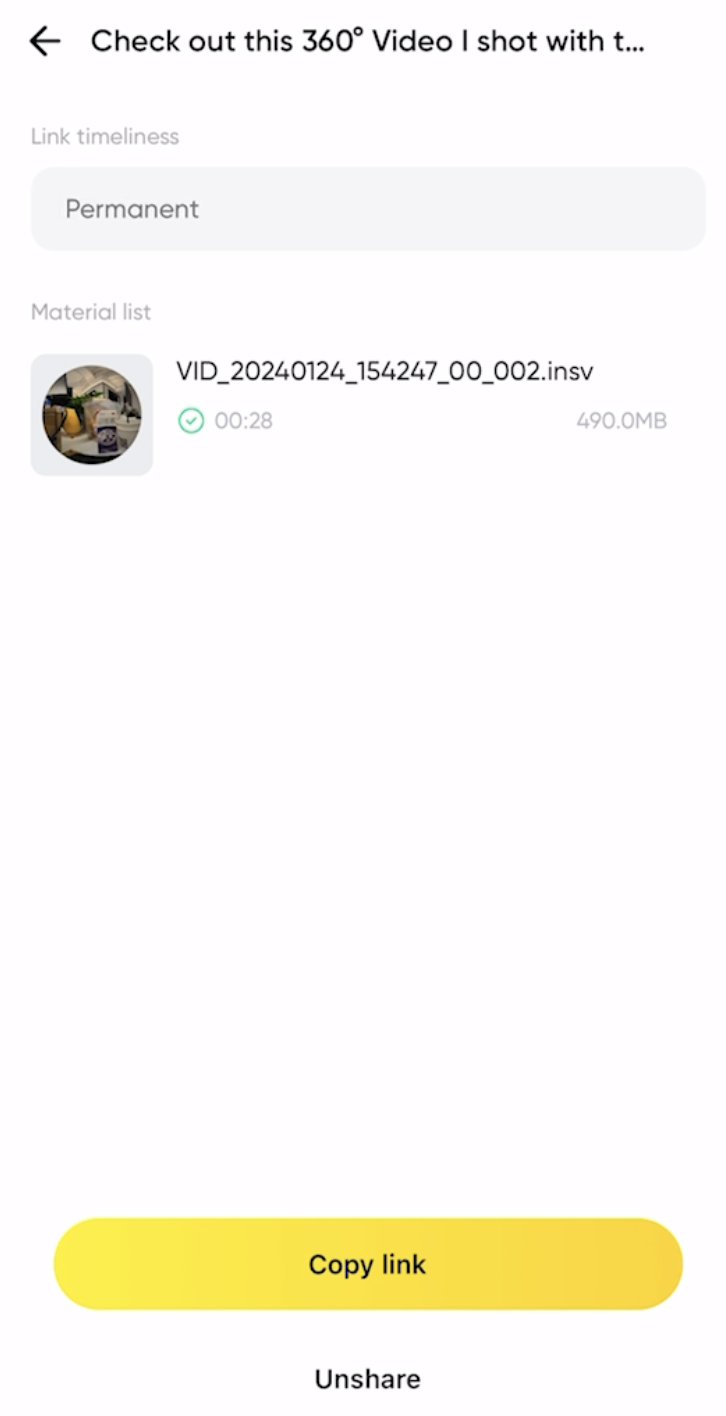
(2) เลือกไฟล์ที่คุณต้องการดูหรือยกเลิกการแชร์: a. คัดลอกลิงก์: คลิก “คัดลอกลิงก์” เพื่อแชร์ผลงานของคุณ b. ยกเลิกการแชร์: คลิก “ยกเลิกการแชร์” เพื่อปิดการใช้งานลิงก์
หมายเหตุ:
(1) ปัจจุบันการแชร์บนคลาวด์จะรองรับเฉพาะวิดีโอ 360° และวิดีโอที่รีเฟรมใหม่เท่านั้น และผู้รับเท่านั้นที่สามารถดูลิงก์ได้
(2) คุณสามารถยกเลิกการแชร์ลิงก์ได้ตลอด และคุณไม่สามารถเรียกคืนสถานะการแชร์ได้หลังจากการลบไปแล้ว หากคุณต้องการแชร์อีกครั้ง คุณจะต้องสร้างลิงก์ใหม่
Please click here to contact us for further support.
