

온라인 채팅
업무시간: 월요일-금요일 7:00-17:00 (PST)
채팅 시작하기
앱을 다운로드할 필요 없이 클릭 한 번으로 공유 가능한 링크를 생성할 수 있습니다. 링크는 브라우저에서 바로 열 수 있으며, 온라인에서 360도로 동영상을 감상할 수 있습니다.
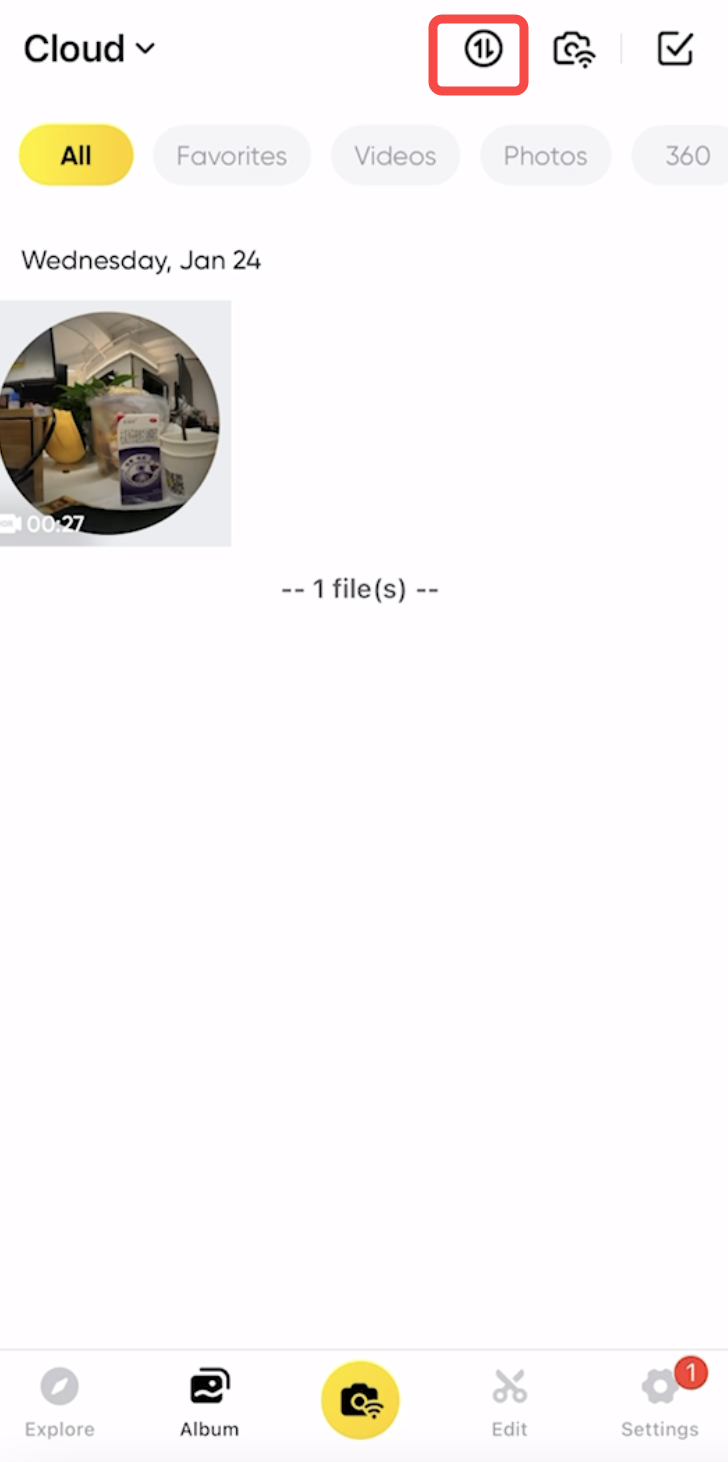
(1) 동기화가 완료되면 Insta360 앱을 열어 앨범 페이지로 들어가세요.
(2) 앨범 페이지 왼쪽 상단을 탭하고 '클라우드'를 선택하면 동기화된 카메라 파일을 볼 수 있습니다.
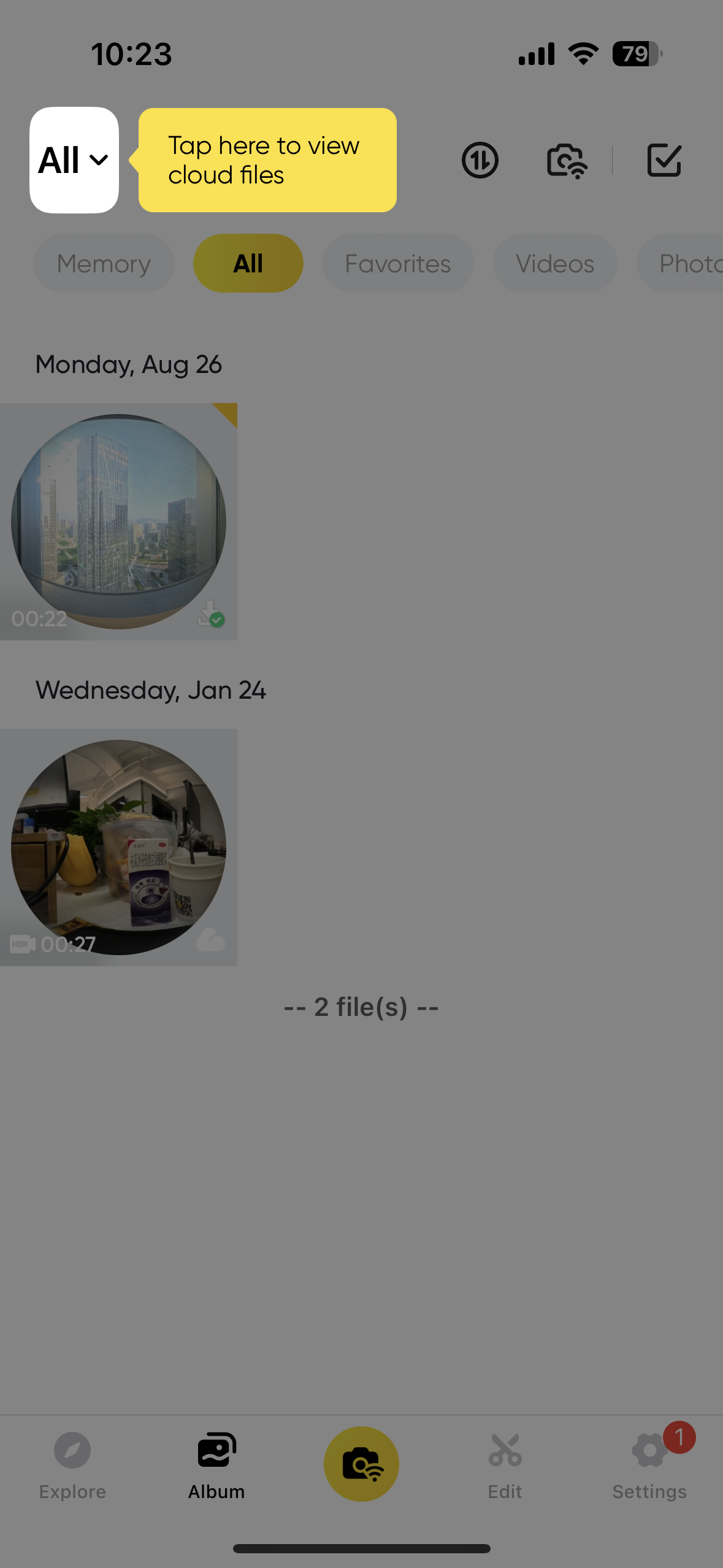
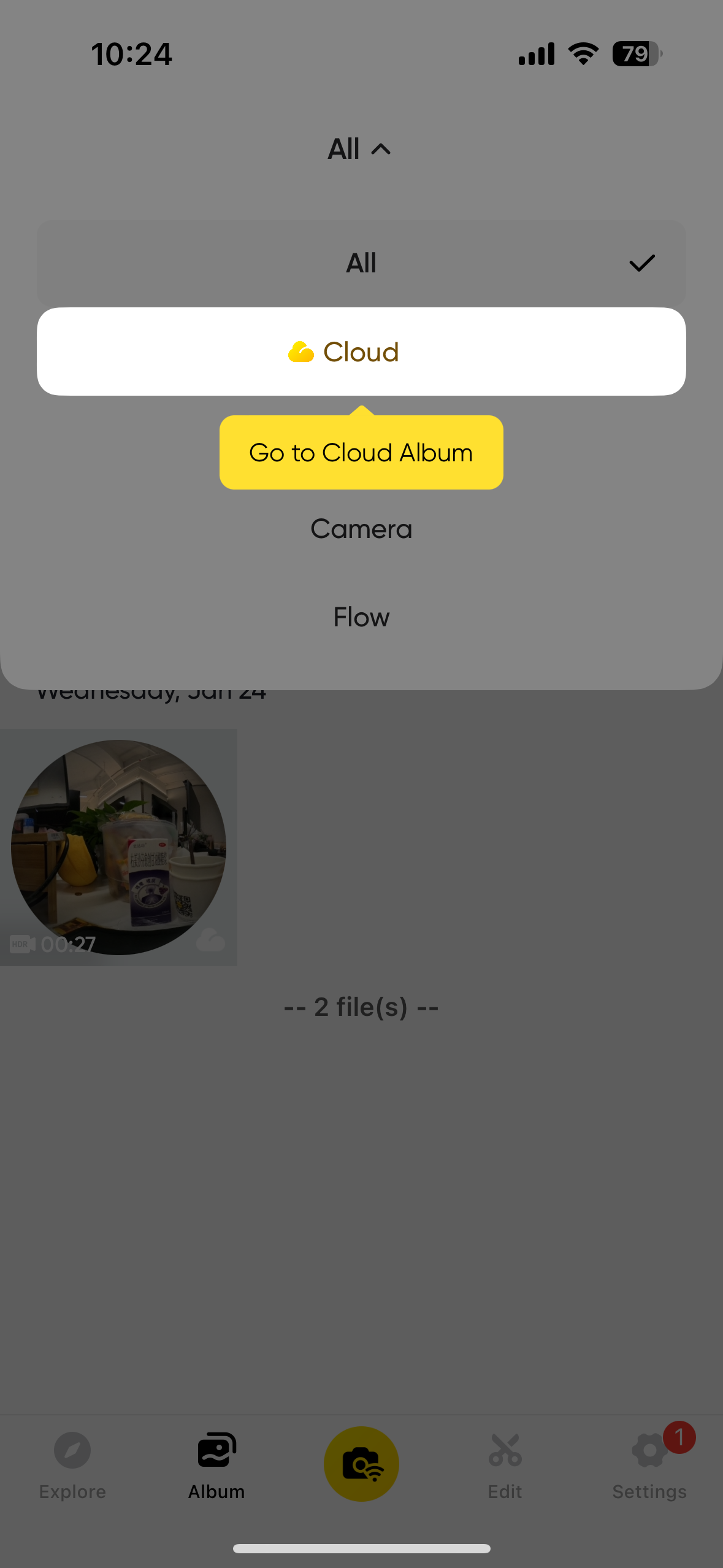
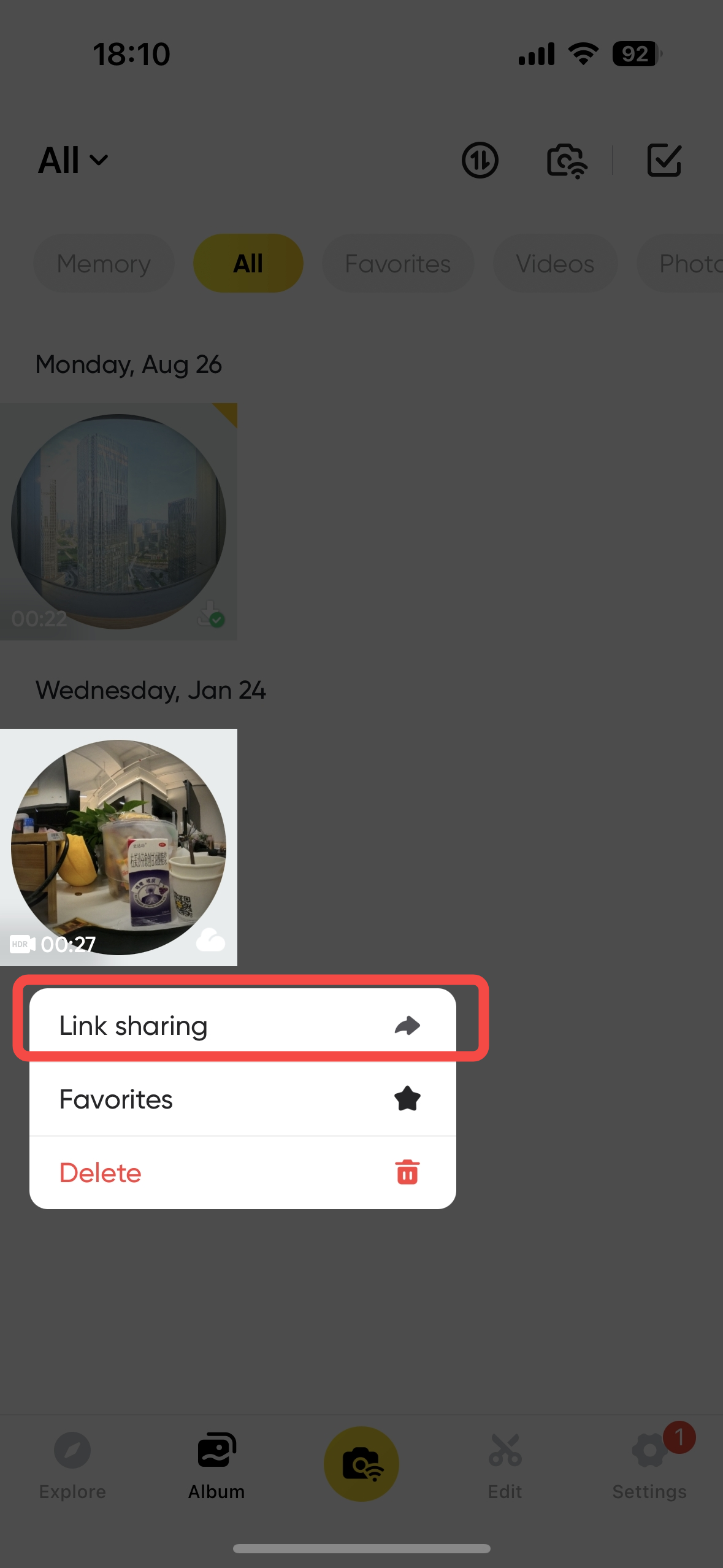
(3) 공유 페이지로 들어가 다음 세 가지 방법으로 링크를 생성할 수 있습니다:
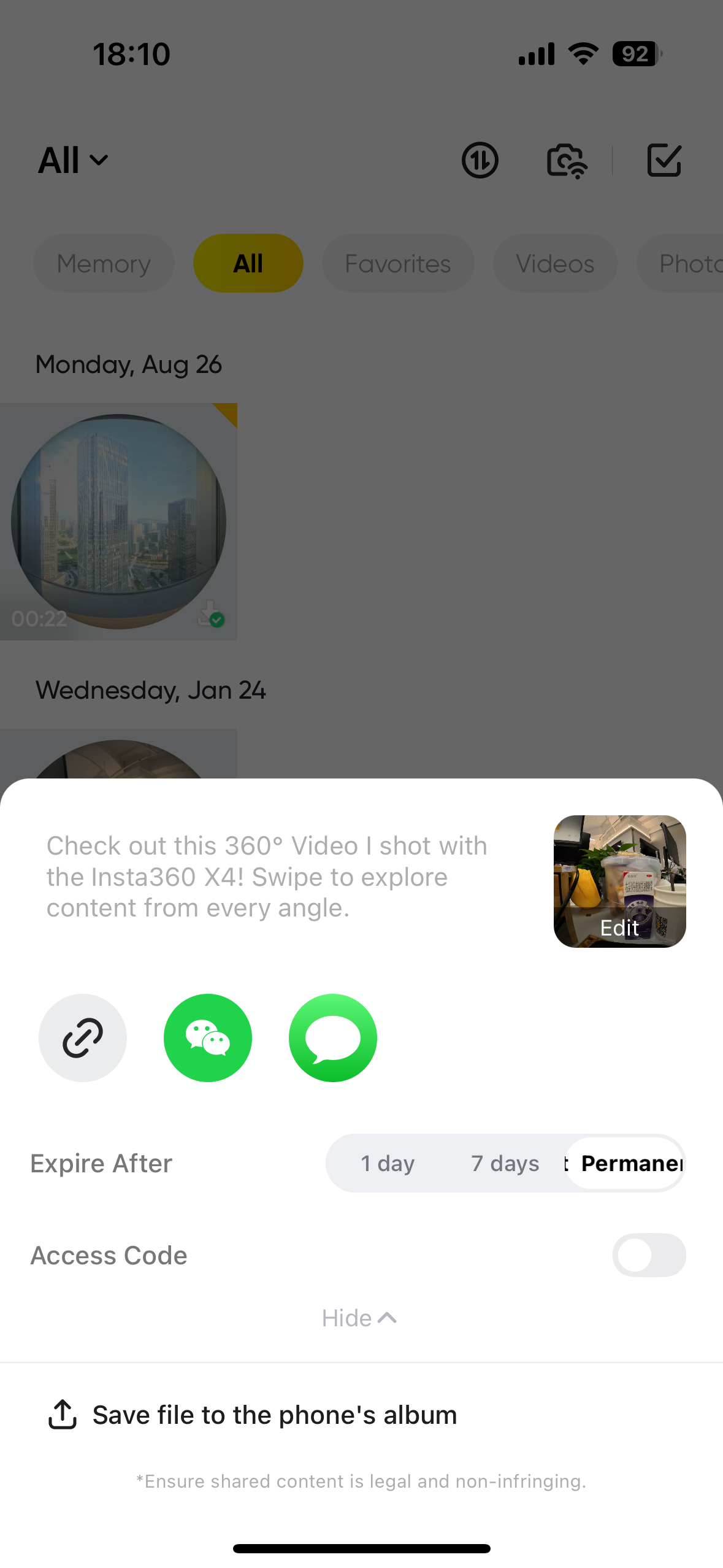
a. 선택한 파일의 썸네일을 길게 누르고 '링크 공유'를 탭한 다음 링크 아이콘을 탭하여 공유 페이지로 들어갑니다.
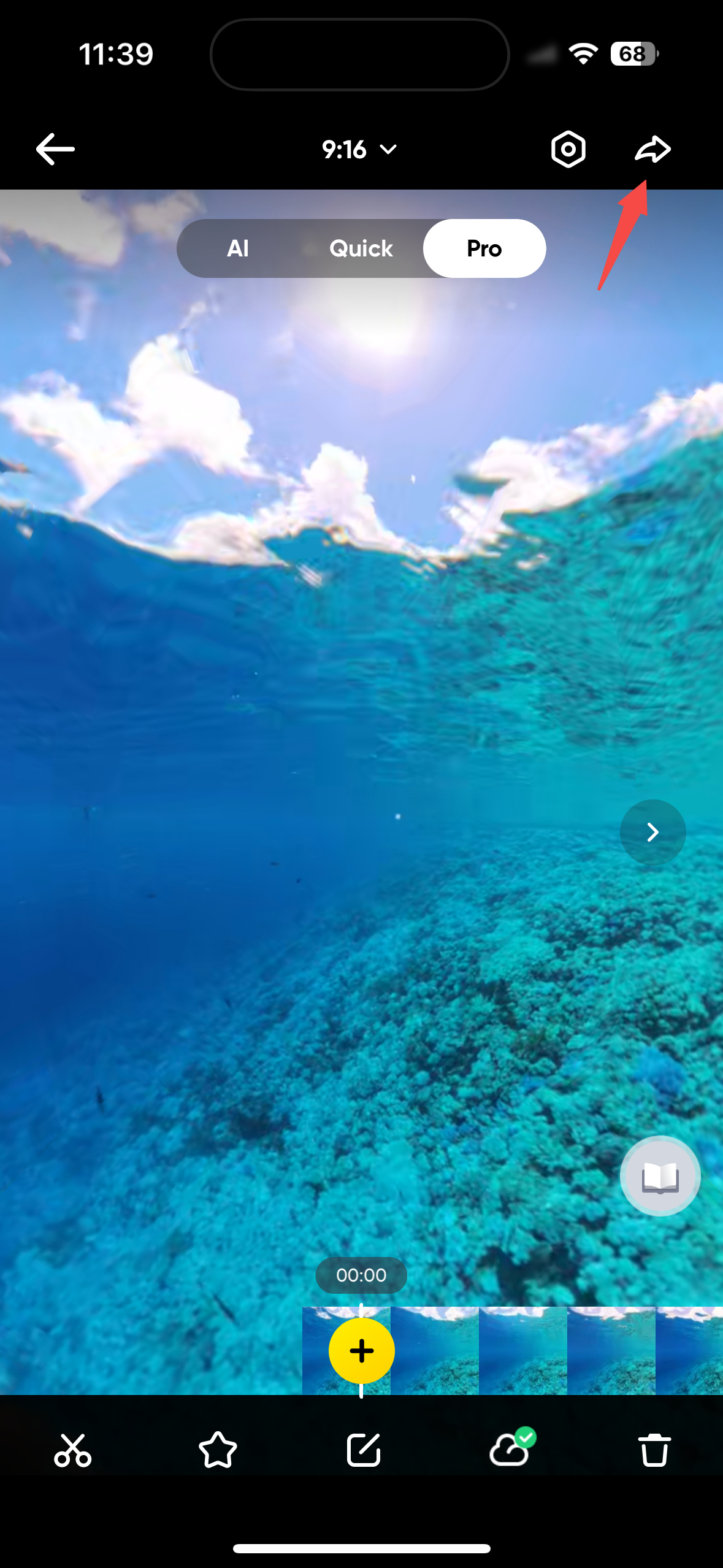
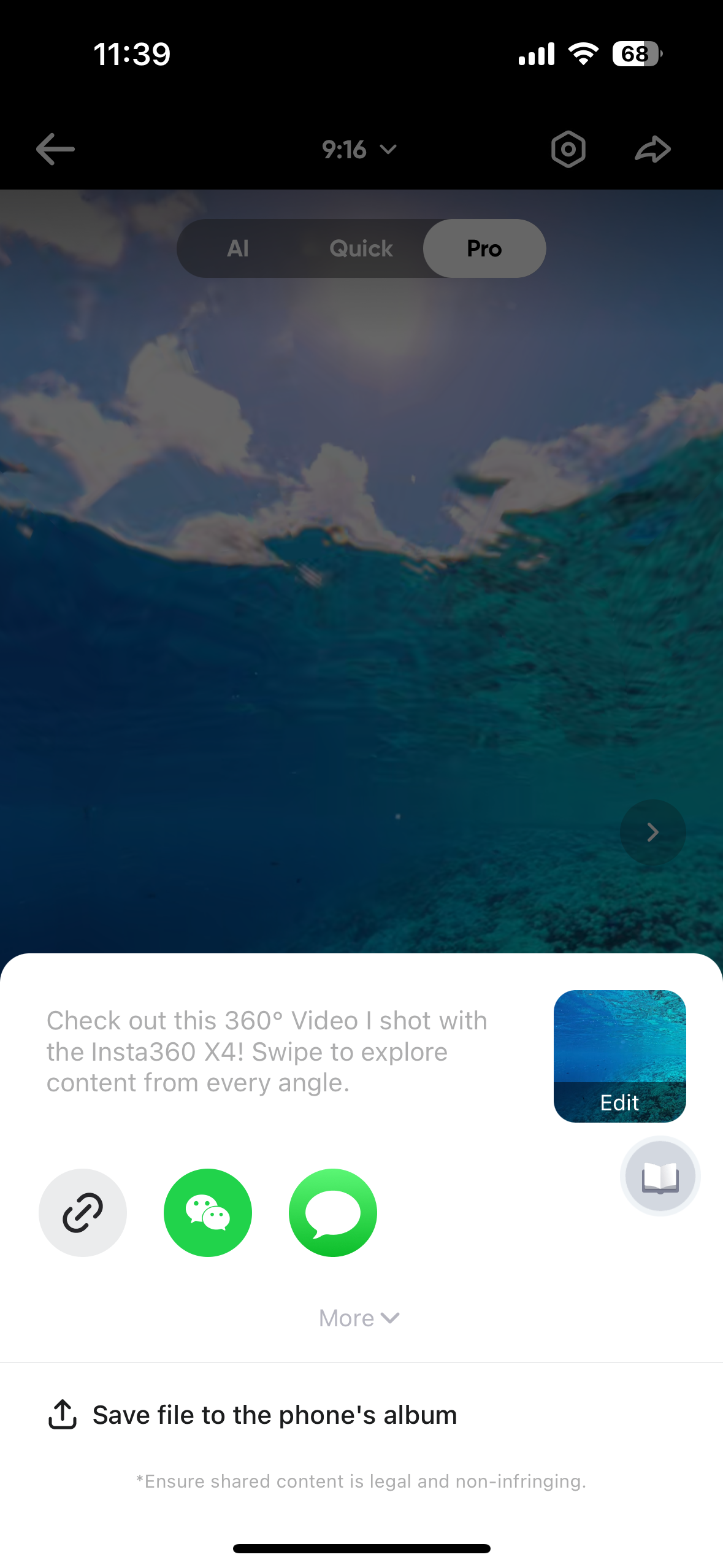
b. 클립을 탭하여 플레이어로 들어가거나, 편집을 마친 후 공유 페이지로 들어가거나, 오른쪽 상단의 공유 아이콘을 직접 탭합니다.
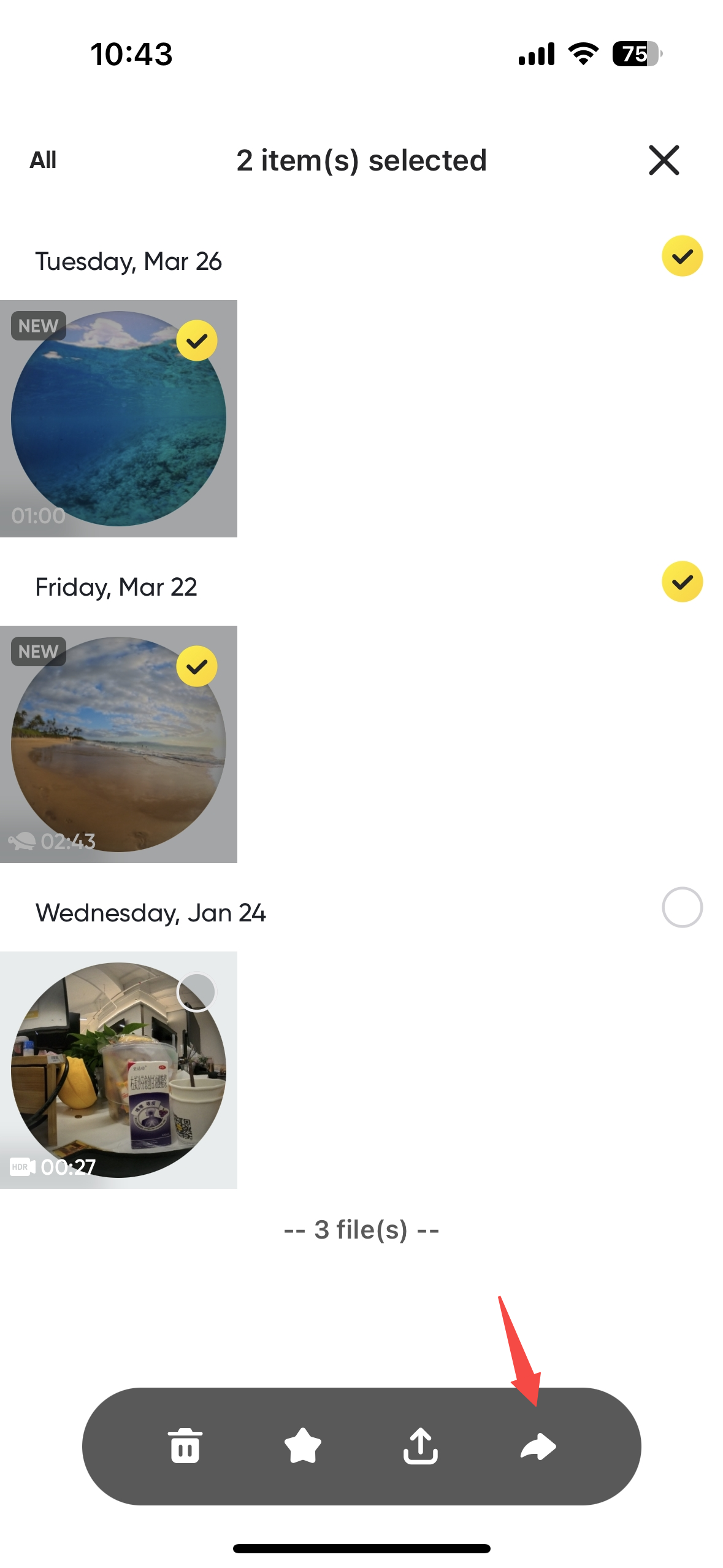
c. 앨범 페이지의 오른쪽 상단에 있는 아이콘을 클릭하고 한 개 또는 여러 개의 파일을 선택한 다음 아래의 공유 아이콘을 클릭하여 공유 페이지로 들어갑니다.
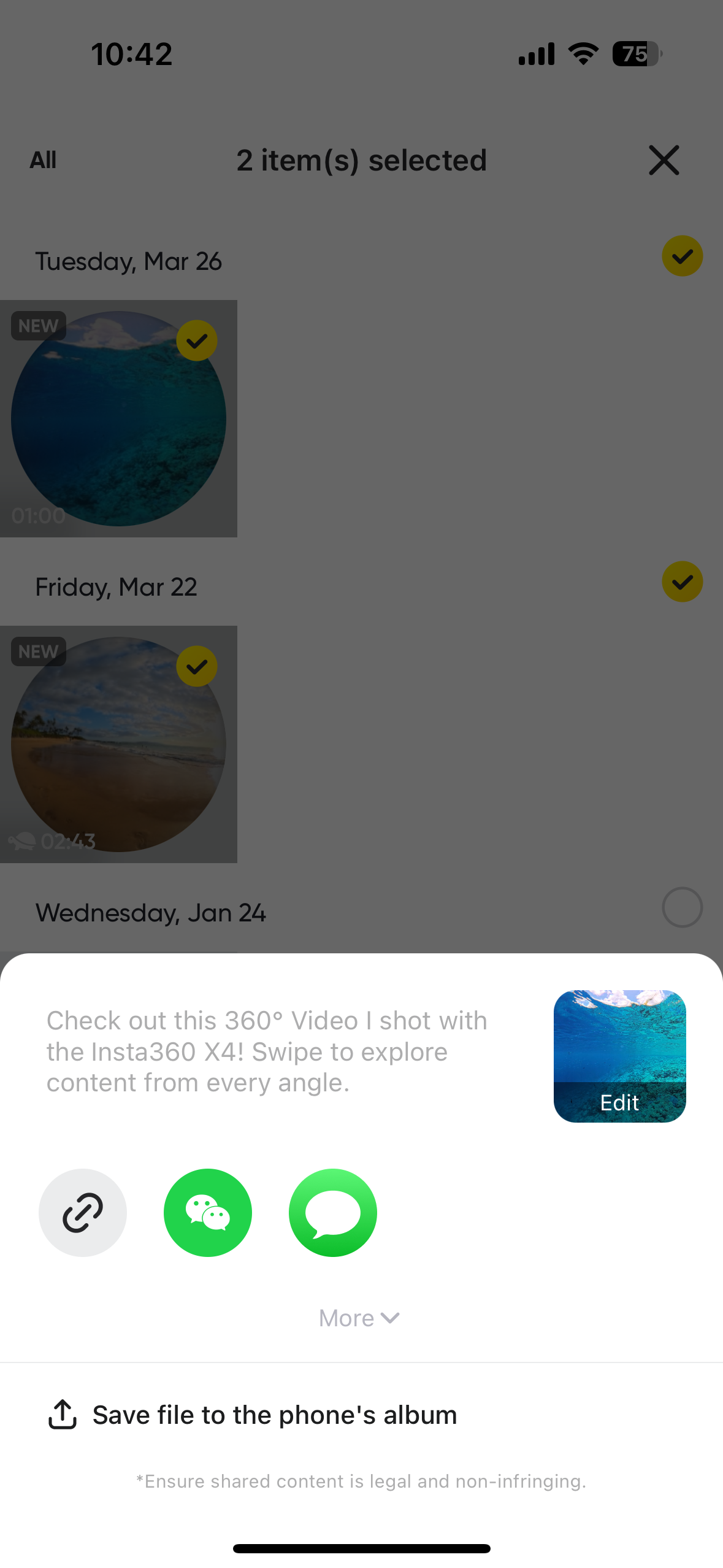
(4) 공유 페이지에서 공유 텍스트와 표지를 수정하고 만료일을 설정하거나 액세스 비밀번호를 생성하여 개인정보를 보호할 수도 있습니다. 설정을 완료한 후 클릭하여 링크를 생성하거나 휴대폰의 앨범에 파일을 저장할 수 있습니다.
360도 온라인 재생
• 이전 단계에서 생성된 링크를 클릭하고 브라우저에서 엽니다.
• 링크 수신자는 Insta360 앱이나 스튜디오를 열지 않고도 풀 360도 영상을 감상할 수 있습니다.
• 이미 리프레임이 적용된 영상의 경우 기본적으로 리프레임된 시점으로 표시됩니다. 하지만 수신자는 여전히 리프레임된 시점을 벗어나 원하는 대로 이동할 수도 있습니다.
링크를 보거나 공유를 취소하는 방법은 무엇인가요?
(1) 앱 앨범 페이지로 들어가서 오른쪽 상단의 아이콘을 클릭하면 '공유된 콘텐츠'에서 생성된 링크를 볼 수 있습니다.
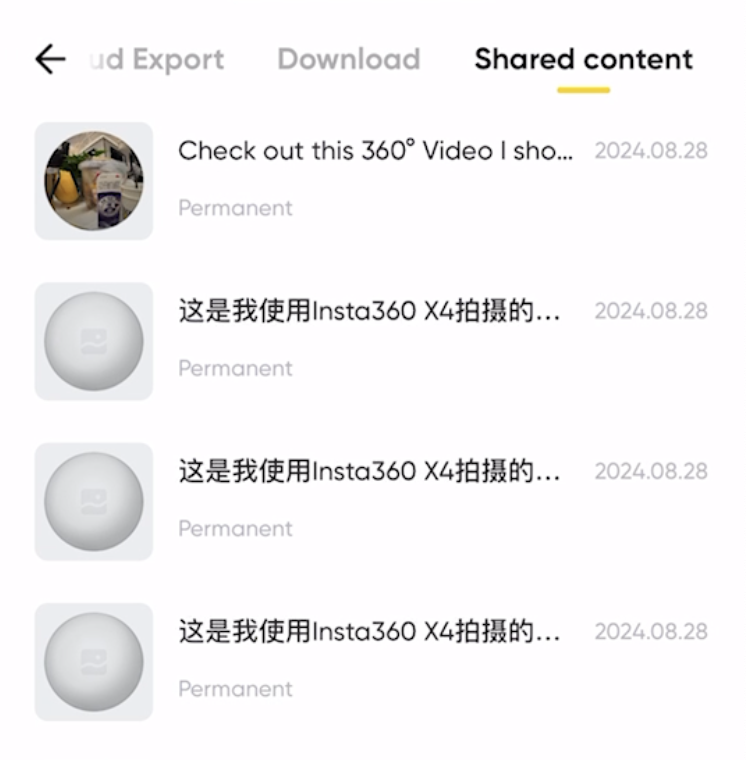
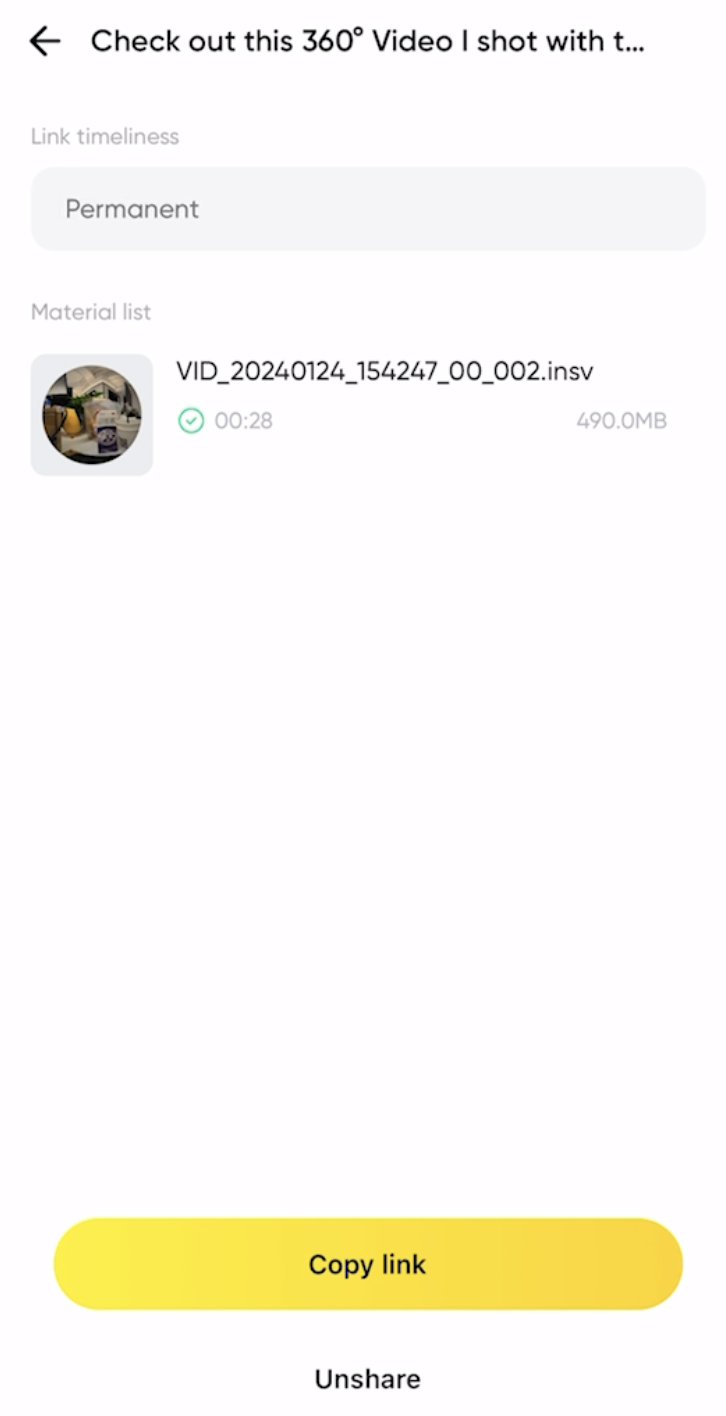
(2) 확인하거나 공유를 취소할 파일을 선택합니다:
a. 링크 복사: '링크 복사'를 클릭하여 작업을 공유합니다.
b. 공유 취소: '공유 취소'를 클릭하여 링크를 비활성화합니다.
주의사항:
(1) 현재 클라우드 공유는 360도 동영상과 리프레임된 동영상만 지원하며, 링크는 수신자만 볼 수 있습니다.
(2) 링크는 언제든지 공유 취소 가능하며, 삭제 후에는 공유 상태를 복원할 수 없습니다. 다시 공유하려면 링크를 다시 생성해야 합니다.
