Line & Chat
営業時間: 月-金 10:00-13:30 14:30-19:00(祝日を除く)
チャットを開始する
カメラがクラウドと同期する準備ができたら、手動または自動でカメラからクラウドにファイルをバックアップし、カメラのストレージ容量を解放することができます。
(1) カメラがInsta360+アカウントとペアリングされ、Wi-Fiが追加されている。
(2) 設定されたWi-Fiが正しく動作している。
(3) カメラが設定されたWi-Fiの到達範囲内にあり、接続されている。
(4) カメラが電源に接続されており、バッテリーを必要量まで充電されている。
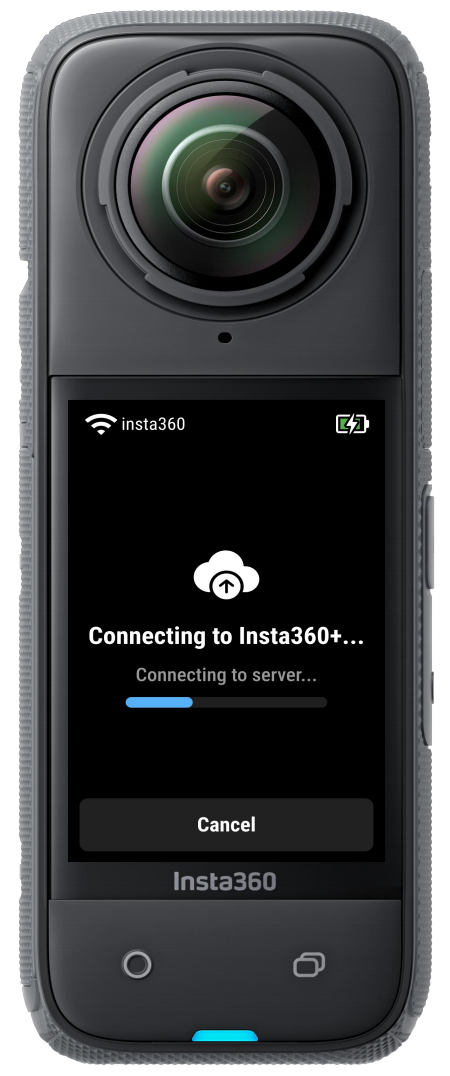
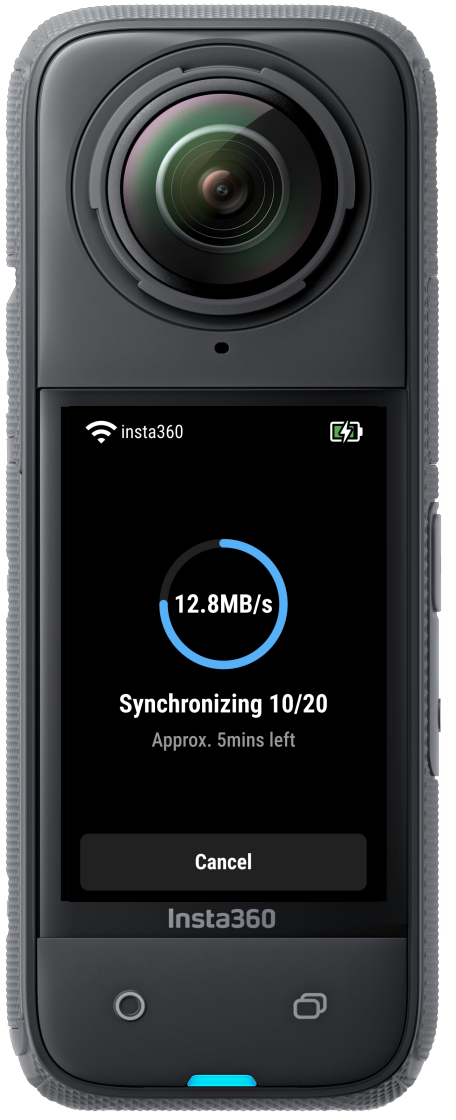
これらの条件を満たす場合に、「Sync now(今すぐ同期)」をタップしてファイルを手動でバックアップすることができます。 自動同期(デフォルトで有効)が選択されている場合は、カメラが十分に充電されていてアイドル状態の時に、ファイルは自動的にクラウドに同期されます。
注:カメラのファイルバックアップ処理中は、バックアップページを開いたままにしておかなければなりません。 撮影のためにカメラを使用する必要がある場合は、まずバックアップを停止する必要があります。 ファイルのバックアップ中、Insta360アプリの使用には影響しません。
● 自動同期
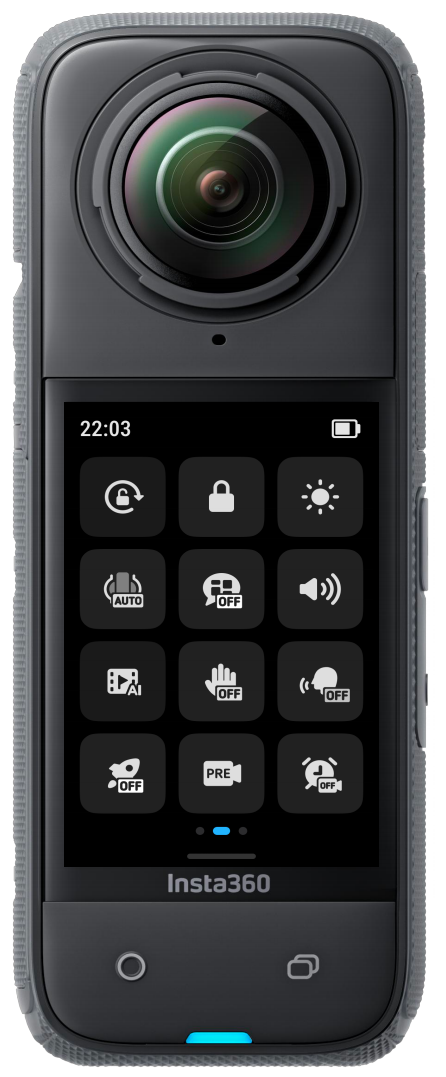
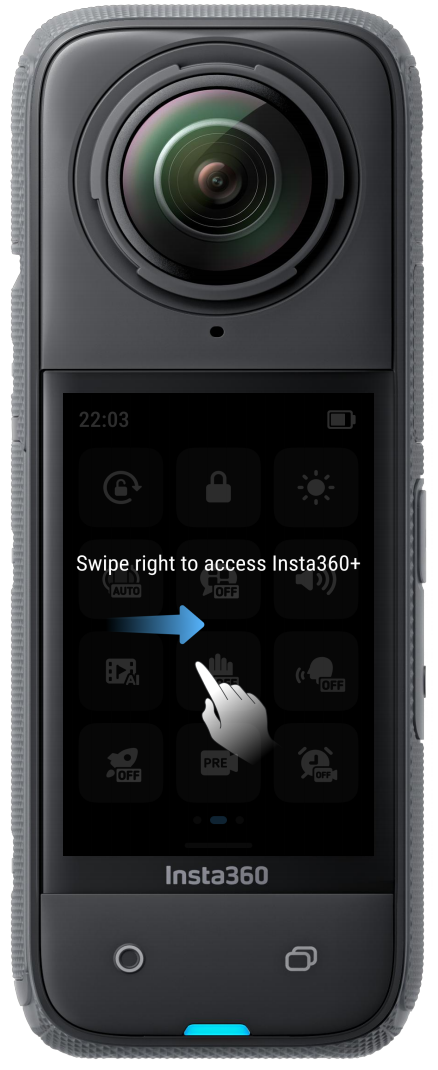
(1) カメラの電源を入れ、下にスワイプしてメニューにアクセスし、右にスワイプしてInsta360+のページに進みます。 「Sync Settings(同期設定)」をタップし、「Automatic Sync(自動同期)」が有効になっていることを確認します。
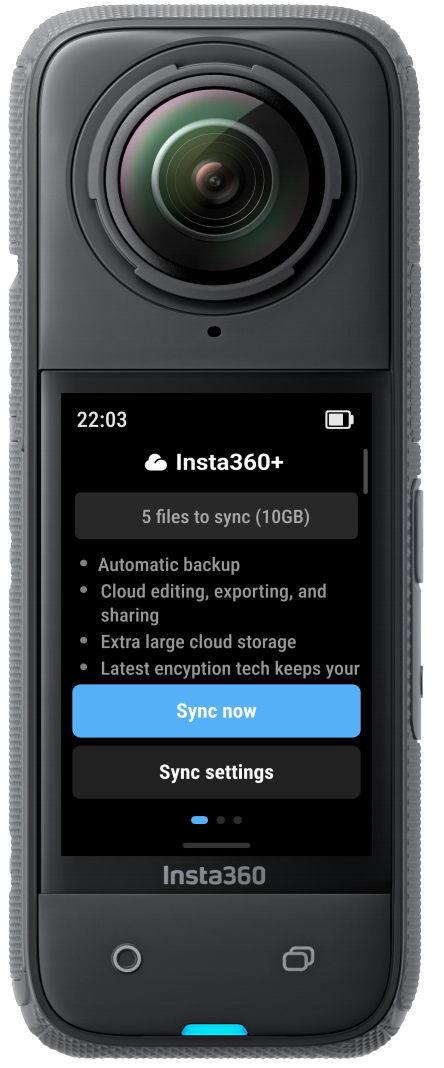
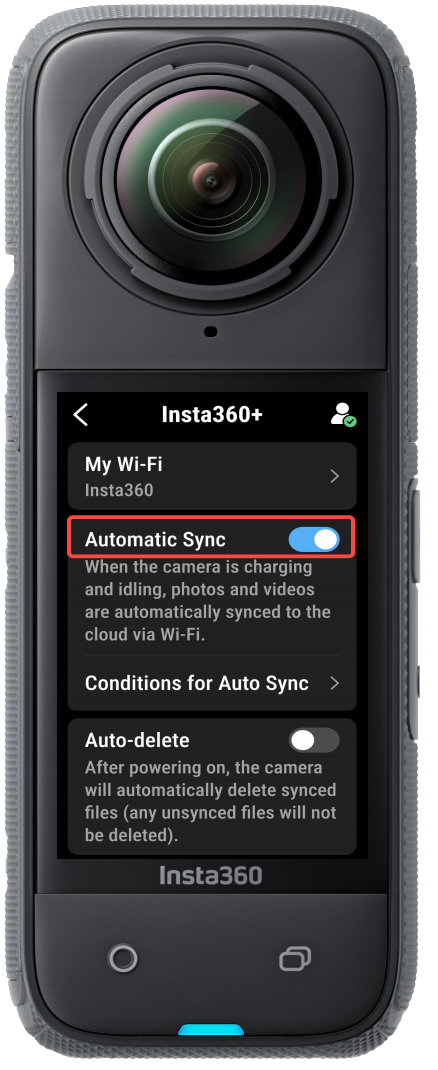
(2) Conditions for Auto Sync(自動同期の条件)」をタップして、自動同期が開始されるまでの待機時間またはバッテリー条件を選択します。
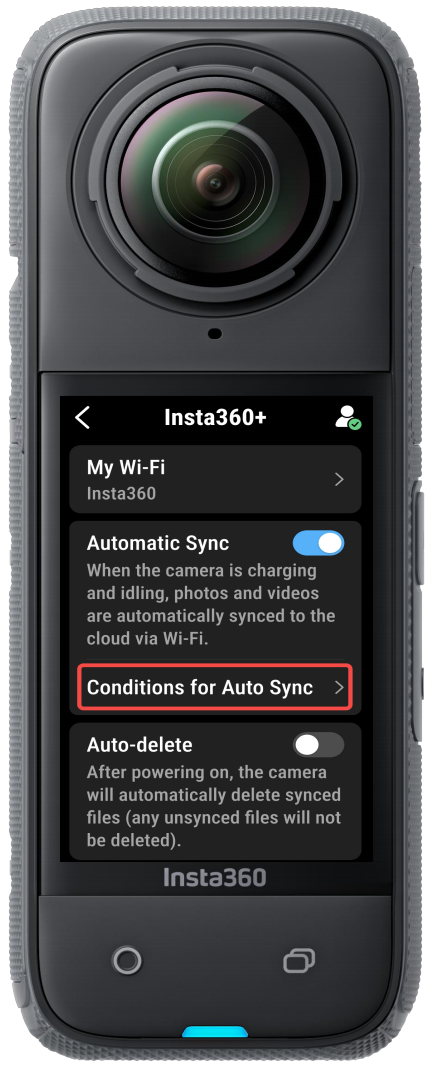
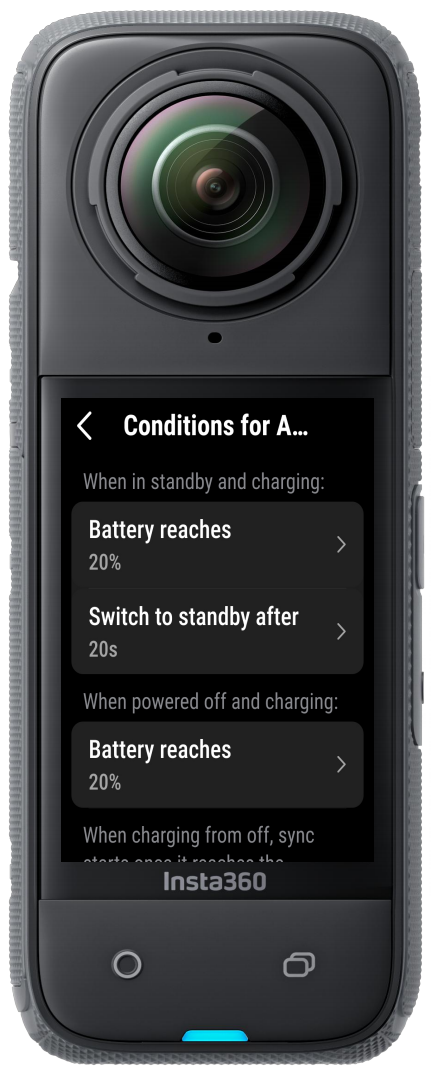
(3) カメラが同期条件を満たすと、カメラは自動的にクラウドにファイルを同期します。
(4) カメラのストレージを常に確保したい場合は、同期設定で「Delete the original file after uploading(アップロード後にオリジナルファイルを削除する)」を有効にすれば、同期したファイルは削除されます。
*注: *自動同期はデフォルトで有効です。 自動同期を無効にするには、カメラのInsta360+ページに進みます。
● マニュアル同期
(1) カメラの電源を入れ、下にスワイプしてメニューにアクセスし、右にスワイプしてInsta360+のページに進みます。
(2) カメラが同期条件を満たしていれば、カメラの電源が入っているかスタンバイ状態の時に「Sync now(今すぐ同期)」をタップすると手動でファイルを同期します。
a.「Auto Sync(自動同期)」が有効の場合は、カメラの電源がオフで自動同期の条件を満たすと自動的に同期を開始します。
b.「Auto Sync(自動同期)」が有効でない場合は、カメラの電源がオフになると同期は中断します。 同期が中断しても、次回の同期で中断したところから再開されるので、最初からやり直す必要はありません。