온라인 채팅
업무시간: 월요일-금요일 7:00-17:00 (PST)
채팅 시작하기
전원 버튼
| 카메라 상태 | 동작 | 설명 |
| 전원 꺼짐 | 한 번 누르기 | ● 카메라 전원 켜기. 카메라를 처음 켤 때는 전원 버튼을 2초간 길게 눌러야 하며, 활성화 후에는 한 번만 눌러도 켤 수 있습니다. |
| 전원 켜짐 | 한 번 누르기 | ● 터치스크린: - 터치스크린이 켜져 있을 때: 화면을 끄고 잠급니다. - 터치스크린이 꺼져 있을 때: 화면을 켜고 잠금을 해제합니다. |
| 길게 누르기 | ● 2초: 카메라 전원 끄기. ● 7초: 강제 종료. |
Q 버튼

| 카메라 상태 | 동작 | 설명 |
| 전원 켜짐 | 한 번 누르기 | 미리 설정된 촬영 모드와 옵션에 빠르게 접근합니다. 다시 누르면 다른 프리셋으로 전환됩니다. 처음 사용할 때는 버튼을 누르면 촬영 모드 페이지가 열립니다. 왼쪽 상단의 아이콘을 눌러 프리셋 페이지를 열거나, 설정 페이지의 퀵 버튼(Quick Button) 섹션에서 사용자 지정할 수 있습니다. |
셔터 버튼

| 카메라 상태 | 동작 | 설명 |
| 전원 꺼짐 | 한 번 누르기 | ● 퀵 캡처(QuickCapture)로 촬영 시작. - 한 번 누르기: 동영상 녹화 시작. * 카메라에서 먼저 기능을 활성화해야 합니다.- 두 번 누르기: 사진 촬영 시작. |
| 전원 켜짐 | 한 번 누르기 | ● 미리보기 페이지에서: - 탭하여 사진 촬영/동영상 녹화 시작. ● 다른 화면에서는: 미리보기 페이지로 돌아가 선택된 모드로 촬영 시작.- 동영상 녹화 중일 때 다시 탭하면 정지. - 앱에 처음 연결할 때, 독립 카메라 또는 액션 팟의 셔터 버튼으로 권한을 확인할 수 있습니다. - 녹화 중에는 화면의 빨간 버튼을 눌러 일시 정지합니다. 터치스크린의 깜박이는 빨간 점이나 셔터 버튼을 눌러 녹화를 계속할 수 있습니다. 녹화를 종료하려면 오른쪽 하단의 정지 버튼을 탭합니다. |
| 길게 누르기 | 녹화를 빠르게 취소하고 삭제합니다. “셔터 버튼 길게 눌러 녹화 취소” 기능은 설정에서 먼저 활성화해야 합니다. |
액션 팟과 분리하여 독립 카메라를 제어합니다.
| 카메라 상태 | 동작 | 설명 |
| 전원 꺼짐 | 길게 누르기 | ● 2초: 카메라 전원 켜기. |
| 한 번 누르기 / 두 번 누르기 | ● 퀵 캡처(QuickCapture) 시작. - 짧게 누르기: 녹화 시작. * 액션 팟에서 먼저 기능을 활성화해야 합니다.- 두 번 누르기: 프리프레임(FreeFrame) 녹화 시작. |
|
| 전원 켜짐 | 한 번 누르기 | - 사진 촬영/동영상 녹화 시작. 동영상 녹화 모드에서는 다시 누르면 녹화가 종료됩니다. - Insta360 앱이 처음으로 GO Ultra 독립 카메라에 연결될 때, 액션 팟이나 독립 카메라의 셔터 버튼을 눌러 연결을 확인할 수 있습니다. |
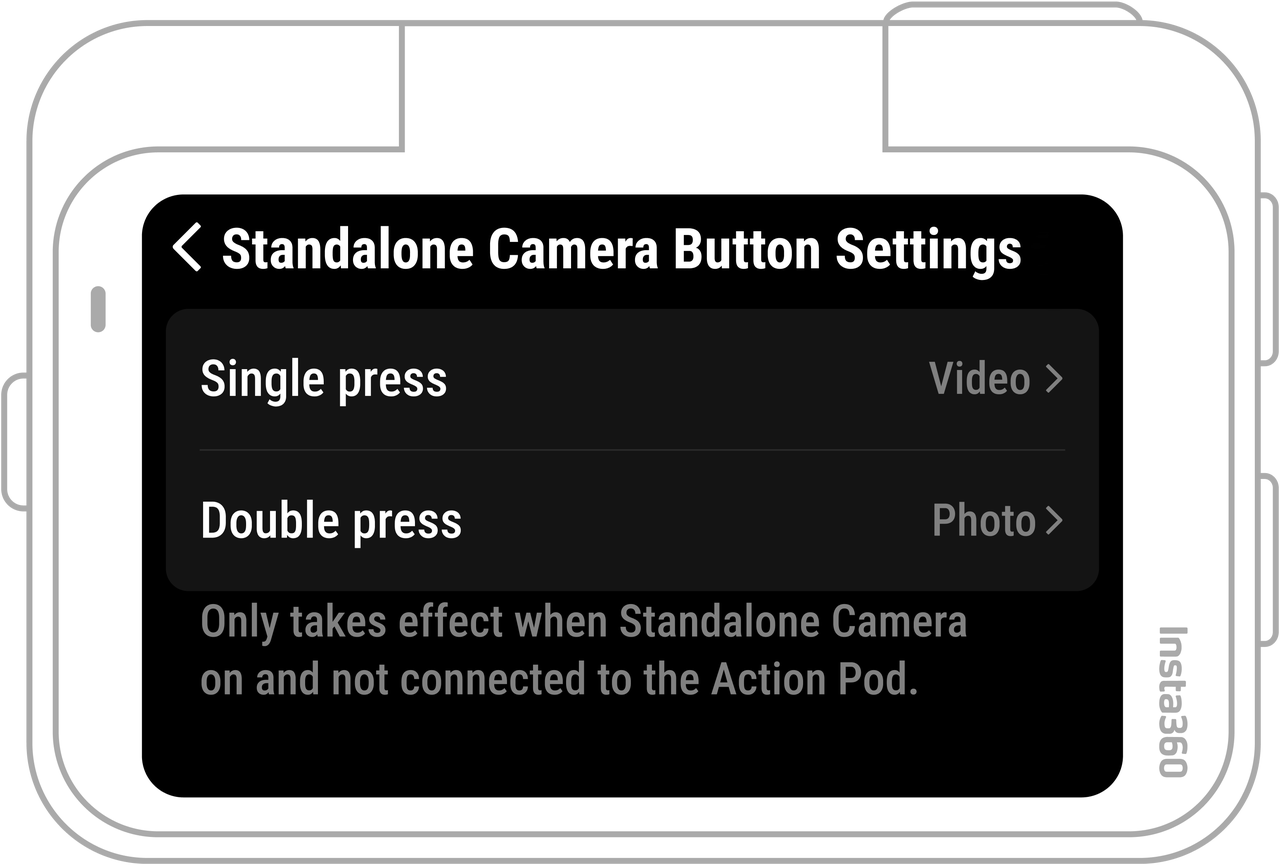
| 두 번 누르기 | ● 사진 촬영 시작. * 두 번 누르기 동작은 설정 페이지에서 사용자 지정할 수 있습니다. 이 기능은 기기가 켜져 있고 액션 팟에 연결되지 않았을 때 적용됩니다. |
|
| 길게 누르기 | - 2초: 카메라 전원 끄기. - 7초: 강제 종료. |
GO Ultra의 버튼은 액션 팟 또는 Insta360 앱의 설정 페이지에서 사용자 지정할 수 있습니다.