Line & Chat
営業時間: 月-金 10:00-13:30 14:30-19:00(祝日を除く)
チャットを開始する


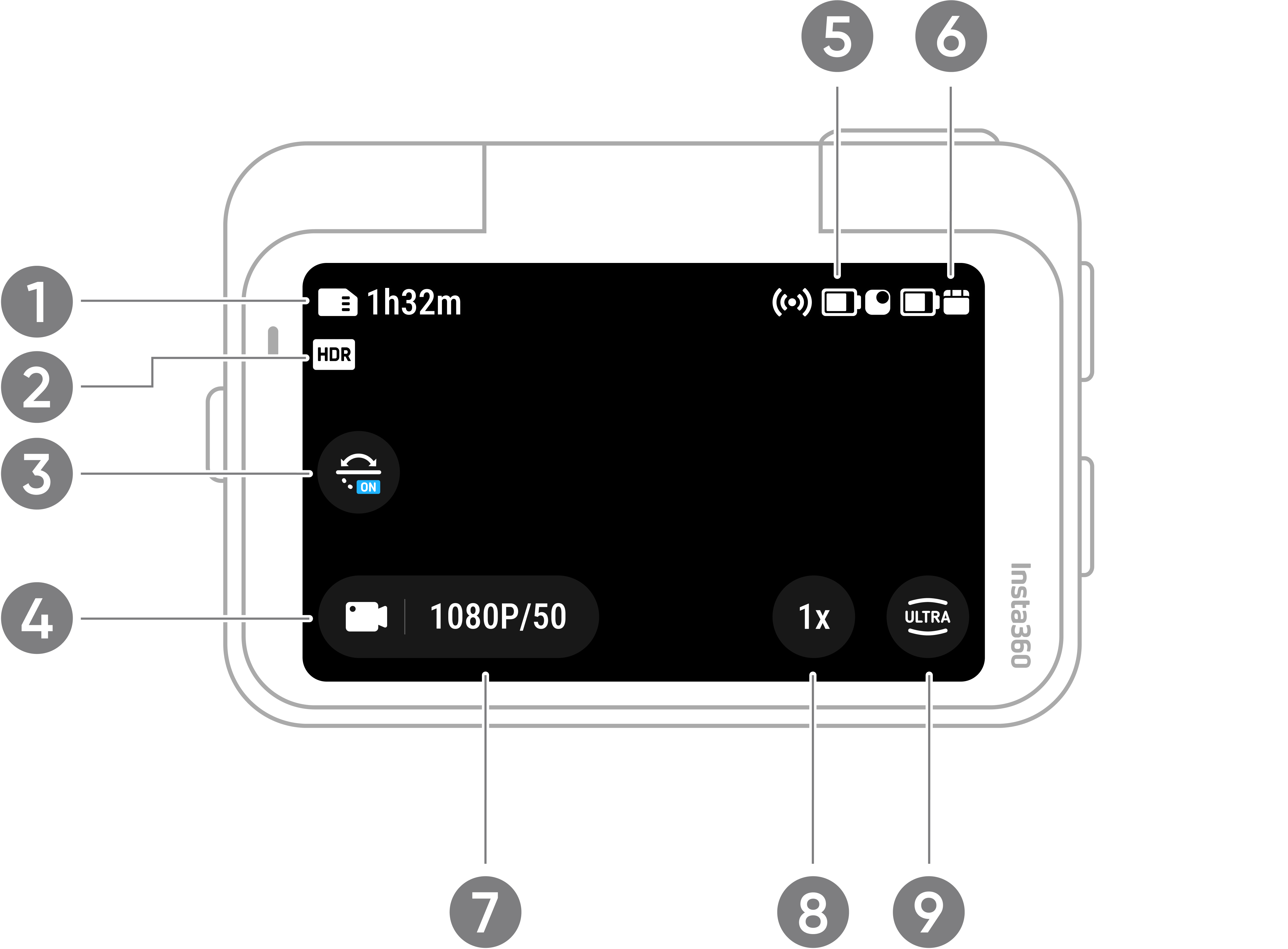
タッチスクリーンのメインディスプレイには現在の撮影モードが表示されます。メニューバーにはバッテリー残量、ストレージ容量、現在の撮影パラメータが表示されます。スワイプまたはタップで以下の操作が可能です:
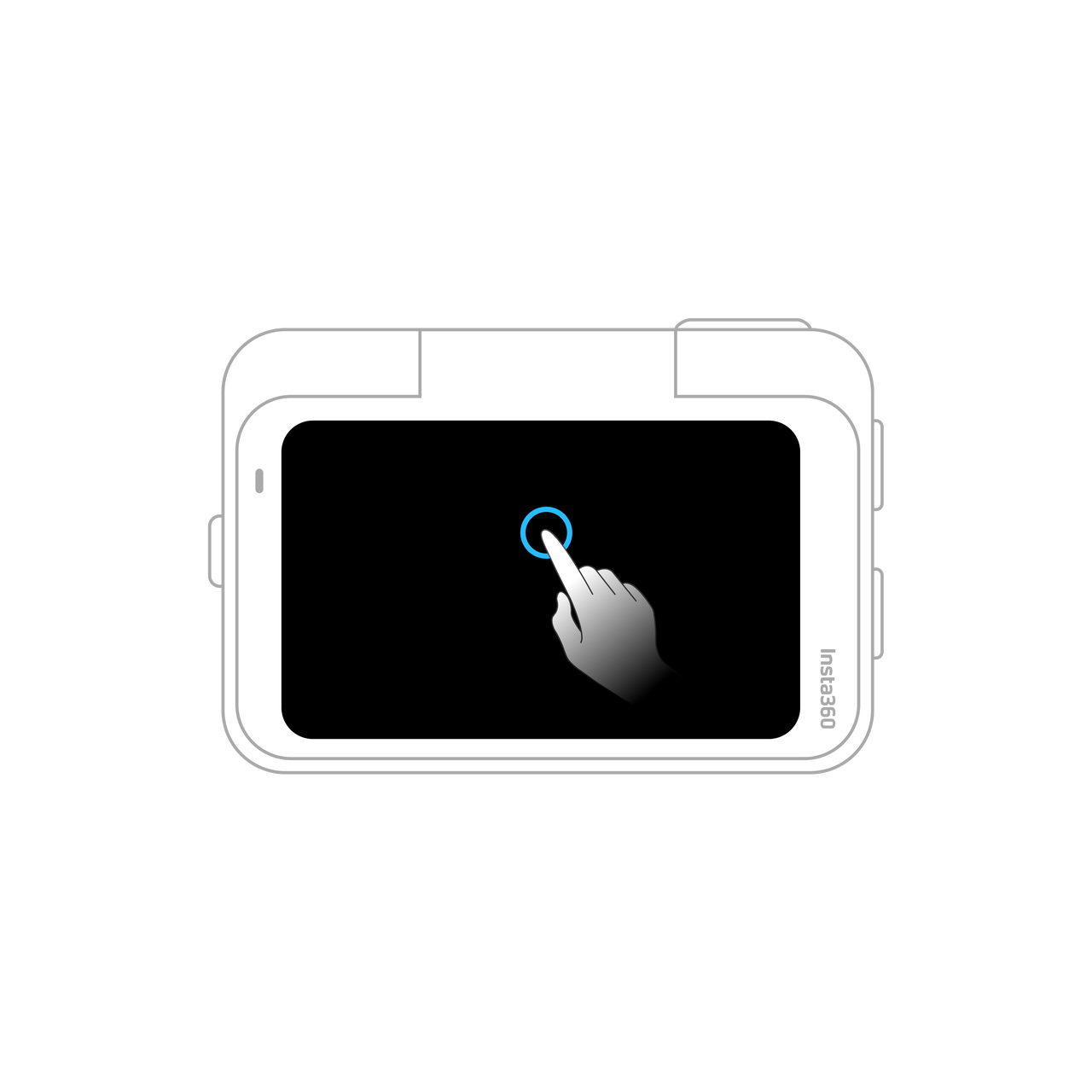 画面をタップ 撮影情報の表示/非表示を切り替えます。 |
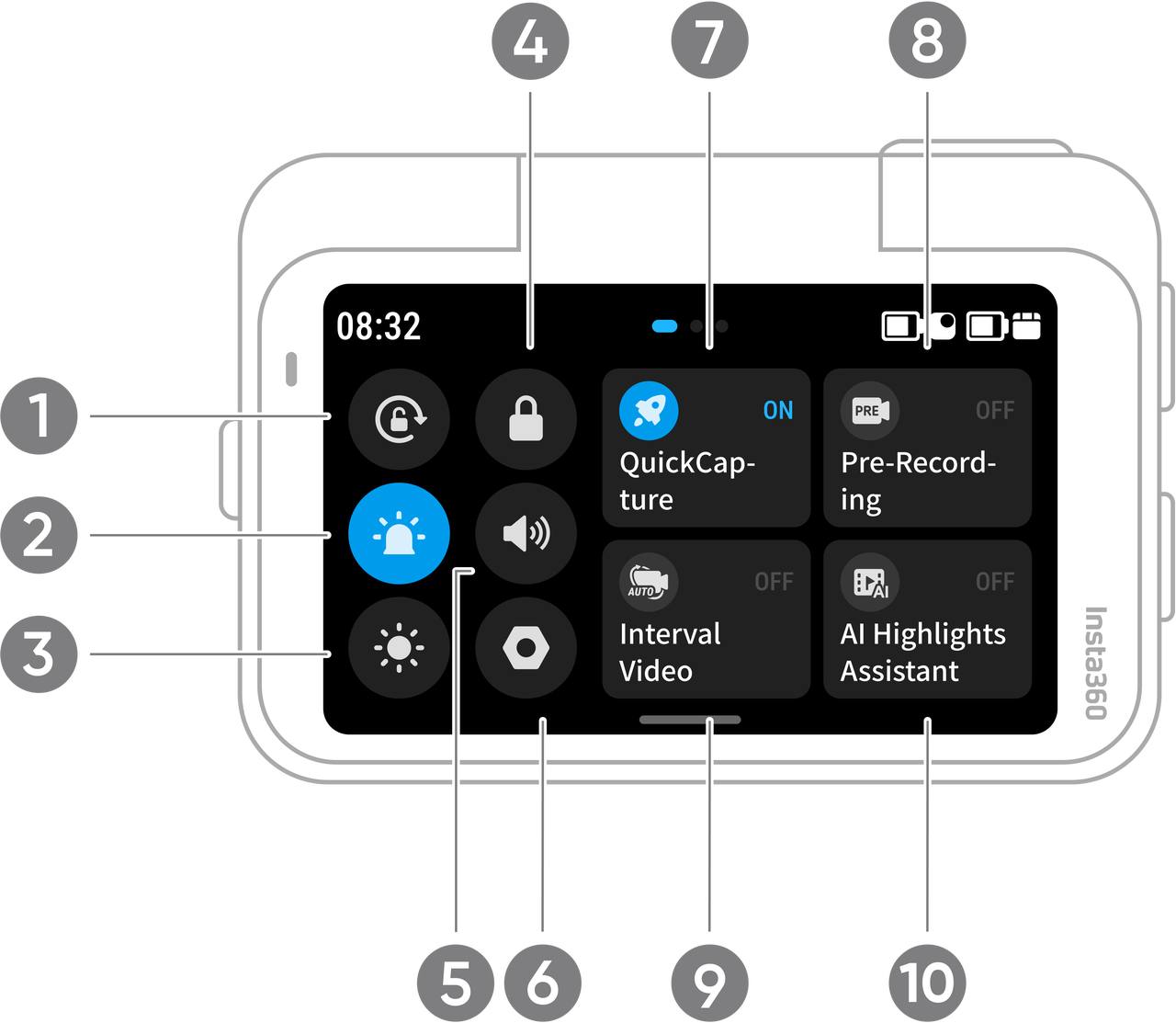
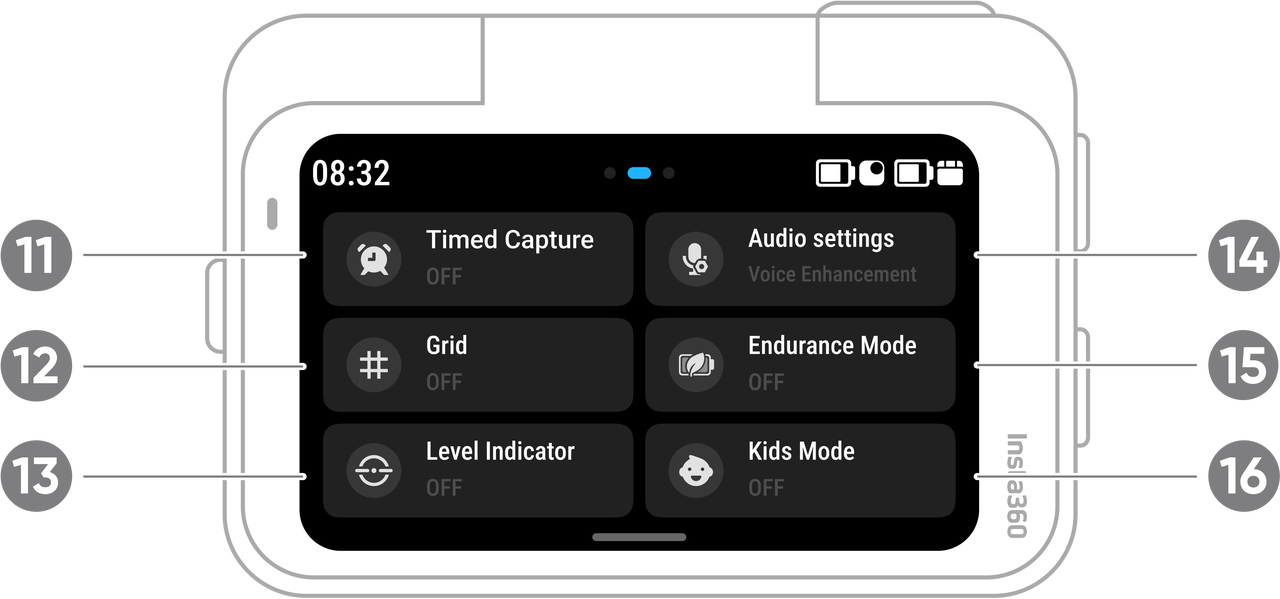
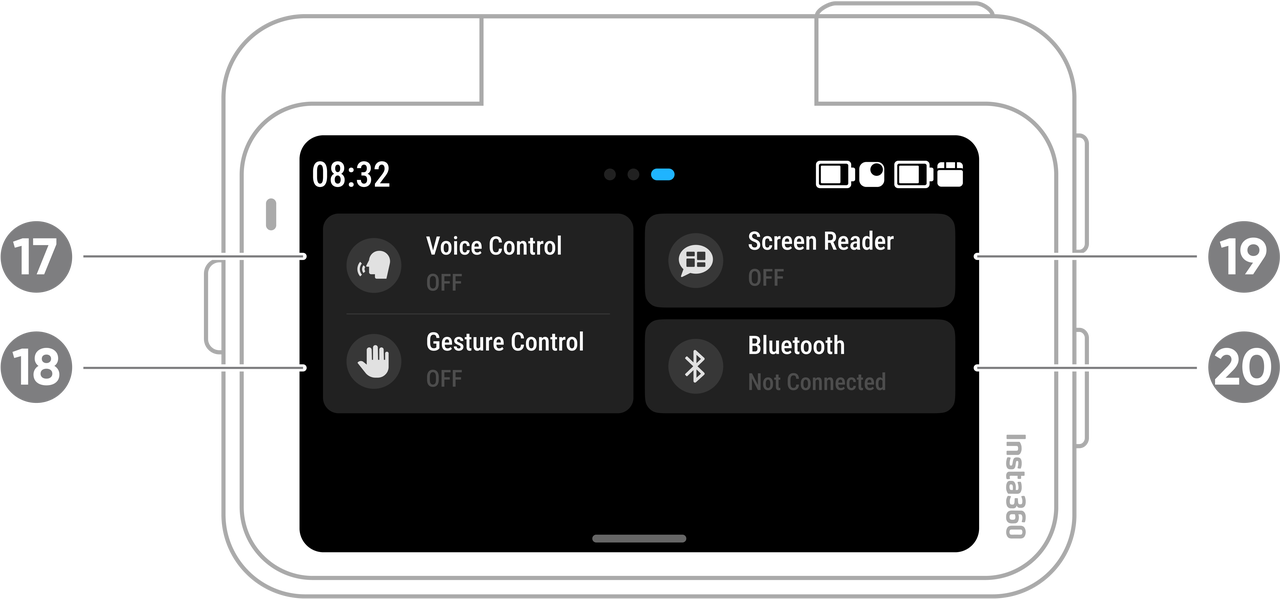
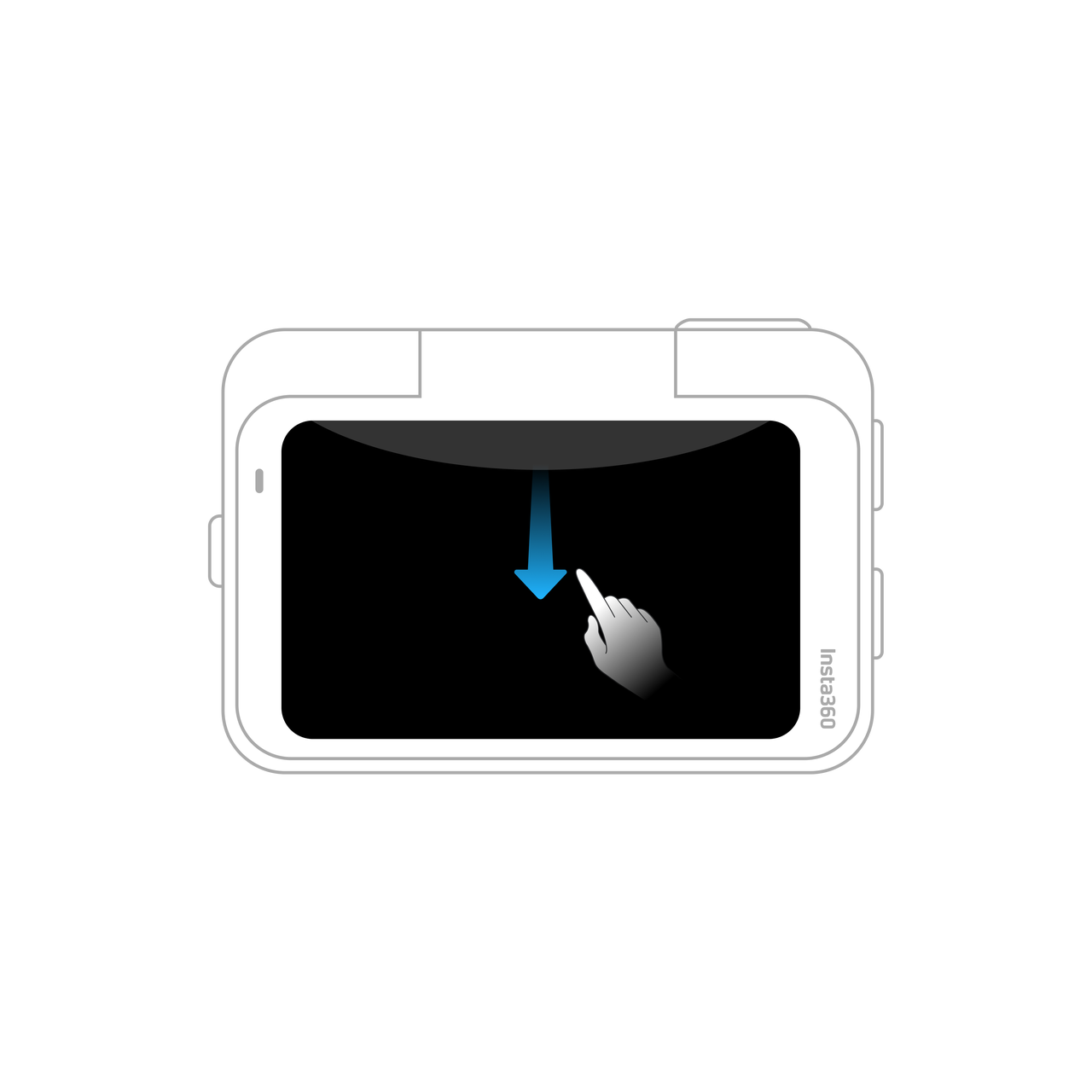 上から下にスワイプ ショートカットメニューを表示します。 |
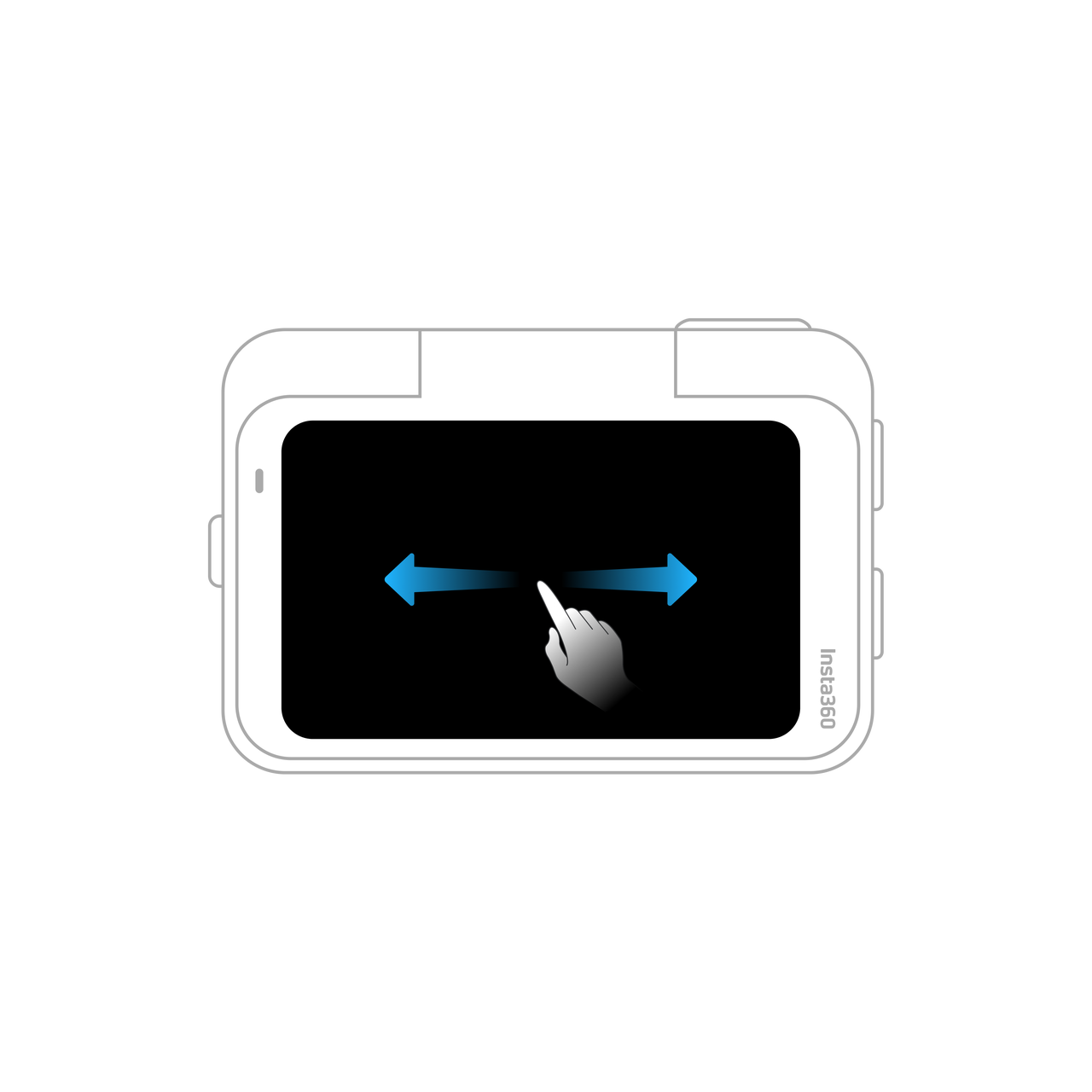 中央で左右にスワイプ 撮影パラメータ設定に入ります。 |
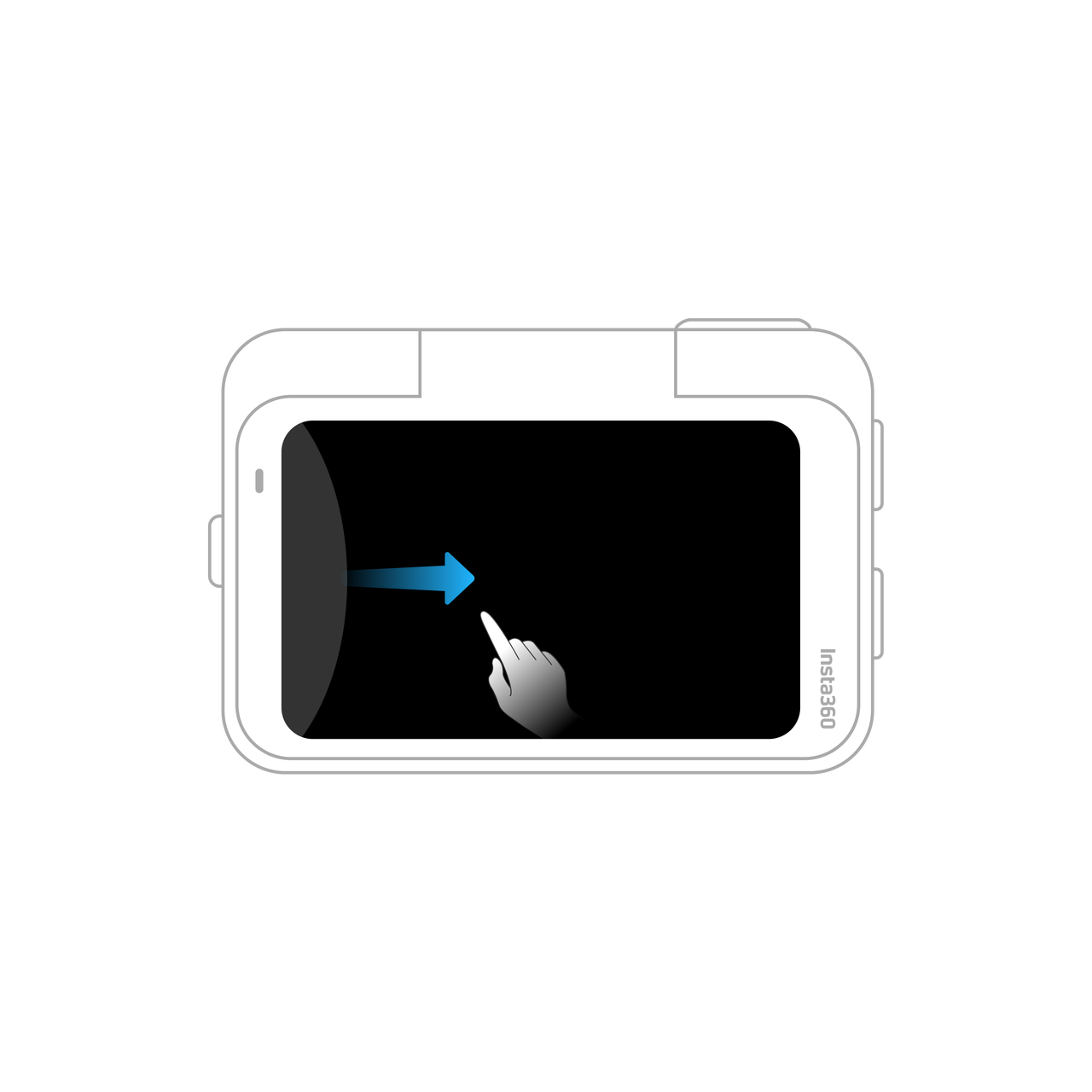 左端から右にスワイプ アルバムページに入ります。 |
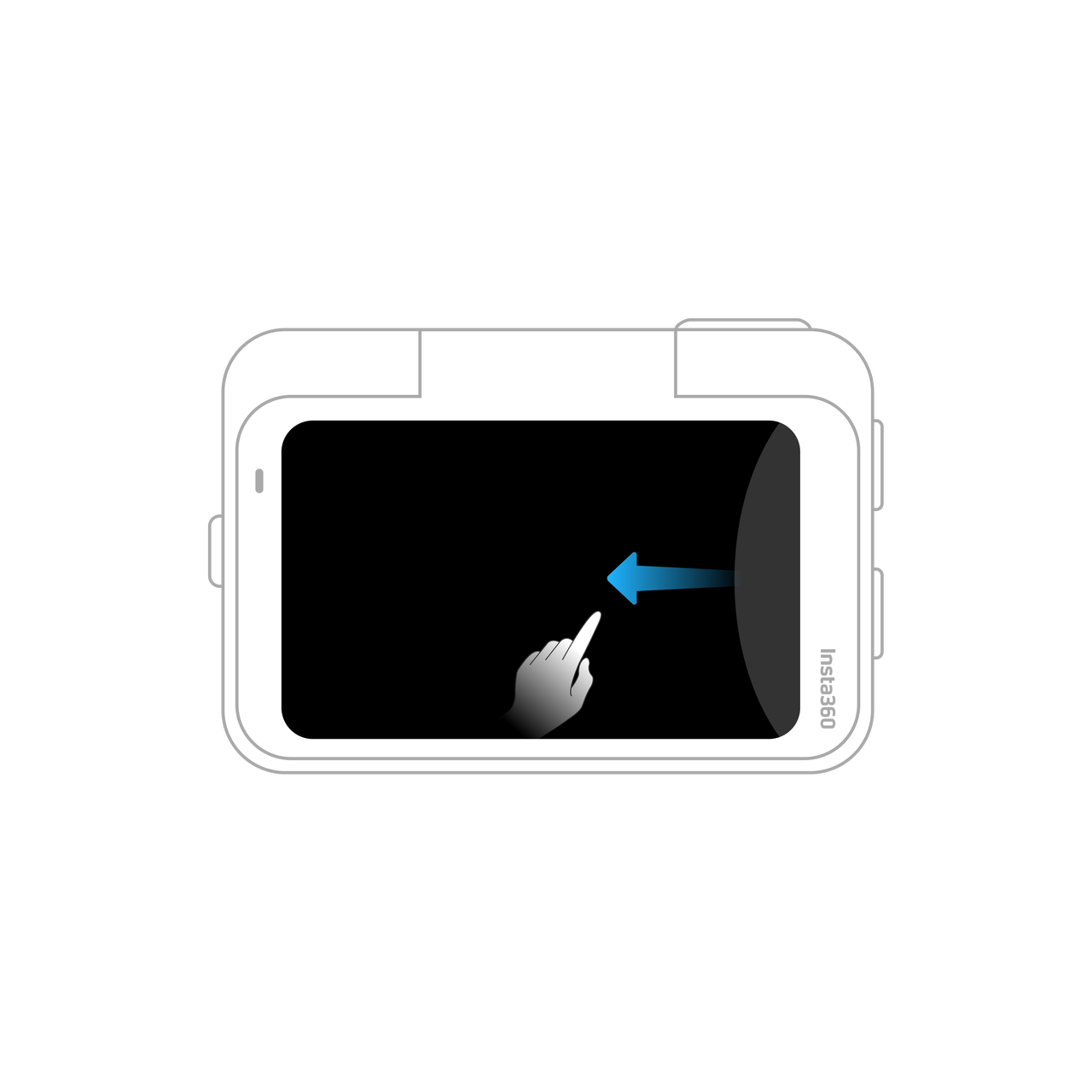 右端から左にスワイプ 撮影パラメータ設定に入ります。 |
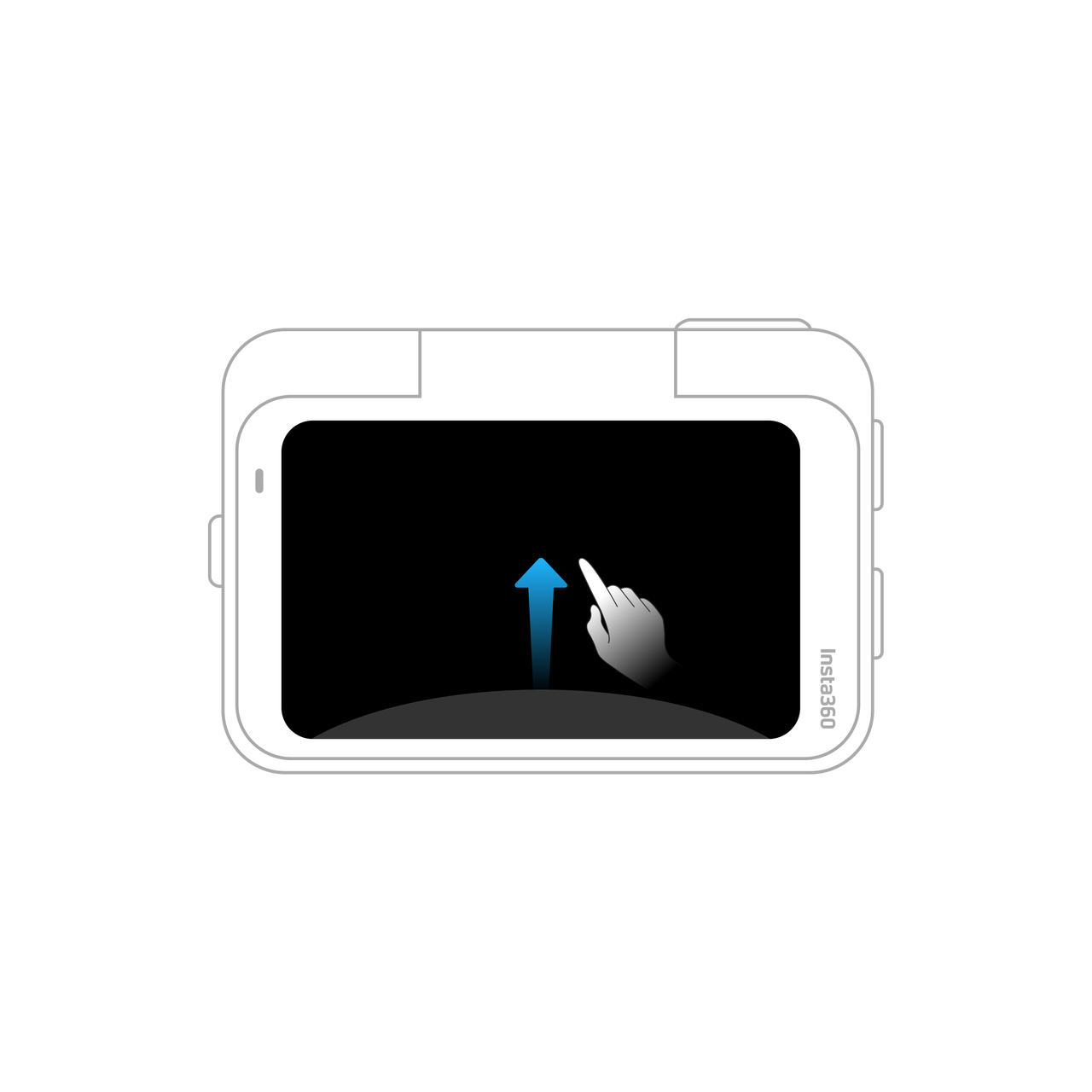 下から上にスワイプ 撮影パラメータ設定に入ります。 |
撮影モードアイコンをタップしてスワイプするか、画面中央から左右にスワイプして異なる撮影モードを選択します。
撮影モード |
説明 |
|---|---|
| 写真 | ほとんどのシーンでの写真撮影に適しています。Live Photo を有効にすると、解像度は 50MP から 12.5MP に切り替わります。 |
| ビデオ | ほとんどのシーンでの動画撮影に適しています。最大解像度とフレームレートは 4K60fps です。 |
| ピュアビデオ | 暗い環境での動画撮影に適しています。有効時は低照度動画がより明るく、ディテールが豊かになります。 |
| フリーフレームビデオ | 録画後にアスペクト比を選択できる動画を撮影します。FlowState 手ぶれ補正と 360 水平ロックは、Insta360 アプリまたは Studio での後処理で適用されます。 |
| タイムラプス | 静止したタイムラプス動画の撮影に適しています。 |
| タイムシフト | 移動しながらのハイパーラプス動画撮影に適しています。 |
| ループ録画 | 連続録画を行い、最後の一定時間分のみを保存します。この長さはカスタマイズ可能です。 |
| スローモーション | スローモーション動画を撮影します。 |
| スターラプス | 複数の写真を撮影し、自動的にスターラプス効果で合成します。 |
| 連写写真 | 短時間で複数の写真を連続撮影します。 |
| インターバル | カメラが指定した時間間隔で自動的に写真を撮影します。この間隔はカスタマイズ可能です。 |
タッチスクリーンを下にスワイプして、ショートカットメニューを表示します。
 |
 |
 |
|
タッチスクリーンの下から上にスワイプして、撮影仕様を表示します。
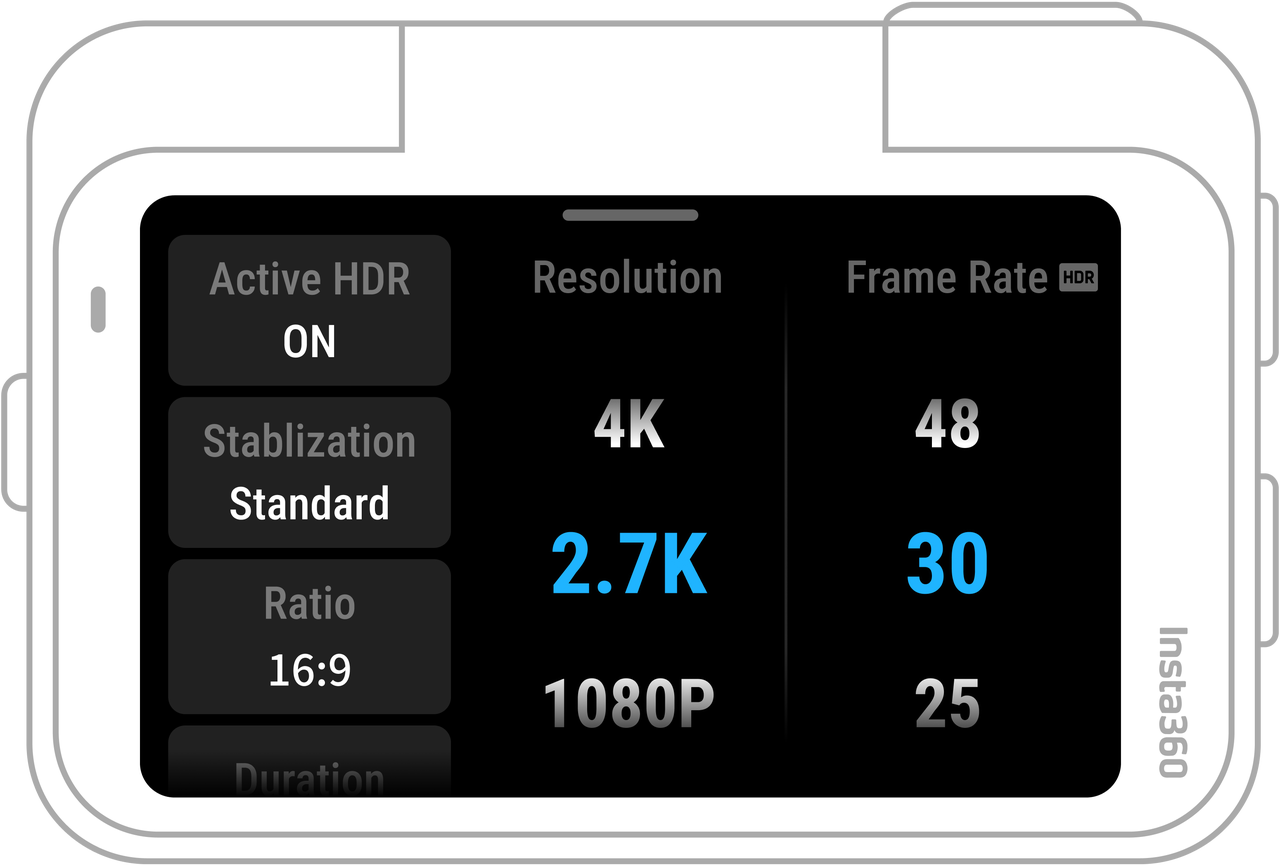
撮影モード |
パラメータ |
|---|---|
| 写真 | フォーマット、比率、解像度、カウントダウン |
| ビデオ | アクティブHDR、手ぶれ補正レベル、比率、撮影時間、解像度、フレームレート |
| ピュアビデオ | 手ぶれ補正、比率、撮影時間、解像度、フレームレート |
| フリーフレーム | アクティブHDR、比率、撮影時間、解像度、フレームレート |
| タイムシフト | 手ぶれ補正、比率、撮影時間、解像度、フレームレート |
| タイムラプス | 解像度、フレームレート、シーン、手ぶれ補正、比率、撮影間隔、録画時間 |
| ループ録画 | アクティブHDR、手ぶれ補正、比率、ループ時間、解像度、フレームレート |
| スローモーション | 手ぶれ補正、比率、撮影時間、解像度、フレームレート |
| スターラプス | タイプ、写真フォーマット、比率、撮影時間、解像度、カウントダウン |
| 連写写真 | 連写枚数、プリ撮影、写真フォーマット、比率、解像度、カウントダウン |
| インターバル | インターバル時間、写真フォーマット、比率、撮影時間、解像度、カウントダウン |
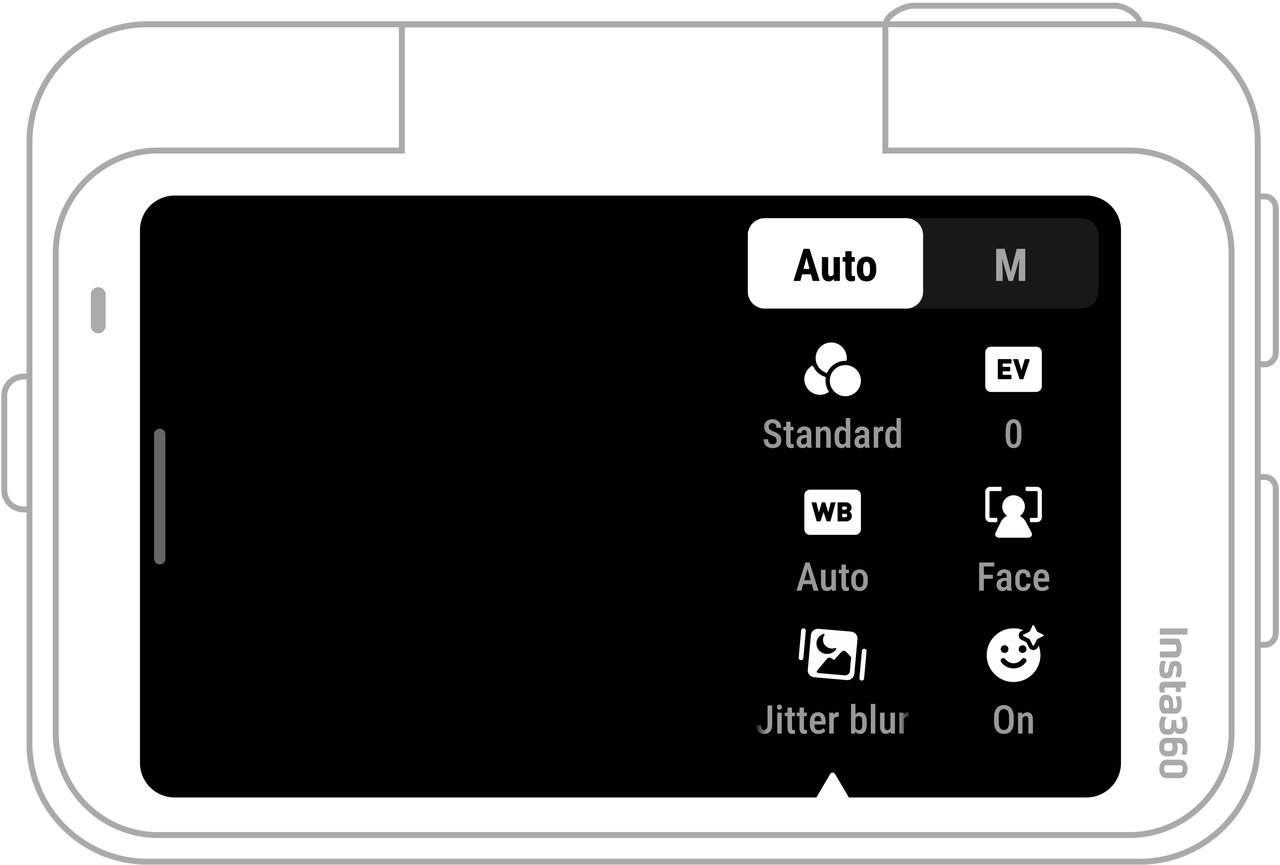
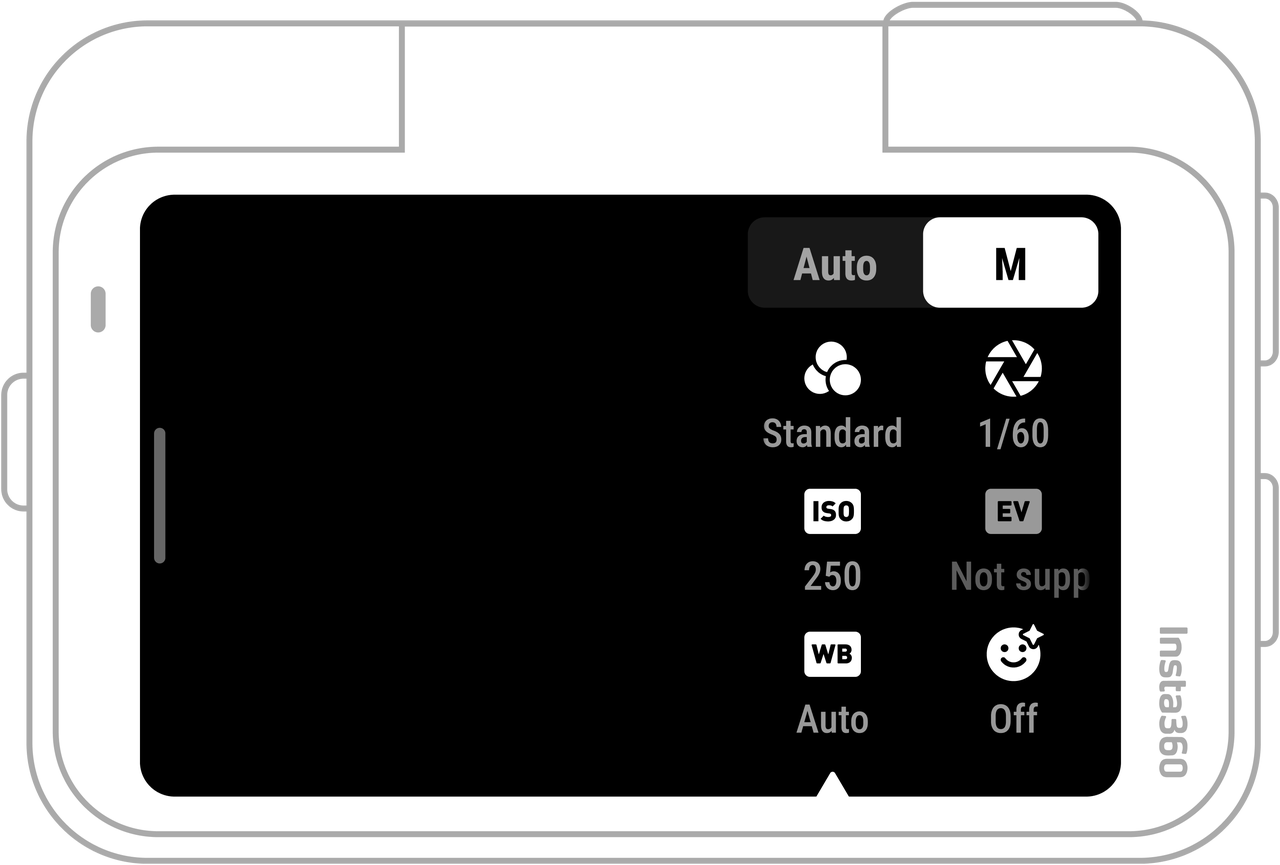
タッチスクリーンの右端から左にスワイプして撮影パラメータを表示します。
パラメータ |
説明 |
|---|---|
| シャッタースピード | 光がカメラに入る時間を制御します。シャッタースピードが速いほど画像は鮮明になります。動きのあるシーンでは速く、低照度環境では遅く設定します。 |
| 感度(ISO) | センサーの光に対する感度を変更します。感度が高いほどより多くの光を取り込み、明るい画像になります。 |
| 露出補正値(EV) | オートモードで EV を調整して適切な露出レベルを見つけます。 |
| ホワイトバランス(WB) | 不自然な色やトーンを取り除き、画像内の色を正確に再現します。高い値では暖色系、低い値では寒色系になります。 |
| ブレ軽減 | 低照度環境でのモーションブラーや手ぶれ補正を改善します。ただし画像は暗くなり、ちらつく場合があります。 |
| フィルター | 異なるカラートーンや効果を追加します。 |
| 測光モード | 顔優先は顔の明るさを優先します。マトリックスは画像全体の露出を正確にします。 |
| シャープネス | 動画画面の鮮明さや画像のエッジのシャープさを調整します。 |
| ポートレートモード | ポートレート撮影で顔の明るさや肌の質感を改善し、明るく自然な仕上がりにします。激しいスポーツシーンでは使用を避けてください。 |
| 撮影モード | パラメータ | |
| オート | マニュアル | |
| 写真 | EV、測光モード、WB | シャッター、ISO、WB |
| ビデオ | フィルター、EV、測光モード、ブレ軽減、WB、シャープネス | フィルター、シャッター、ISO、WB、シャープネス |
| ピュアビデオ | フィルター、EV、WB、測光モード、ブレ軽減、シャープネス | |
| フリーフレームビデオ | フィルター、EV、測光モード、ブレ軽減、WB、シャープネス | フィルター、シャッター、ISO、WB、シャープネス |
| タイムシフト | フィルター、EV、WB、シャープネス | フィルター、シャッター、ISO、WB、シャープネス |
| タイムラプス | フィルター、EV、WB、シャープネス | フィルター、シャッター、ISO、WB、シャープネス |
| ループ録画 | フィルター、EV、測光モード、ブレ軽減、WB、シャープネス | フィルター、シャッター、ISO、WB、シャープネス |
| スローモーション | EV、WB、シャープネス | シャッター、ISO、WB、シャープネス |
| スターラプス | EV、WB | シャッター、ISO、WB |
| 連写写真 | フィルター、EV、WB | フィルター、シャッタースピード、ISO、WB |
| インターバル | EV、WB | シャッター、ISO、WB |
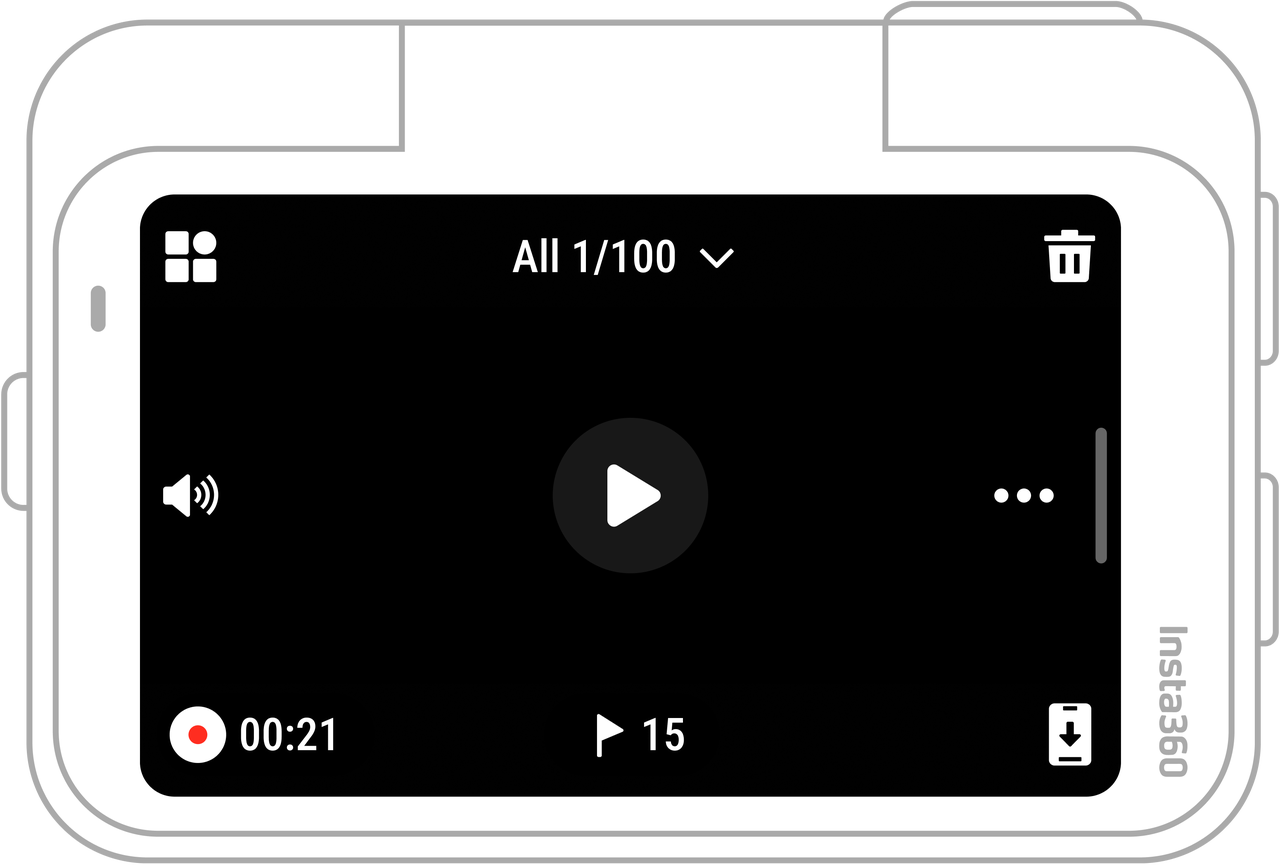
タッチスクリーンの左端から右にスワイプしてアルバムページに入ります。
.svg)