Line & Chat
営業時間: 月-金 10:00-13:30 14:30-19:00(祝日を除く)
チャットを開始する


電源ボタン

| カメラステータス | 操作 | 説明 |
| 電源オフ | 1回押す | ● カメラの電源を入れる。 初めてカメラの電源を入れるときは、電源ボタンを2秒間長押しします。アクティベーション後は、1回押すだけで電源を入れることができます。 |
| 電源オン | 1回押す | ● タッチスクリーン: - タッチスクリーンがオンの場合:画面をオフにしてロックします。 - タッチスクリーンがオフの場合:画面をオンにしてロックを解除します。 |
| 長押し | ● 2秒:カメラの電源を切ります。 ● 7秒:強制的にシャットダウンします。 |
Qボタン

| カメラステータス | 操作 | 説明 |
| 電源オン | 1回押す | プリセット撮影モードやオプションに素早くアクセスします。もう一度押すと、異なるプリセット間を切り替えます。 初めて使用する場合、このボタンを押すと撮影モードページが開きます。左上のアイコンをタップするとプリセットページが開き、設定ページのクイックボタンセクションでカスタマイズすることもできます。 |
シャッターボタン

| カメラステータス | 操作 | 説明 |
| 電源オフ | 1回押す | ● クイックキャプチャーで撮影を開始します。 - 1回押す:ビデオ録画を開始します。 * 事前にカメラ側で有効にする必要があります。- 2回押す:写真撮影を開始します。 |
| 電源オン | 1回押す | ● プレビューページ上: - タップすると写真撮影/ビデオ録画を開始します。 ● 他の画面上では:タップするとプレビューページに戻り、選択したモードで撮影を開始します。- ビデオ録画中にもう一度タップすると停止します。 - アプリに初めて接続する際、スタンドアロンカメラまたはアクションポッドのシャッターボタンで認証を確認できます。 - 録画中に画面上の赤い一時停止ボタンをタップすると、録画を一時停止できます。もう一度タップするか、シャッターボタンを押すと録画が再開されます。再度シャッターボタンを押すと録画が停止します。 |
| 長押し | 録画をすばやくキャンセルして削除します。 「シャッターボタン長押しで録画をキャンセル」を事前に設定で有効にする必要があります。 |
アクションポッドから独立してスタンドアロンカメラを操作します。
| カメラステータス | 操作 | 説明 |
| 電源オフ | 長押し | ● 2秒:カメラの電源を入れます。 |
| 1回押す/2回押す | ● クイックキャプチャーを開始します。 - 1回押す:録画を開始します。 * 事前にアクションポッドで有効にする必要があります。- 2回押す:FreeFrameで録画を開始します。 |
|
| 電源オン | 1回押す | - 写真撮影/ビデオ録画を開始します。ビデオ録画モードでは、もう一度押すと録画を停止します。 - Insta360 アプリが GO Ultra スタンドアロンカメラに初めて接続されるとき、アクションポッドまたはスタンドアロンカメラのシャッターボタンを押して接続を確認します。 |
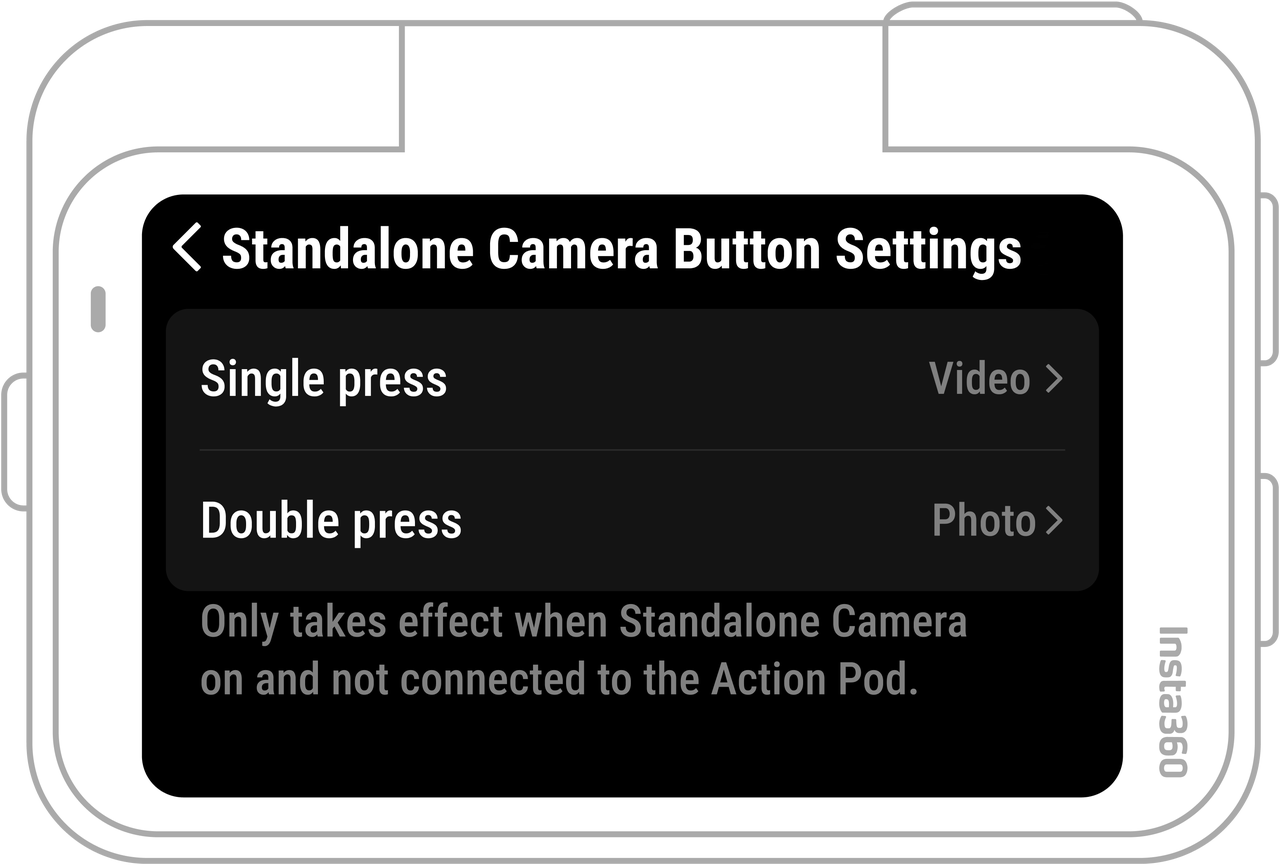
| 2回押す | ● 写真撮影を開始します。 * 設定ページで「2回押し」のボタン動作をカスタマイズできます。これはデバイスが電源オンでアクションポッドに接続されていないときに有効になります。 |
|
| 長押し | - 2秒:カメラの電源を切ります。 - 7秒:強制シャットダウンします。 |
GO Ultra のボタンは、アクションポッド上または Insta360 アプリの設定ページでカスタマイズできます。
.svg)