Chat online
Office Hours: 24/7
AVVIARE UNA CHAT
Pulsante di accensione
| Stato della fotocamera | Operazione | Descrizioni |
| Spenta | Premere una volta | ● Accende la fotocamera. Quando si accende la fotocamera per la prima volta, tenere premuto il pulsante di accensione per 2 secondi; dopo l’attivazione, sarà sufficiente una singola pressione per accenderla. |
| Accesa | Premere una volta | ● Touchscreen: - Quando lo schermo è acceso: spegne e blocca lo schermo. - Quando lo schermo è spento: accende e sblocca lo schermo. |
| Pressione prolungata | ● 2 secondi: spegne la fotocamera. ● 7 secondi: spegnimento forzato. |
Pulsante Q

| Stato della fotocamera | Operazione | Descrizioni |
| Accesa | Premere una volta | Accesso rapido alle modalità di ripresa preimpostate e alle opzioni. Premere di nuovo per passare da un preset all’altro. Al primo utilizzo, il pulsante aprirà la pagina delle modalità di ripresa. Toccare l’icona nell’angolo in alto a sinistra per aprire la pagina dei Preset, oppure personalizzarli nella sezione Quick Button della pagina Impostazioni. |
Pulsante di scatto

| Stato della fotocamera | Operazione | Descrizioni |
| Spenta | Premere una volta | ● Avvio ripresa con QuickCapture. - Premere una volta: avvia la registrazione video. * Deve essere abilitato prima nelle impostazioni della fotocamera.- Premere due volte: avvia la modalità foto. |
| Accesa | Premere una volta | ● Nella Pagina di anteprima: - Toccare per iniziare a scattare foto / registrare video. ● Nelle altre interfacce: toccare per tornare alla Pagina di anteprima e iniziare a riprendere nella modalità selezionata.- Durante la registrazione video, toccare di nuovo per interrompere. - Quando ci si connette all’app per la prima volta, il pulsante di scatto sia della fotocamera autonoma che dell’Action Pod può confermare l’autorizzazione. - Durante la registrazione, toccare il pulsante rosso sullo schermo per mettere in pausa. Toccare il punto rosso lampeggiante sul touchscreen o il pulsante di scatto per continuare la registrazione. Per interrompere la registrazione, toccare il pulsante di stop nell’angolo in basso a destra. |
| Pressione prolungata | Annulla rapidamente e cancella la registrazione. L’opzione "Pressione prolungata del pulsante di scatto per annullare la registrazione" deve essere prima abilitata nelle Impostazioni. |
Controlla la fotocamera autonoma separatamente dall’Action Pod.
| Stato della fotocamera | Operazione | Descrizioni |
| Spenta | Pressione prolungata | ● 2 secondi: accende la fotocamera. |
| Premere una volta / doppio clic | ● Avvia QuickCapture. - Pressione breve: avvia la registrazione. * Deve essere prima abilitato sull’Action Pod.- Doppia pressione: avvia la registrazione in FreeFrame. |
|
| Accesa | Premere una volta | - Avvia la modalità foto / registrazione video. In modalità registrazione video, premere di nuovo per interrompere la registrazione. - Quando l’app Insta360 è collegata alla fotocamera autonoma GO Ultra per la prima volta, premere il pulsante di scatto sull’Action Pod o sulla fotocamera autonoma per confermare la connessione. |
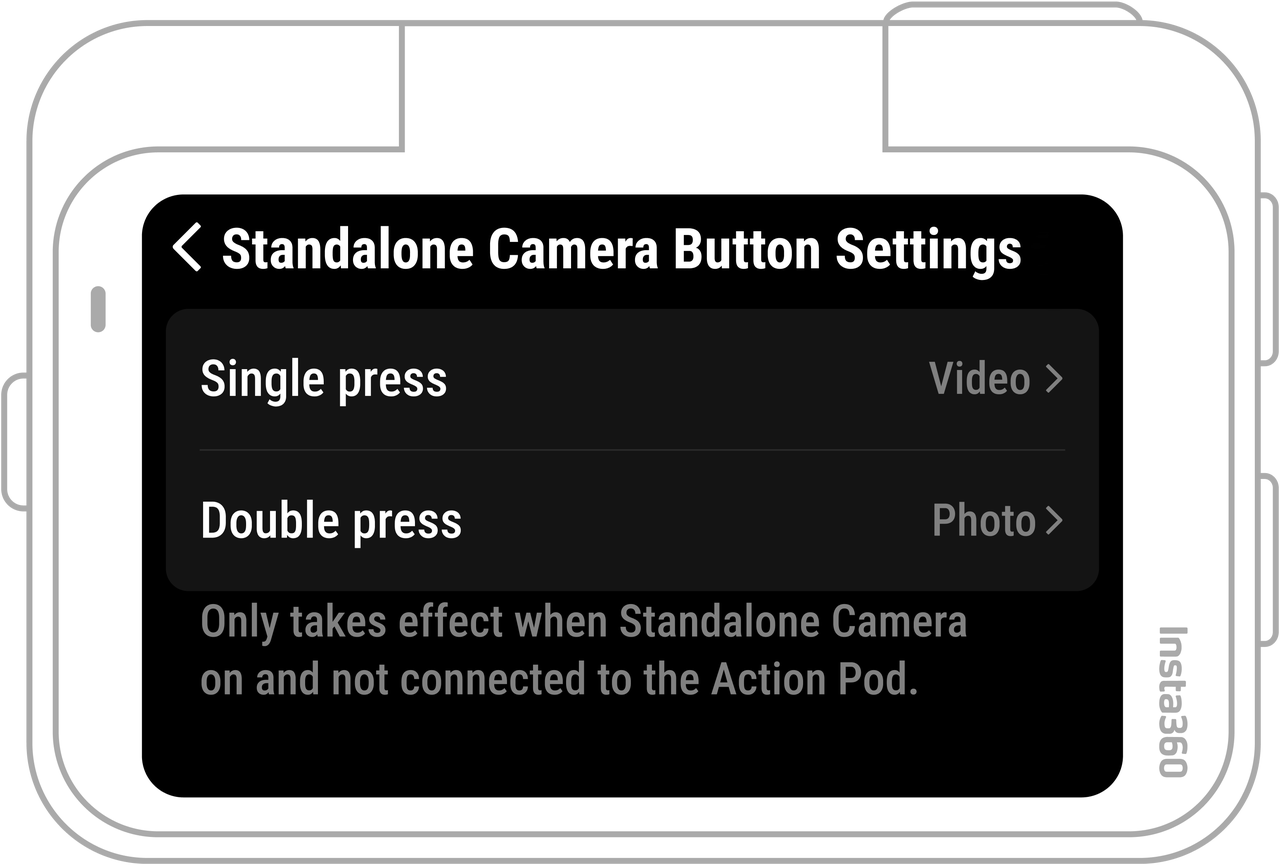
| Doppia pressione | ● Avvia la modalità foto. * È possibile personalizzare l’effetto del doppio clic nella pagina Impostazioni. Questa opzione ha effetto quando il dispositivo è acceso e non è collegato all’Action Pod. |
|
| Pressione prolungata | - 2 secondi: spegne la fotocamera. - 7 secondi: spegnimento forzato. |
È possibile personalizzare il pulsante di GO Ultra tramite l’Action Pod o nella pagina delle impostazioni dell’app Insta360.