Chat en ligne
Office Hours: 24/7
DÉMARRER UNE CONVERSATION
L’affichage principal de l’écran tactile indique le mode de prise de vue actuel. La barre de menu affiche le niveau de batterie, la capacité de stockage et les paramètres de prise de vue en cours. Balayez ou touchez l’écran tactile pour accéder aux fonctions suivantes:
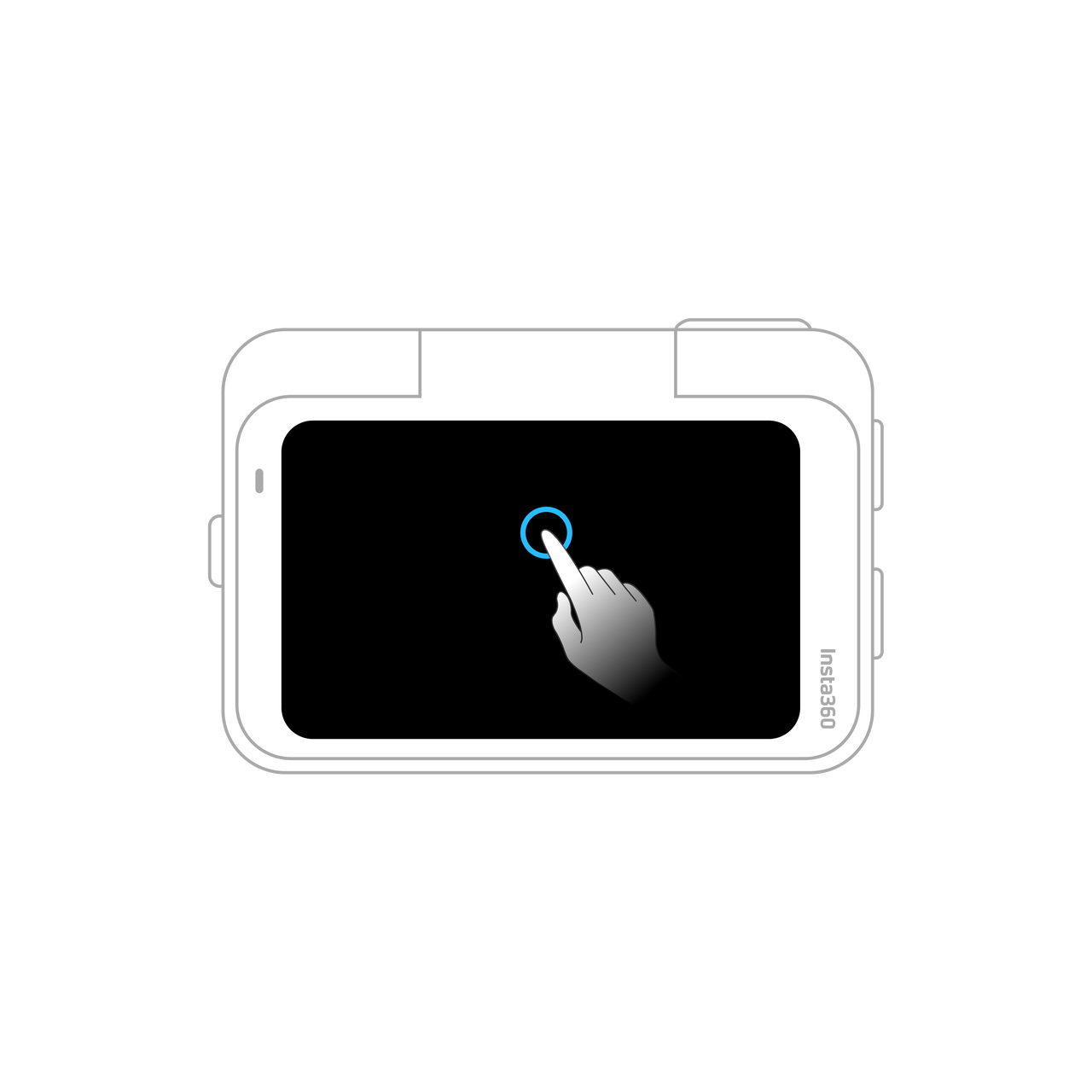 Touchez l’écran Masquer/afficher les informations de prise de vue. |
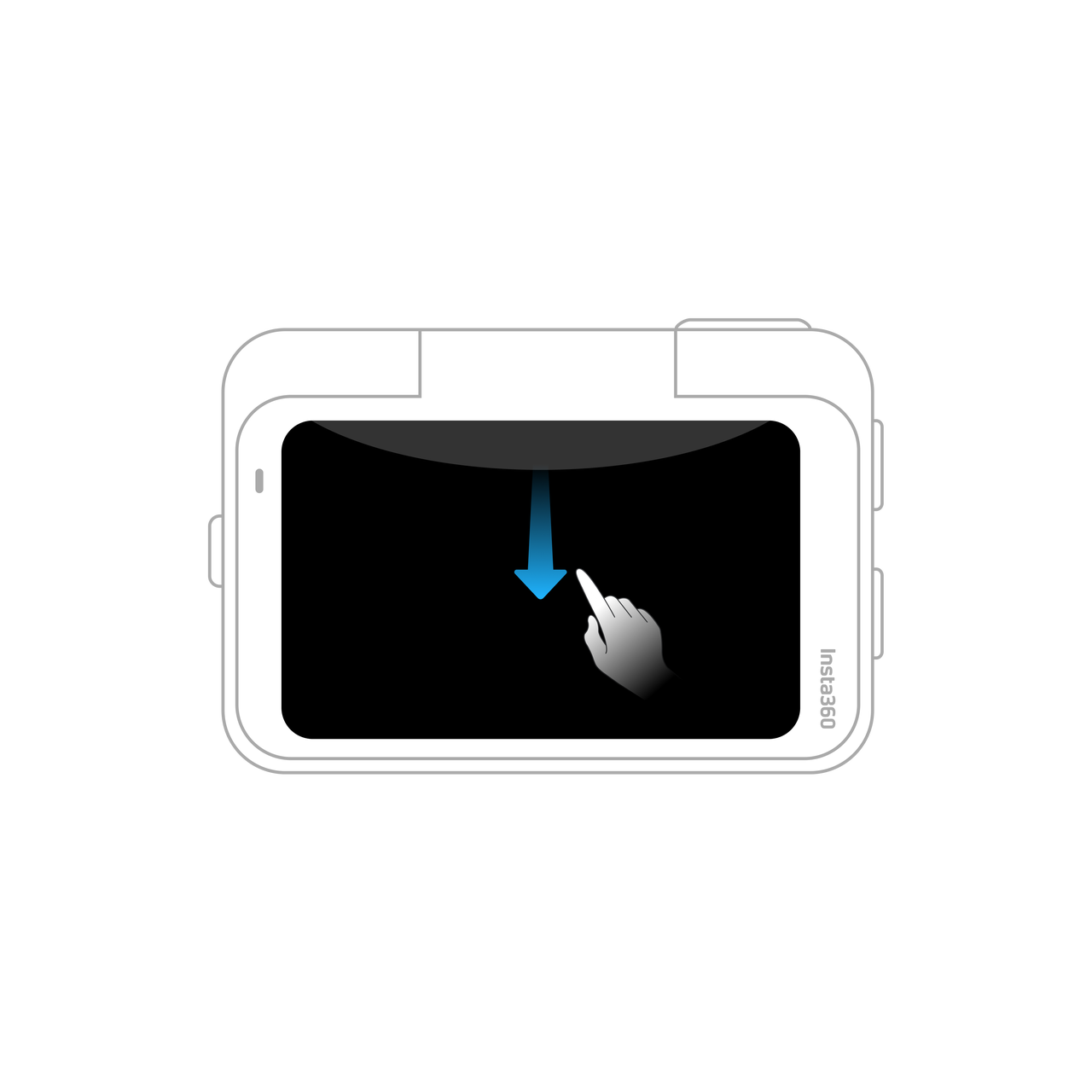 Balayez vers le bas depuis le haut Afficher le menu Raccourcis. |
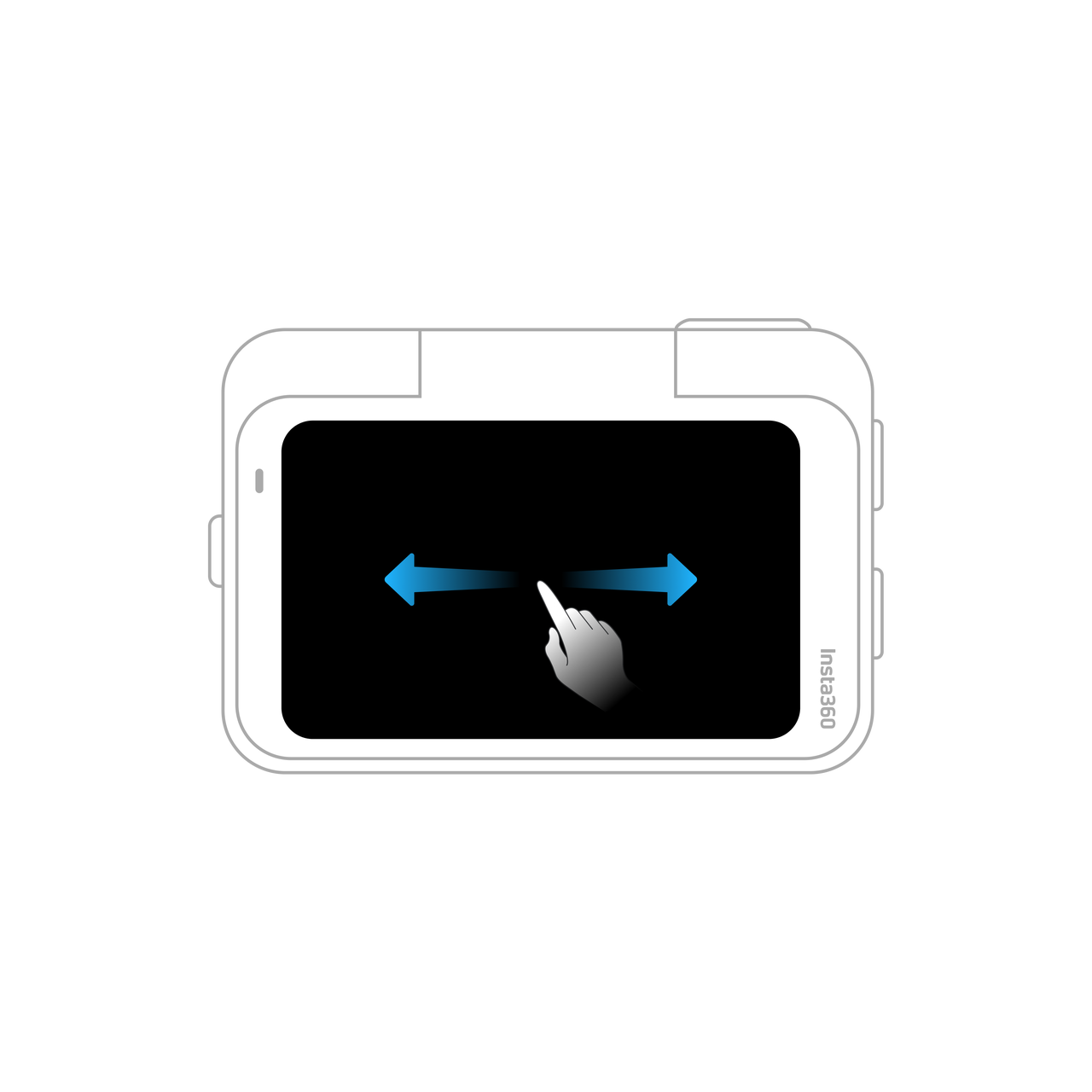 Balayez vers la gauche ou la droite au centre Accéder aux paramètres de prise de vue. |
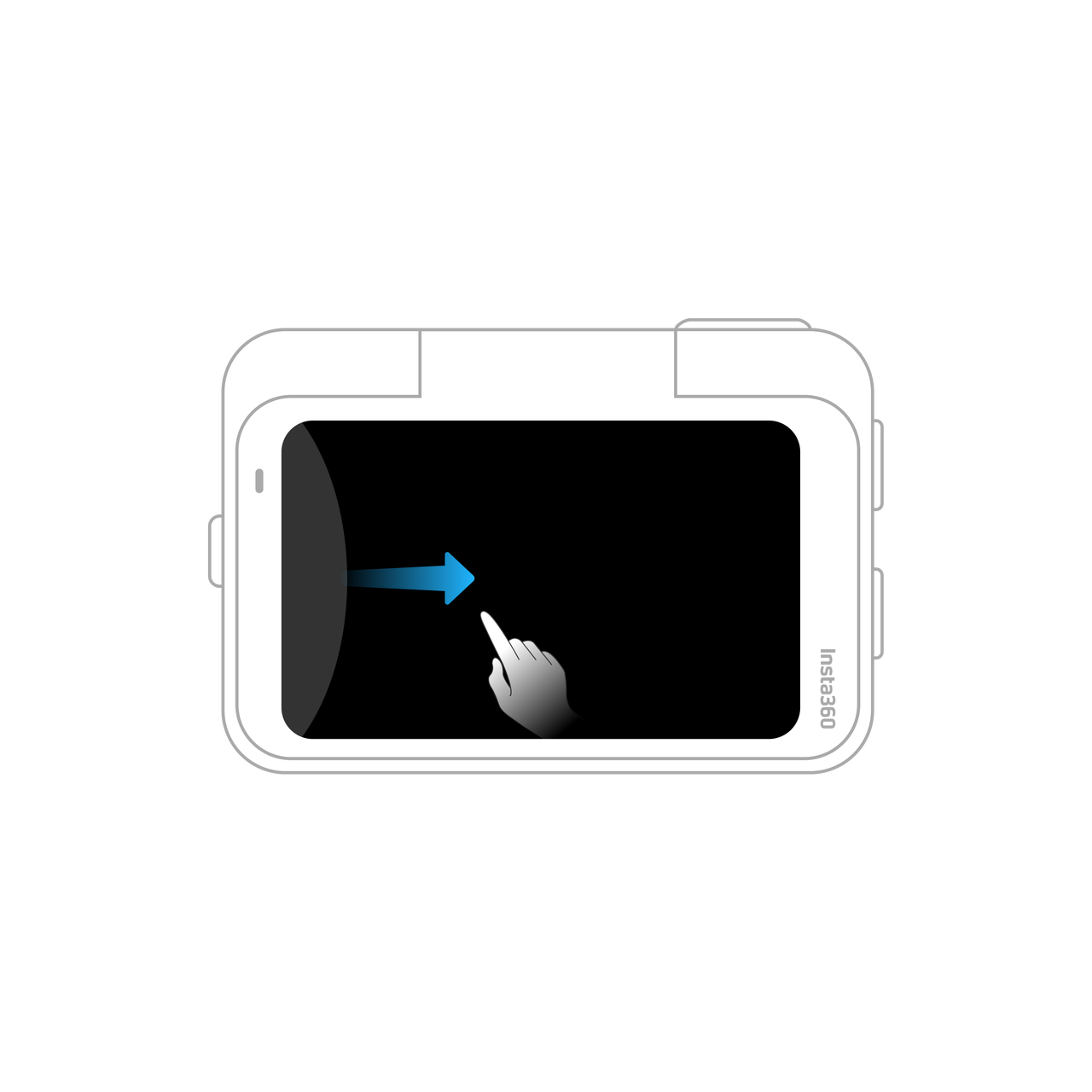 Balayez vers la droite depuis le côté gauche Accéder à la page Album. |
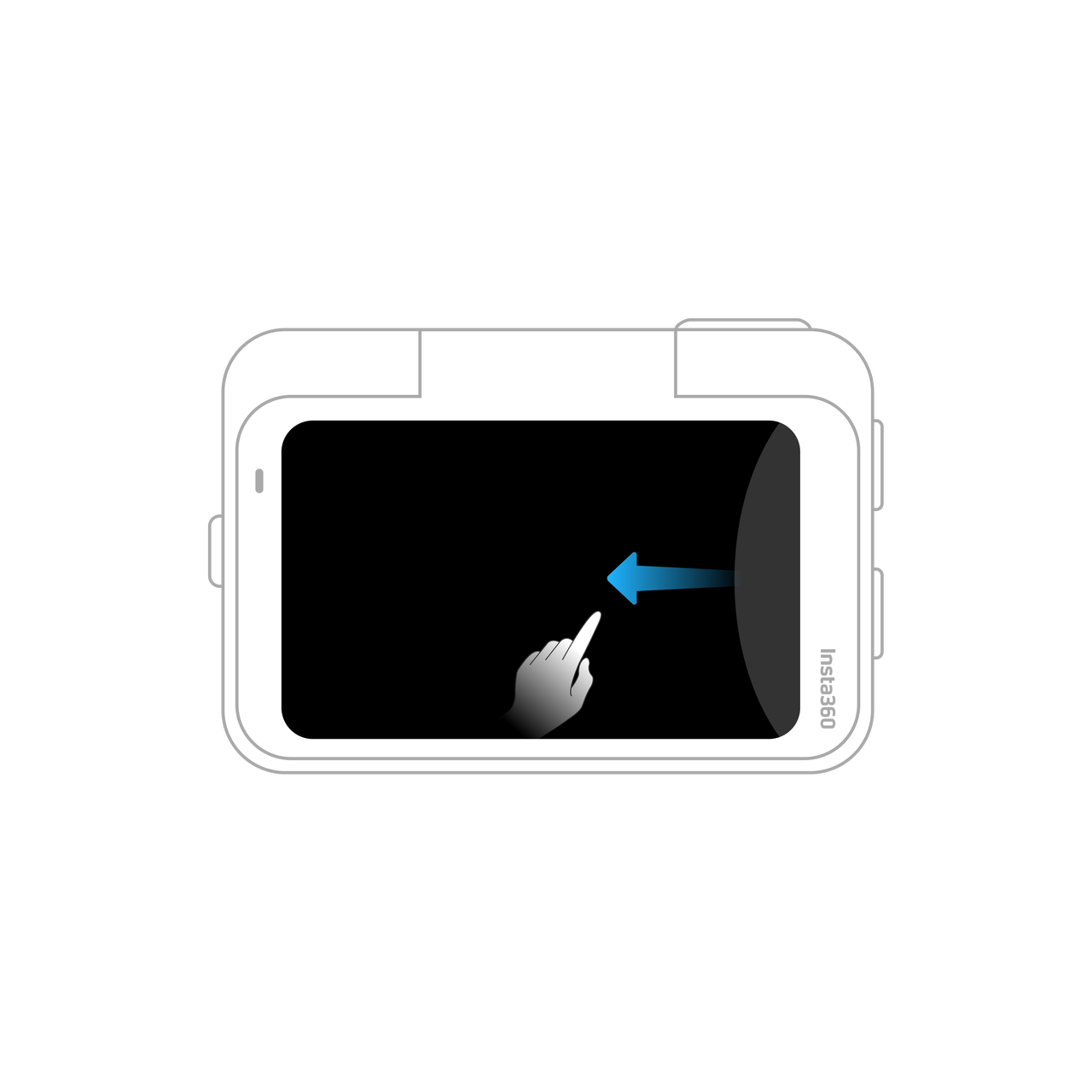 Balayez vers la gauche depuis le côté droit Accéder aux paramètres de prise de vue. |
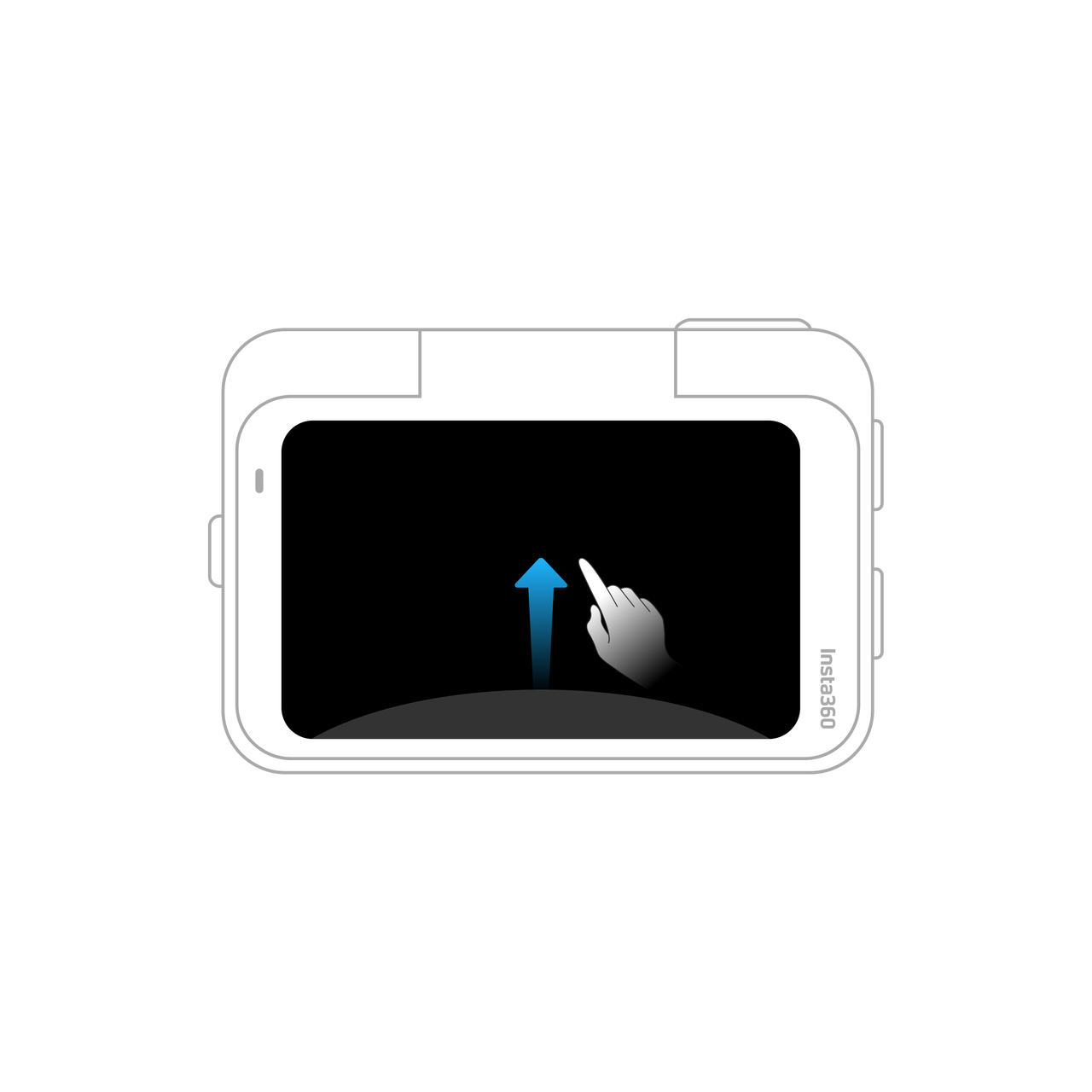 Balayez vers le haut depuis le bas Accéder aux paramètres de prise de vue. |
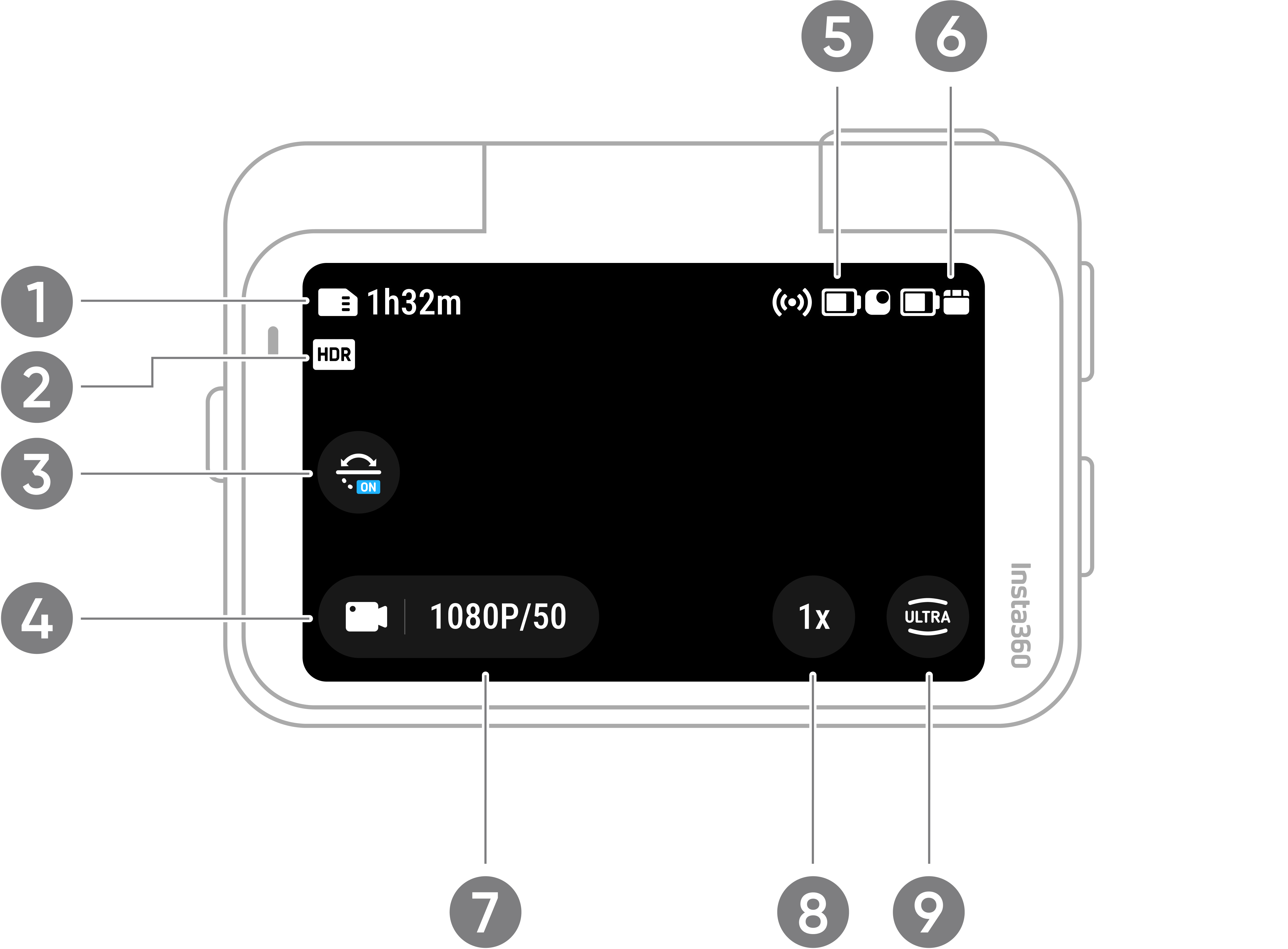
Touchez l’icône du mode de prise de vue et balayez, ou balayez vers la gauche/droite depuis le centre de l’écran pour sélectionner un autre mode de prise de vue.
Mode de prise de vue |
Description |
|---|---|
| Photo | Convient pour prendre des photos dans la plupart des scénarios. Lorsque la fonction Live Photo est activée, la résolution passe de 50 MP à 12,5 MP. |
| Vidéo | Convient pour filmer des vidéos dans la plupart des scénarios. La résolution et la fréquence d’images maximales sont de 4K60fps. |
| Vidéo Pure | Convient pour filmer des vidéos dans des environnements sombres. Lorsqu’elle est activée, les vidéos en basse lumière seront plus lumineuses et plus riches en détails. |
| Vidéo FreeFrame | Permet de filmer des vidéos avec la possibilité de choisir le format d’image après l’enregistrement. La stabilisation FlowState et le verrouillage d’horizon à 360° sont appliqués en post-traitement via l’application Insta360 ou Studio. |
| Timelapse | Convient pour filmer des vidéos timelapse statiques. |
| TimeShift | Convient pour filmer des vidéos hyperlapse en mouvement. |
| Enregistrement en boucle | Enregistre en continu et sauvegarde uniquement le dernier segment de durée fixe. Cette durée peut être personnalisée. |
| Ralenti | Permet de filmer des vidéos au ralenti. |
| Starlapse | Prend plusieurs photos et les combine automatiquement avec des effets Starlapse. |
| Rafale photo | Permet de prendre plusieurs photos en succession rapide. |
| Intervalle | La caméra prend automatiquement une photo à un intervalle spécifique. Cet intervalle peut être personnalisé. |
Balayez vers le bas sur l’écran tactile pour afficher le Menu Raccourcis.
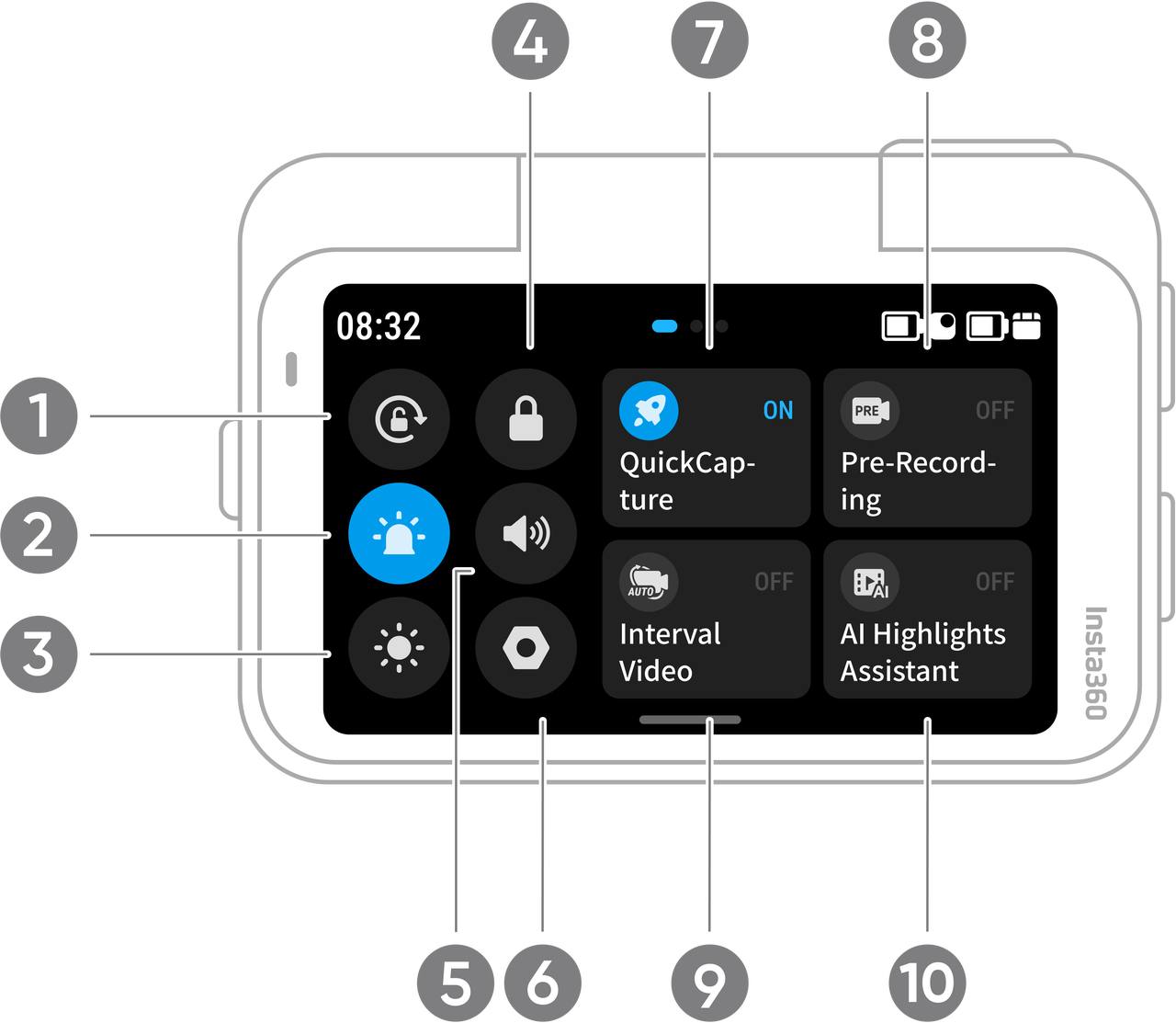 |
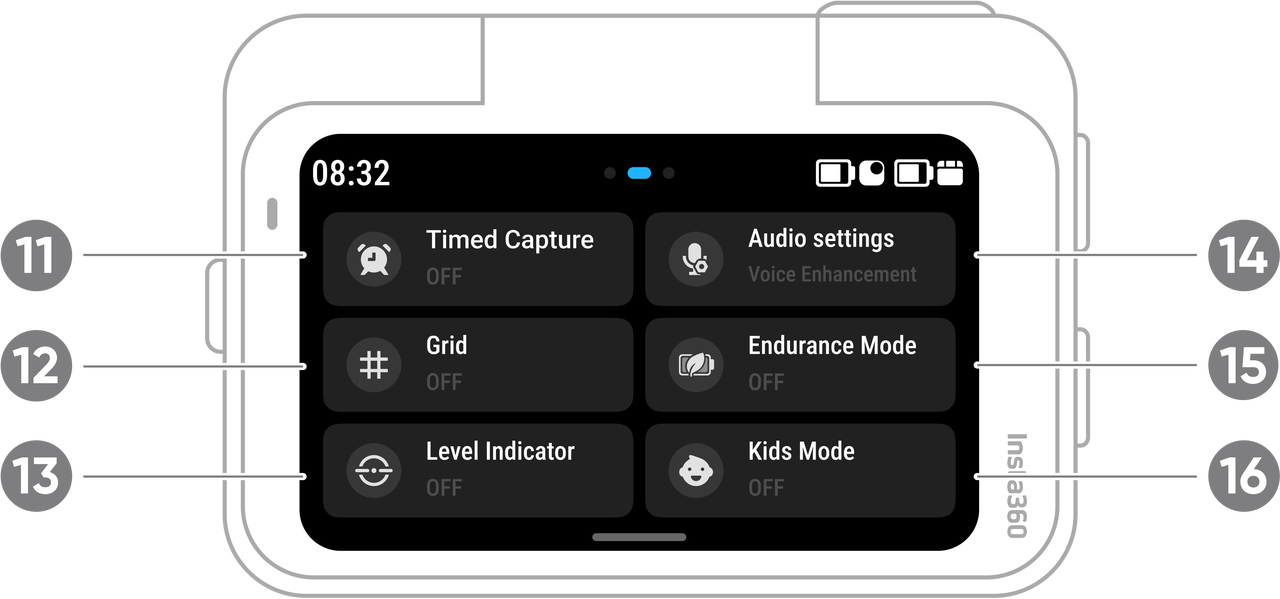 |
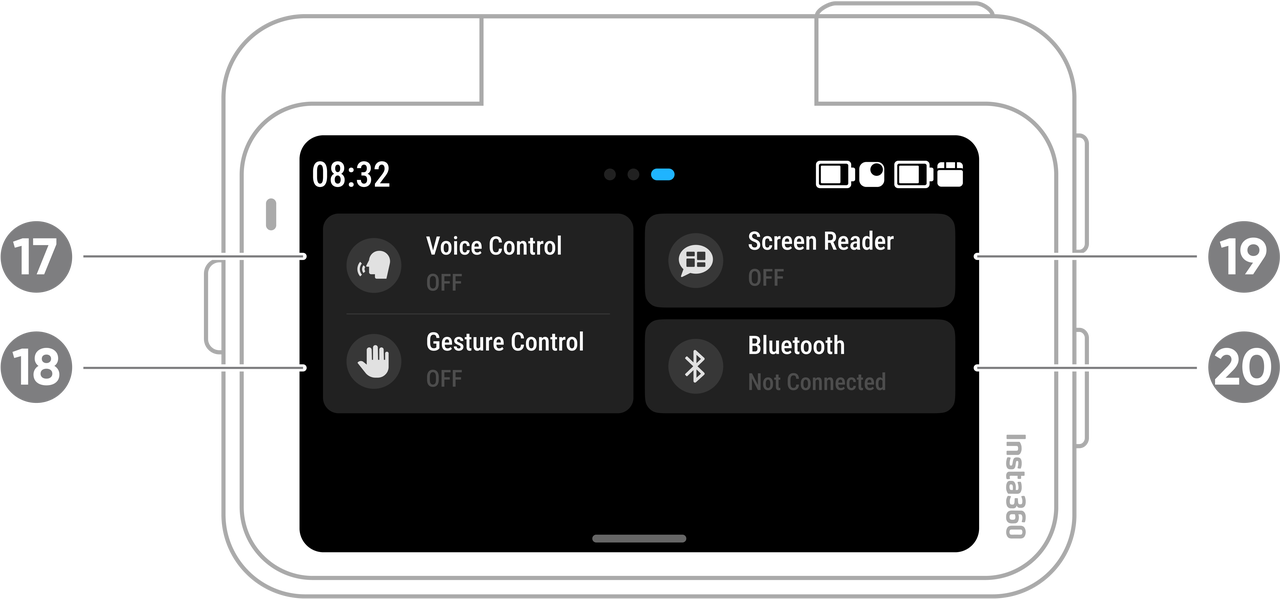 |
|
Balayez vers le haut depuis le bas de l’écran tactile pour afficher les spécifications de prise de vue.
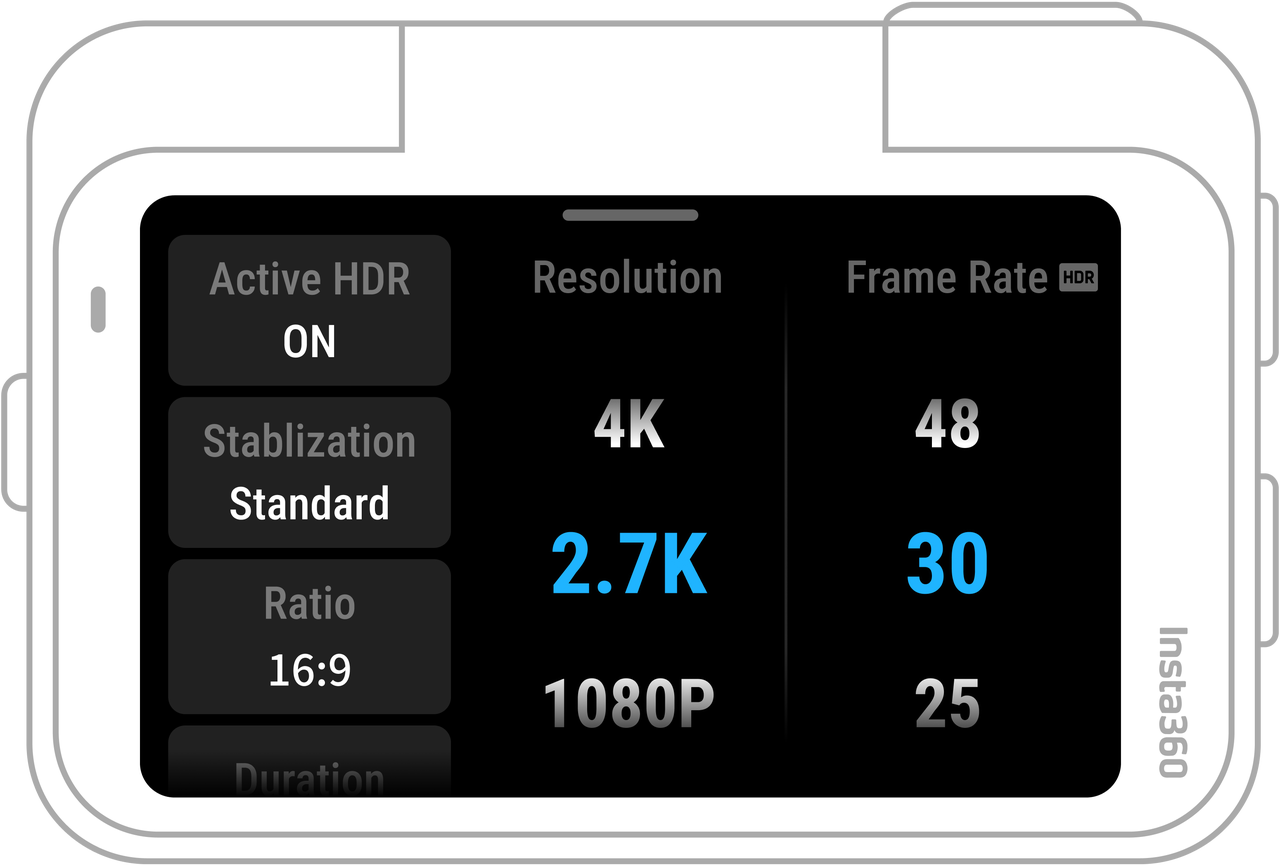
| Mode de prise de vue | Paramètres |
|---|---|
| Photo | Format, ratio, résolution, compte à rebours |
| Vidéo | HDR actif, niveau de stabilisation, ratio, durée, résolution, fréquence d’images |
| Vidéo Pure | Stabilisation, ratio, durée, résolution, fréquence d’images |
| FreeFrame | HDR actif, ratio, durée, résolution, fréquence d’images |
| TimeShift | Stabilisation, ratio, durée de prise de vue, résolution, fréquence d’images |
| Timelapse | Résolution, fréquence d’images, scène, stabilisation, ratio, intervalle de prise de vue, durée d’enregistrement |
| Enregistrement en boucle | HDR actif, stabilisation, ratio, durée de boucle, résolution, fréquence d’images |
| Ralenti | Stabilisation, ratio, durée, résolution, fréquence d’images |
| Starlapse | Type, format photo, ratio, durée, résolution, compte à rebours |
| Rafale photo | Nombre de prises en rafale, pré-déclenchement, format photo, ratio, résolution, compte à rebours |
| Intervalle | Durée d’intervalle, format photo, ratio, durée, résolution, compte à rebours |
Balayez vers la gauche à partir du bord droit de l’écran tactile pour voir les paramètres de prise de vue.
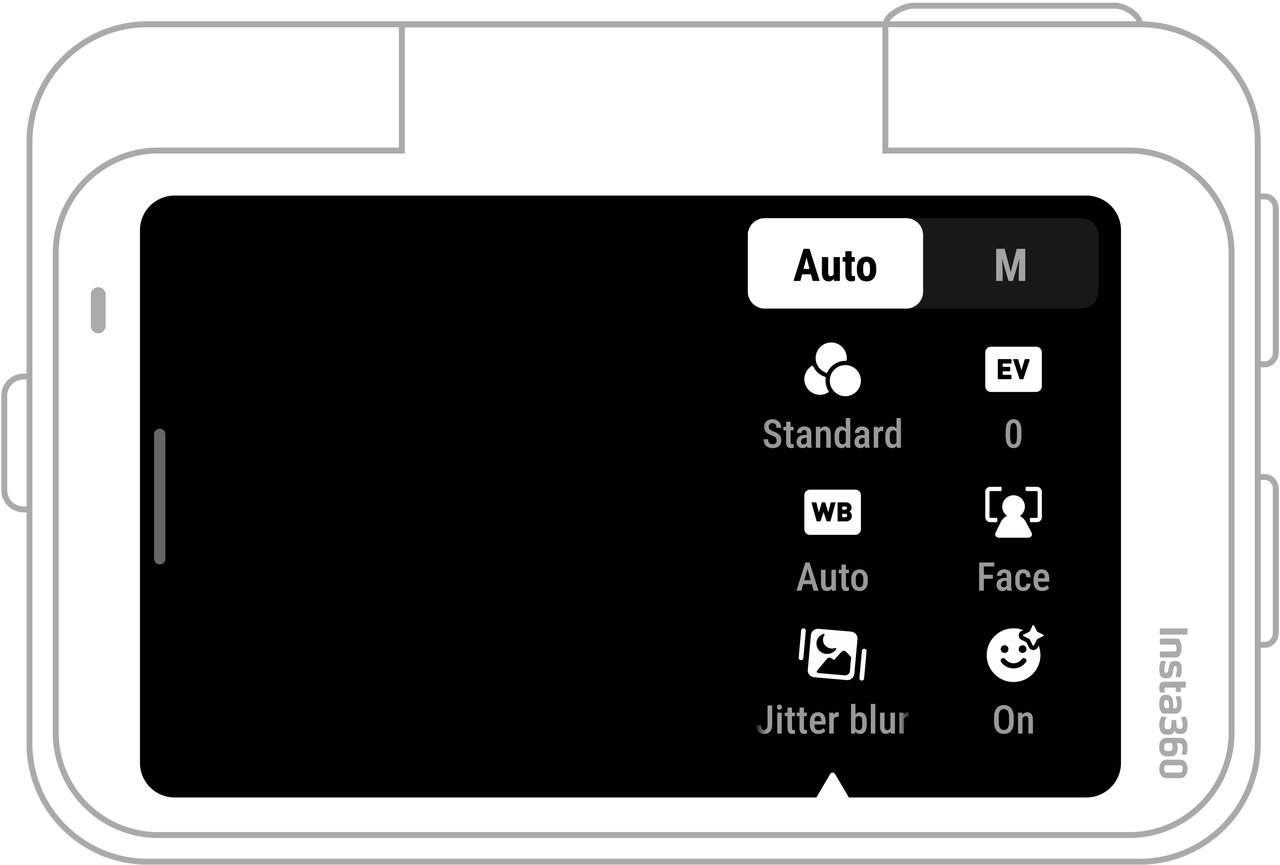
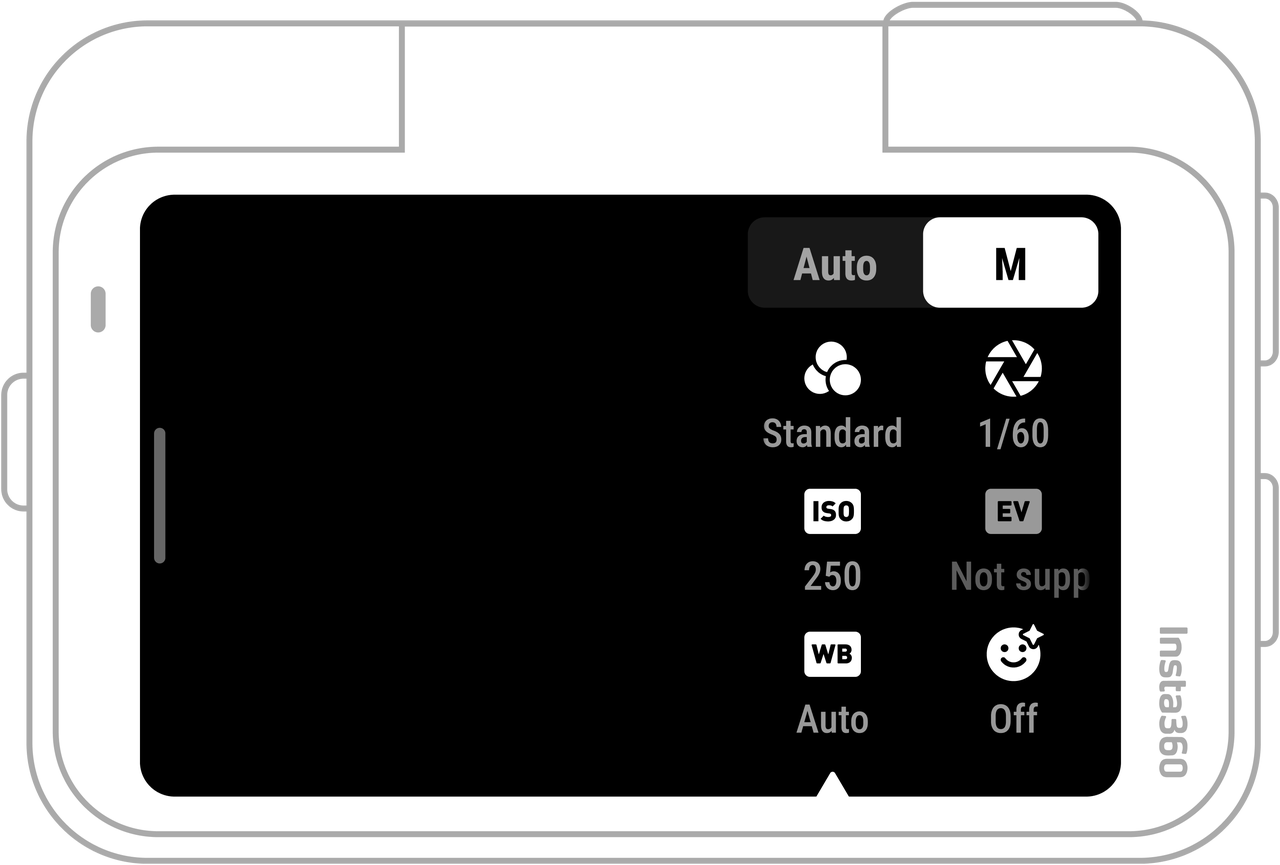
Paramètres |
Description |
|---|---|
| Vitesse d’obturation | Contrôle le temps nécessaire à la lumière pour entrer dans la caméra. Plus la vitesse d’obturation est rapide, plus l’image est nette. Augmentez cette valeur pour les prises de vue dynamiques et réduisez-la pour les conditions de faible luminosité. |
| Sensibilité (ISO) | Modifie la sensibilité du capteur à la lumière. Une sensibilité plus élevée signifie que la caméra capte plus de lumière et produit une image plus lumineuse. |
| Valeur de compensation d’exposition (EV) | En mode Auto, ajustez la valeur EV pour trouver le bon niveau d’exposition. |
| Balance des blancs (WB) | Élimine les couleurs et les tons irréalistes afin que les couleurs soient fidèlement capturées dans l’image. Une balance des blancs plus élevée produit des tons plus chauds, et plus basse, des tons plus froids. |
| Réduction du flou de bougé | Améliore le flou de mouvement et la stabilisation en environnement à faible luminosité, où l’image sera plus sombre et pourra scintiller. |
| Filtres | Ajoute différentes tonalités de couleur et effets. |
| Mode de mesure | Priorité visage met l’accent sur la luminosité du visage. Matrice garantit une exposition précise de l’ensemble de l’image. |
| Netteté | Ajuste la clarté de l’image vidéo et la netteté des contours. |
| Mode Portrait | Améliore la luminosité du visage et la texture de la peau dans les portraits, créant des portraits lumineux et clairs. Évitez de l’utiliser dans les scènes sportives à forte intensité. |
| Mode de prise de vue | Paramètres | |
| Auto | Manuel | |
| Photo | EV, Mode de mesure, WB | Vitesse d’obturation, ISO, WB |
| Vidéo | Filters, EV, Metering Mode, Jitter Blur Reduction, WB, Sharpness | Filtres, Vitesse d’obturation, ISO, WB, Netteté |
| Vidéo Pure | Filtres, EV, Mode de mesure, Réduction du flou de bougé, WB, Netteté Filtres, Vitesse d’obturation, ISO, WB, Netteté | |
| Vidéo FreeFrame | Filtres, EV, Mode de mesure, Réduction du flou de bougé, WB, Netteté | Filtres, Vitesse d’obturation, ISO, WB, Netteté |
| TimeShift | Filtres, EV, WB, Netteté | Filtres, Vitesse d’obturation, ISO, WB, Netteté |
| Timelapse | Filtres, EV, WB, Netteté | Filtres, Vitesse d’obturation, ISO, WB, Netteté |
| Enregistrement en boucle | Filtres, EV, Mode de mesure, Réduction du flou de bougé, WB, Netteté | Filtres, Vitesse d’obturation, ISO, WB, Netteté |
| Ralenti | EV, WB, Netteté | Vitesse d’obturation, ISO, WB, Netteté |
| Starlapse | EV, WB | Vitesse d’obturation, ISO, WB |
| Rafale photo | Filtre, EV, WB | Filtres, Vitesse d’obturation, ISO, WB |
| Intervalle | EV, WB | Vitesse d’obturation, ISO, WB |
Balayez vers la droite depuis le côté gauche de l’écran tactile pour entrer dans la page Album.