Chat en ligne
Office Hours: 24/7
DÉMARRER UNE CONVERSATION
Bouton d’alimentation
| État de la caméra | Opération | Description |
| Éteinte | Appuyez une fois | ● Allumez la caméra. Lors du premier allumage, maintenez le bouton d’alimentation enfoncé pendant 2 secondes; après l’activation, un simple appui suffit pour l’allumer. |
| Allumée | Appuyez une fois | ● Écran tactile: - Lorsque l’écran tactile est activé: éteindre et verrouiller l’écran. - Lorsque l’écran tactile est éteint: allumer et déverrouiller l’écran. |
| Appui long | ● 2 secondes: éteindre la caméra. ● 7 secondes: forcer l’arrêt. |
Bouton Q

| État de la caméra | Opération | Description |
| Allumée | Appuyez une fois | Accédez rapidement aux modes et options de prise de vue prédéfinis. Appuyez de nouveau pour passer d’un préréglage à l’autre. Lors de la première utilisation, le bouton ouvrira la page du mode de prise de vue. Touchez l’icône en haut à gauche pour ouvrir la page Préréglages, ou personnalisez-les dans la section Bouton rapide de la page Paramètres. |
Bouton déclencheur

| État de la caméra | Opération | Description |
| Éteinte | Appuyez une fois | ● Démarrer la prise de vue avec QuickCapture. - Appuyez une fois: démarrer l’enregistrement vidéo. * Doit d’abord être activé dans la caméra.- Double-appui: commencer à prendre des photos. |
| Allumée | Appuyez une fois | ● Sur la page Aperçu: - Appuyez pour commencer à prendre des photos/enregistrer des vidéos. ● Dans d’autres interfaces: appuyez pour revenir à la page Aperçu et commencer la prise de vue dans le mode sélectionné.- Lors d’un enregistrement vidéo, appuyez de nouveau pour arrêter. - Lors de la première connexion à l’application, le bouton déclencheur de la caméra autonome ou de l’Action Pod peut servir à confirmer l’autorisation. - Lorsque vous enregistrez, appuyez sur le bouton rouge à l’écran pour mettre en pause. Appuyez sur le point rouge clignotant de l’écran tactile ou sur le bouton déclencheur pour continuer l’enregistrement. Pour arrêter, appuyez sur le bouton d’arrêt dans le coin inférieur droit. |
| Appui long | Annuler et supprimer rapidement l’enregistrement. « Appui long sur le bouton déclencheur pour annuler l’enregistrement » doit être activé dans les paramètres au préalable. |
Contrôlez la caméra autonome séparément de l’Action Pod.
| État de la caméra | Opération | Description |
| Éteinte | Appui long | ● 2 secondes: allumer la caméra. |
| Appui court / double appui | ● Démarrer QuickCapture. - Appui court: démarrer l’enregistrement. * Doit d’abord être activé dans l’Action Pod.- Double-appui: démarrer l’enregistrement en mode FreeFrame. |
|
| Allumée | Appuyez une fois | - Commencer à prendre des photos/enregistrer des vidéos. En mode vidéo, appuyez de nouveau pour arrêter l’enregistrement. - Lorsque l’application Insta360 est connectée pour la première fois à la caméra autonome GO Ultra, appuyez sur le bouton déclencheur de l’Action Pod ou de la caméra autonome pour confirmer la connexion. |
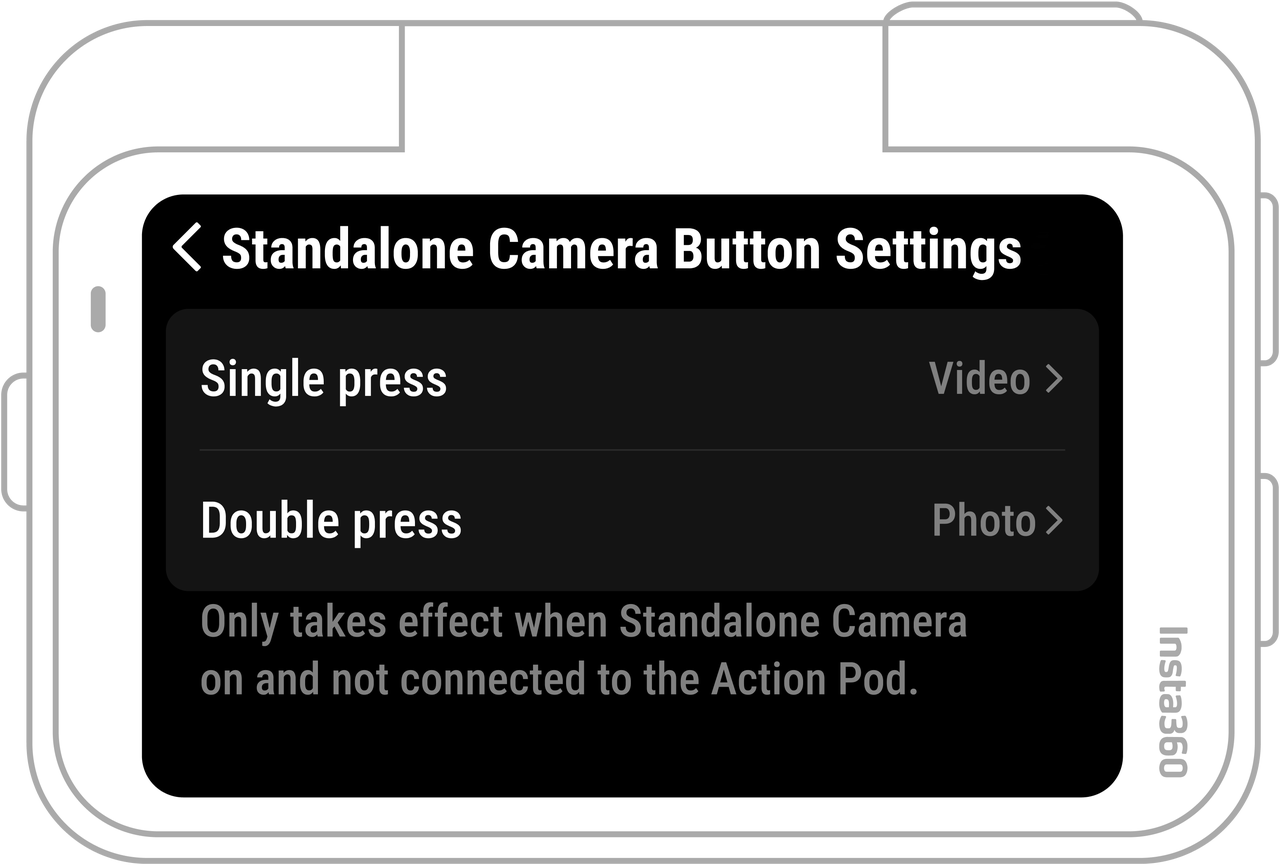
| Double appui | ● Commencer à prendre des photos. * Vous pouvez personnaliser l’effet du double-appui dans la page Paramètres. Cela s’applique lorsque l’appareil est allumé et non connecté à l’Action Pod. |
|
| Appui long | - 2 secondes: éteindre la caméra. - 7 secondes: forcer l’arrêt. |
Vous pouvez personnaliser le bouton de la GO Ultra sur l’Action Pod ou via la page des paramètres de l’application Insta360.