Chat en línea
Office Hours: 24/7
INICIAR UN CHAT
La pantalla principal muestra el modo de grabación actual. La barra de menú muestra el nivel de batería, la capacidad de almacenamiento y los parámetros de grabación actuales. Desliza o toca la pantalla táctil para acceder a lo siguiente:
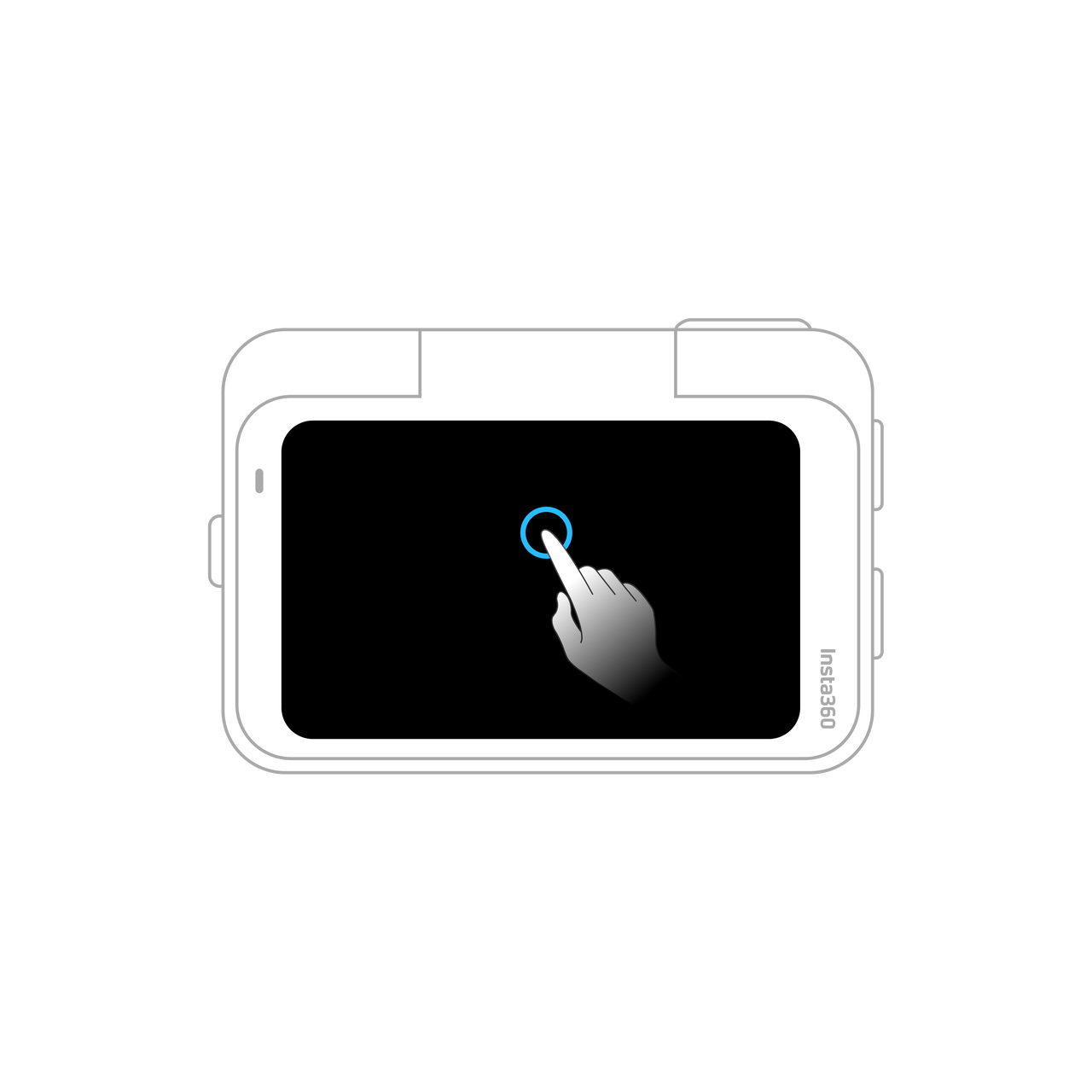 Toca la pantalla Ocultar/mostrar la información de grabación. |
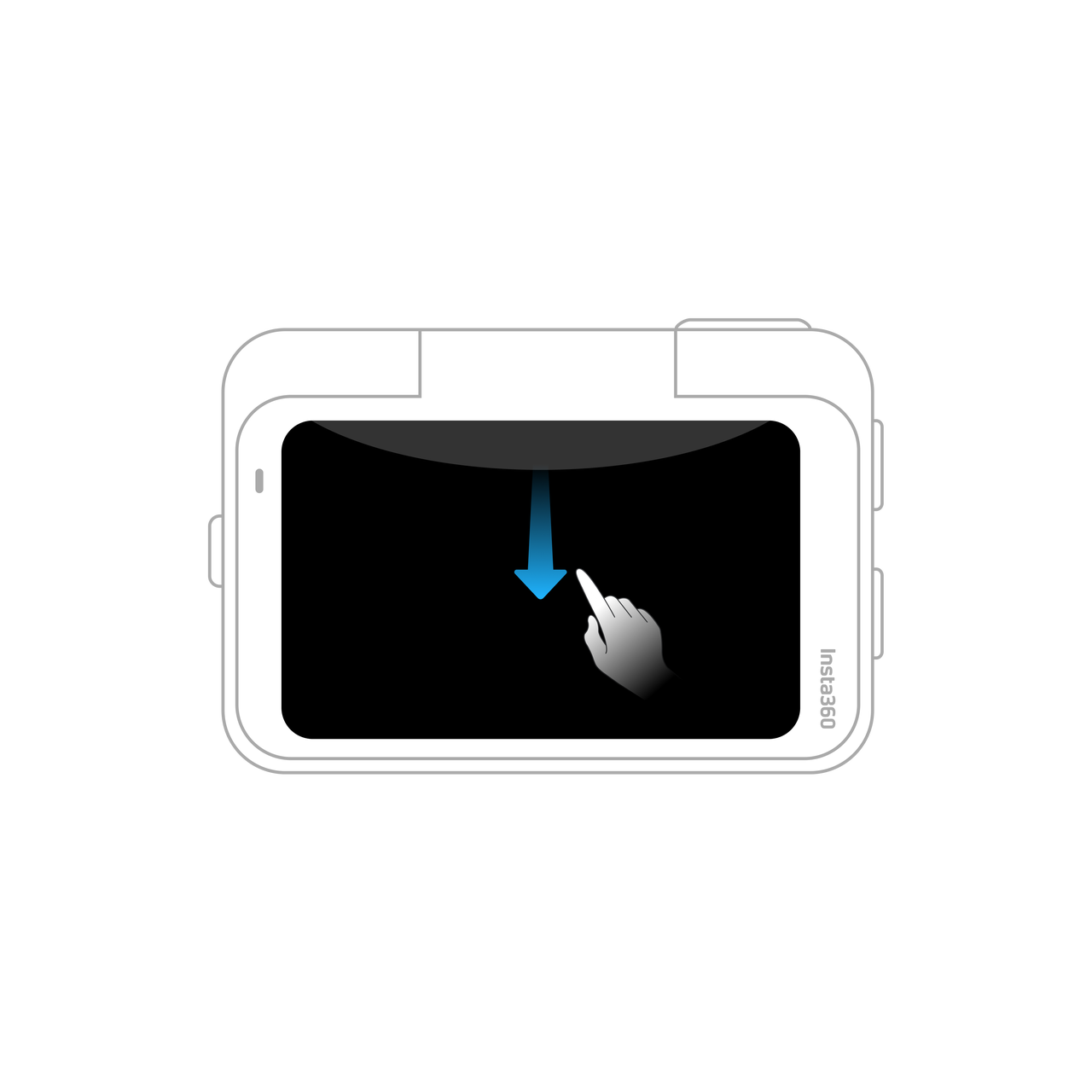 Desliza hacia abajo desde la parte superior Ver el Menú de acceso rápido. |
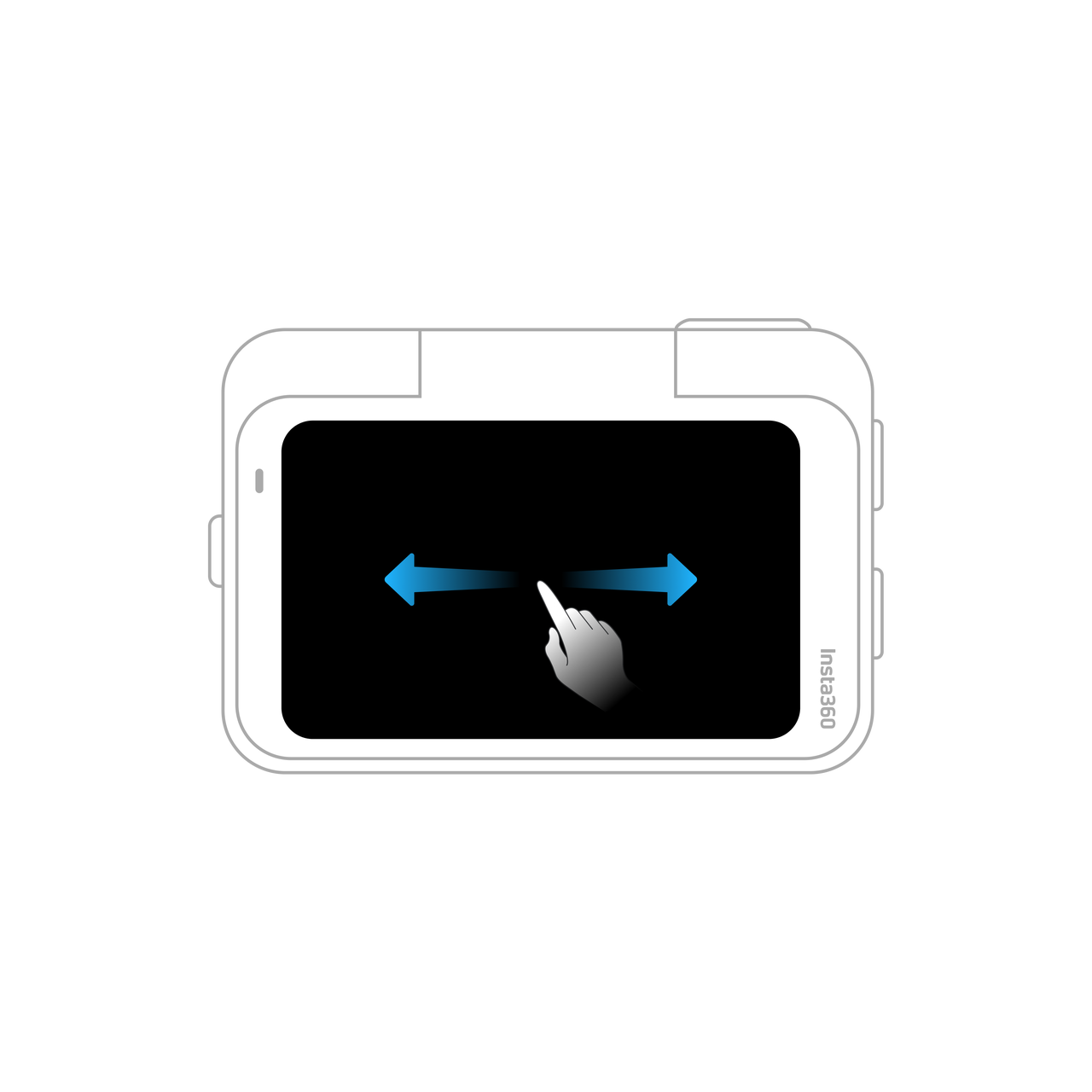 Desliza hacia la izquierda y hacia la derecha desde el centro Entrar en la configuración de los parámetros de grabación. |
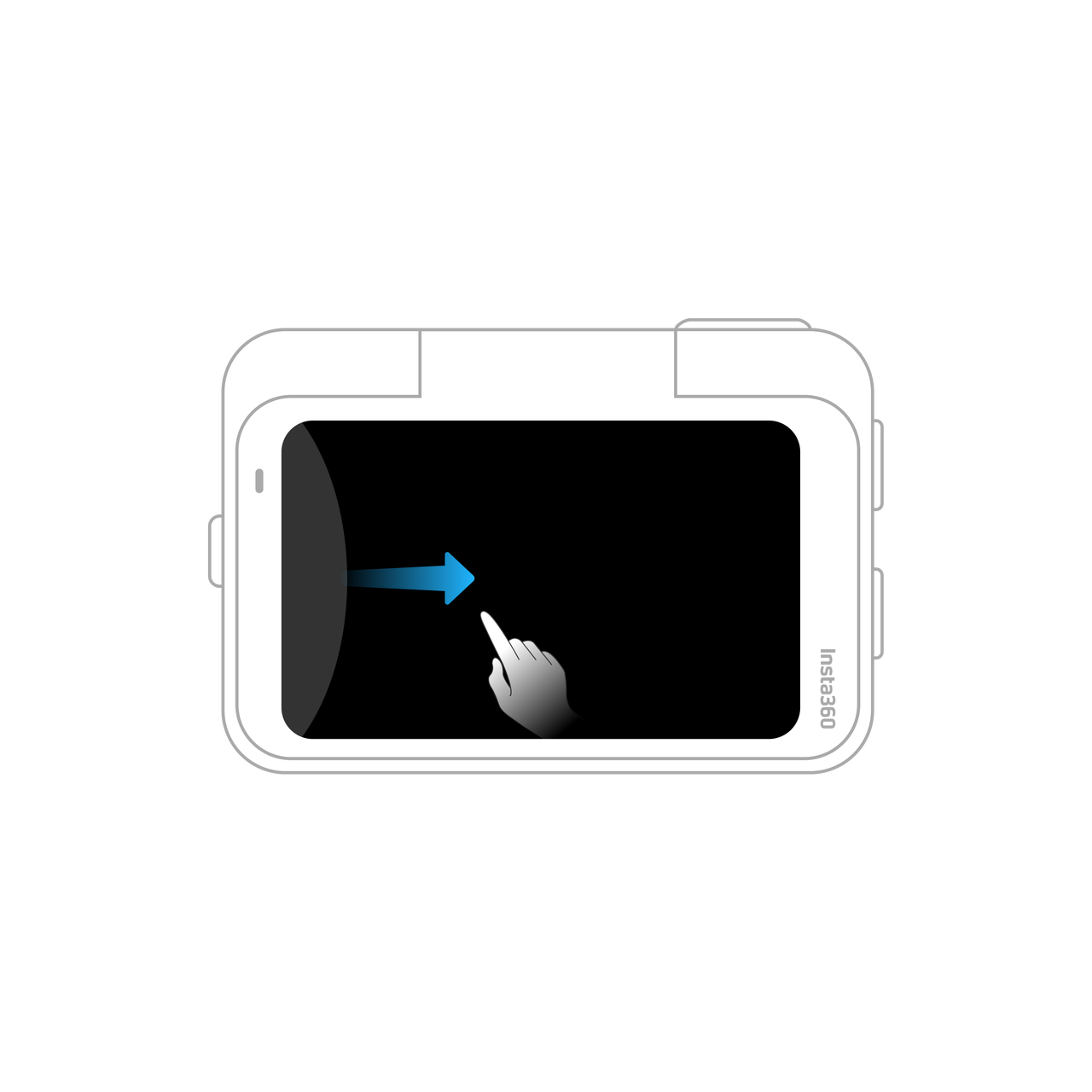 Desliza hacia la derecha desde la izquierda Ingresar a la página del álbum. |
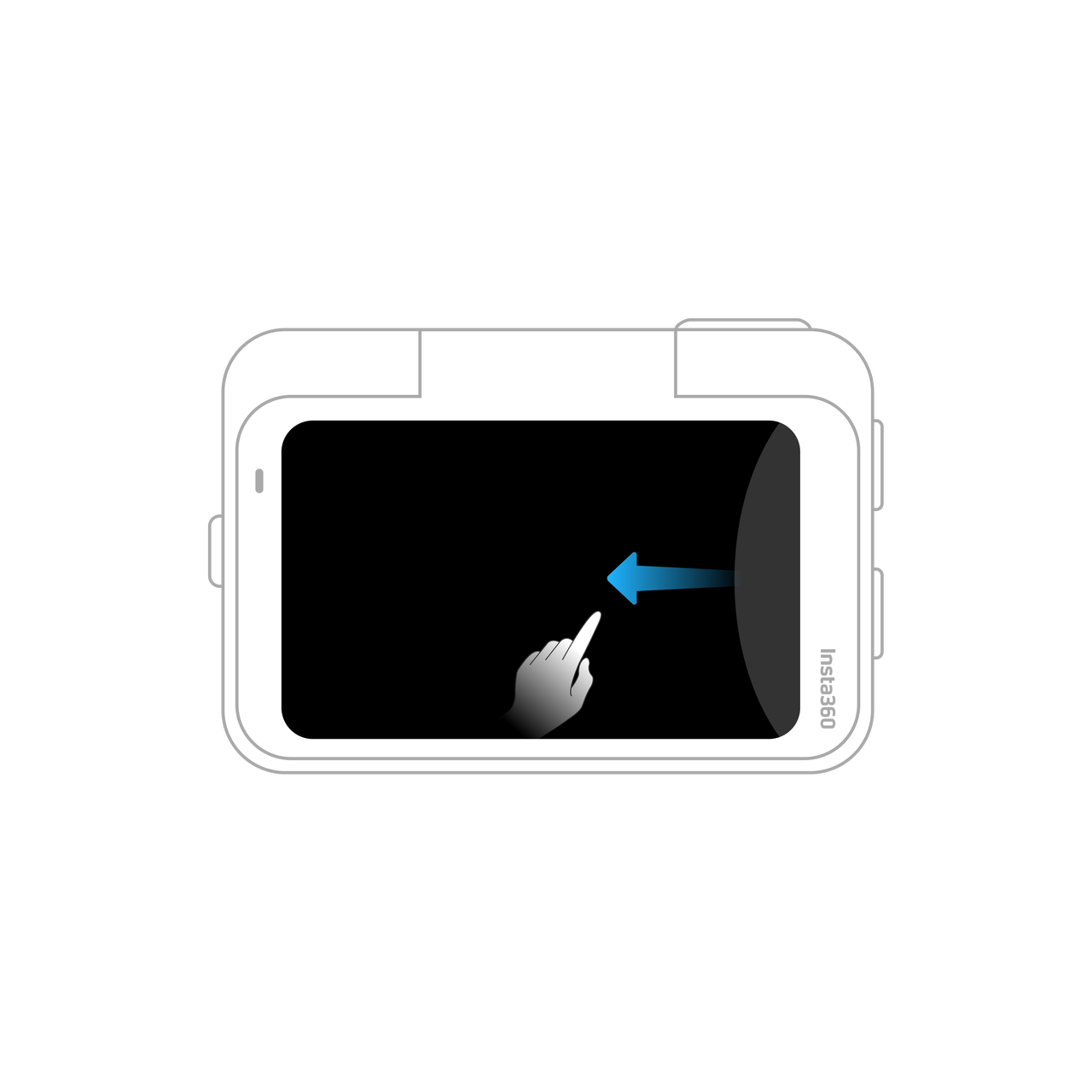 Desliza hacia la izquierda desde la derecha Ingresar a la configuración de los parámetros de grabación. |
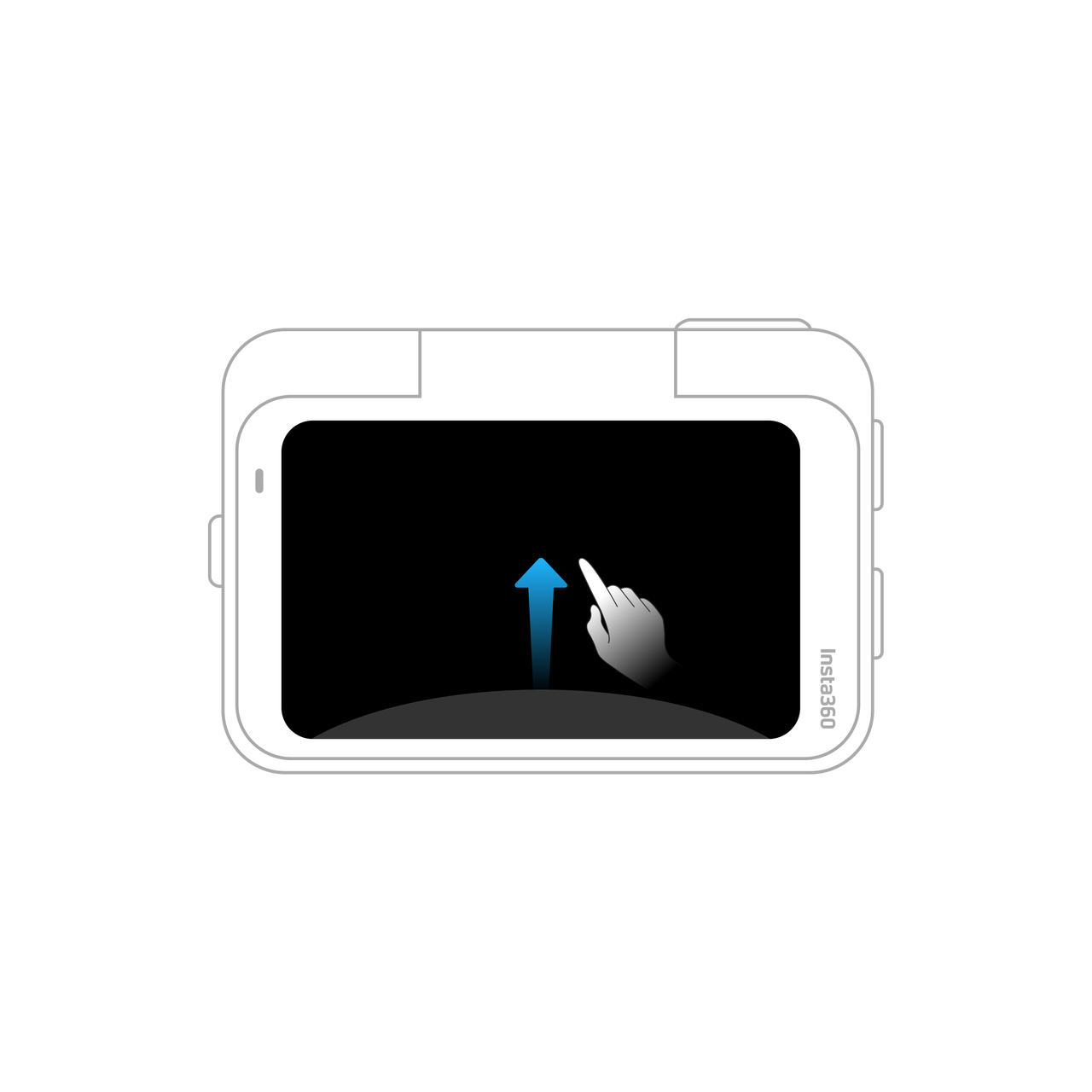 Desliza hacia arriba desde la parte inferior Ingresar a la configuración de los parámetros de grabación. |
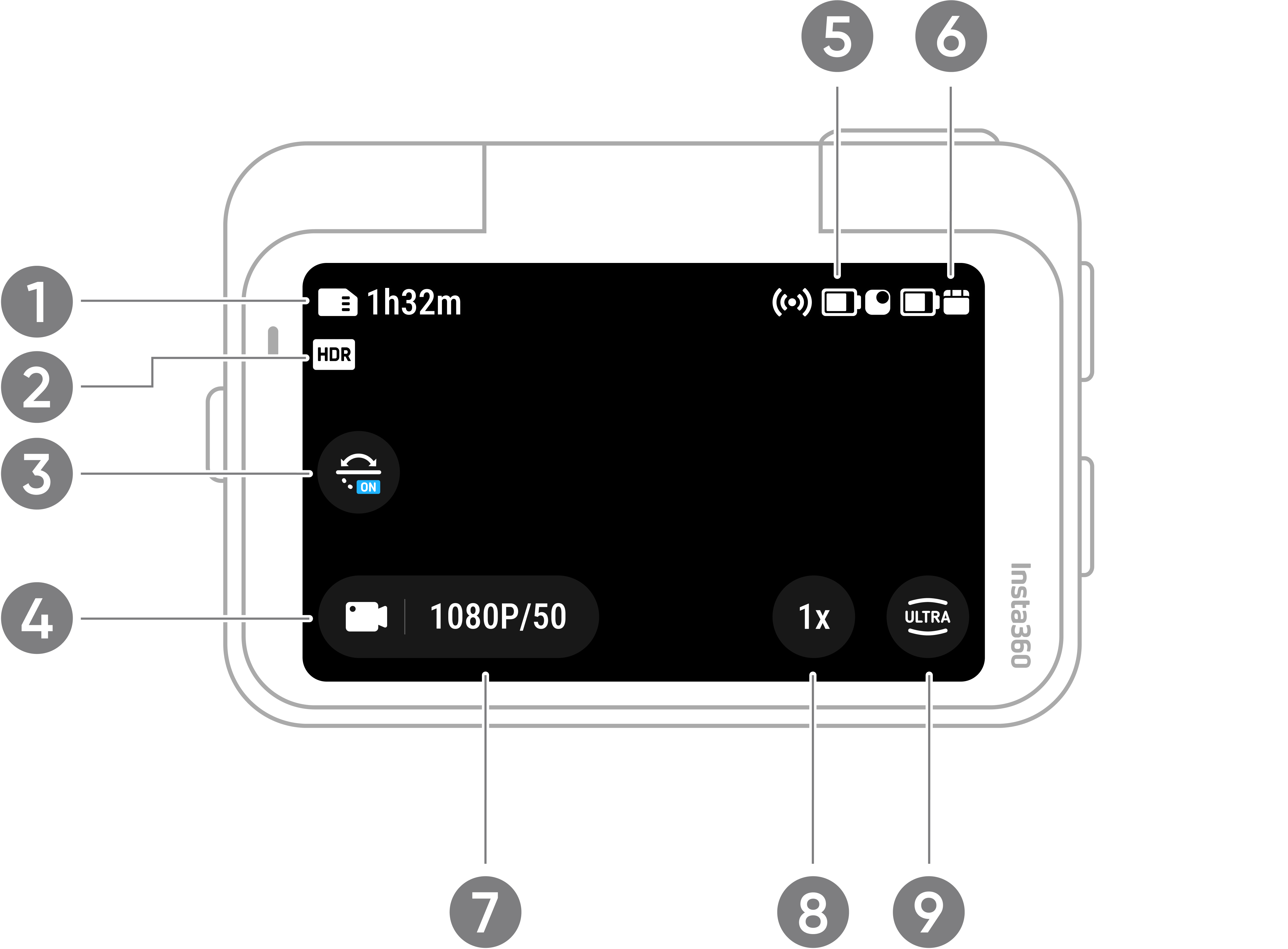
Toca el ícono del modo de grabación y desliza, o desliza hacia la izquierda o hacia la derecha desde el centro de la pantalla para seleccionar un modo de grabación diferente.
Modo de grabación |
Descripción |
|---|---|
| Foto | Adecuado para tomar fotos en la mayoría de los escenarios. Cuando se activa Live Photo, la resolución cambiará de 50MP a 12.5MP. |
| Video | Adecuado para grabar videos en la mayoría de los escenarios. La resolución y la tasa de cuadros máxima son 4K60fps. |
| Pure Video | Adecuado para grabar videos en entornos oscuros. Cuando está activado, los videos en condiciones de poca luz serán más brillantes y ricos en detalles. |
| FreeFrame Video | Graba videos con la opción de elegir la relación de aspecto después de grabar. La estabilización FlowState y el bloqueo del horizonte 360 se aplican en la postproducción a través de la aplicación Insta360 o Studio. |
| Timelapse | Adecuado para grabar videos de timelapse estáticos. |
| TimeShift | Adecuado para grabar videos de hyperlapse mientras te mueves. |
| Grabación en bucle | Graba continuamente y guarda solo el último segmento de longitud fija. Esta longitud puede personalizarse. |
| Cámara lenta | Graba videos en cámara lenta. |
| Starlapse | Toma varias fotos y combínelas automáticamente con efectos Starlapse. |
| Foto en ráfaga | Toma varias fotos en rápida sucesión. |
| Intervalo | La cámara toma automáticamente una foto en un intervalo de tiempo específico. Este intervalo puede personalizarse. |
Desliza hacia abajo en la pantalla táctil para ver el Menú de acceso rápido.
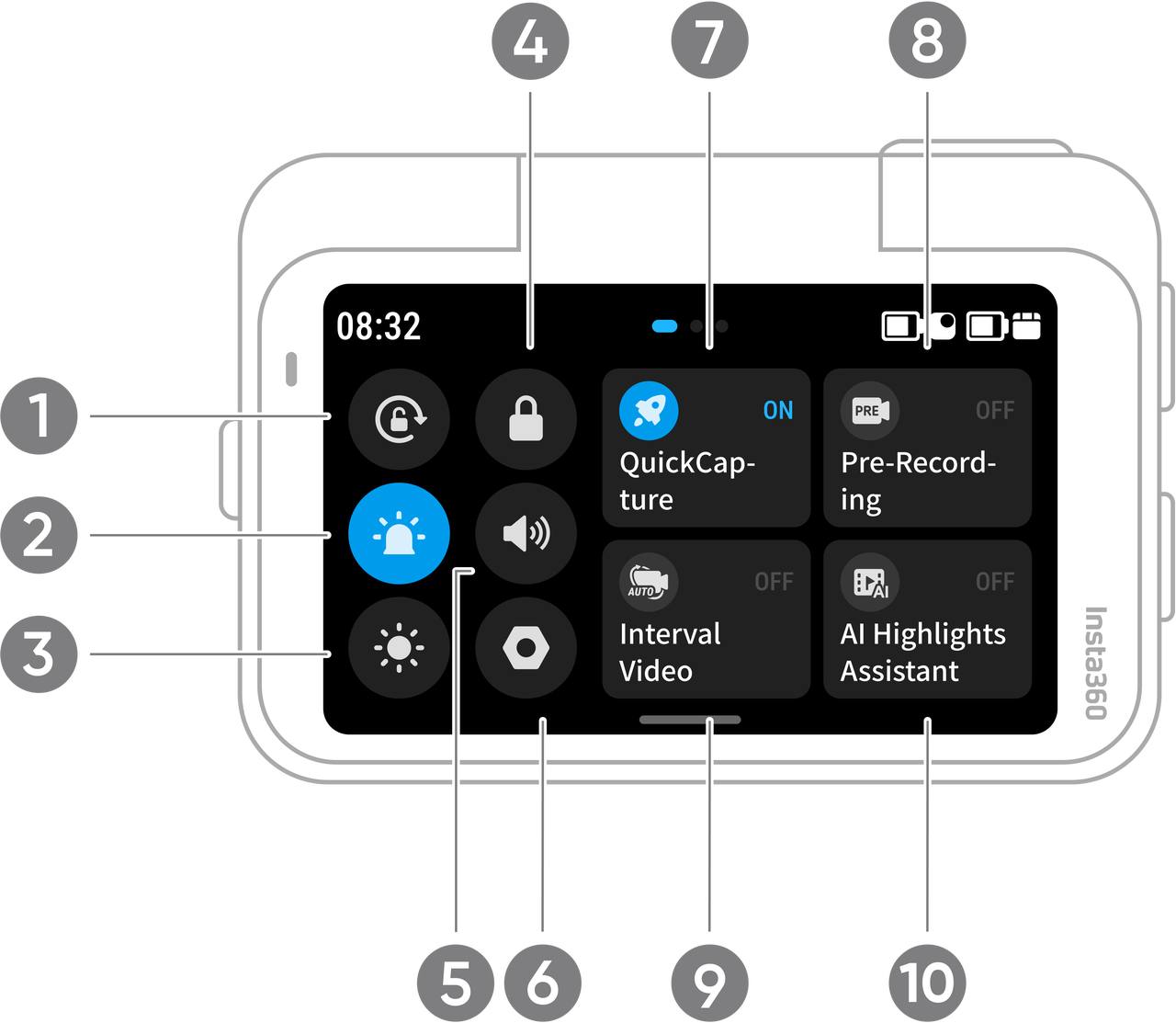 |
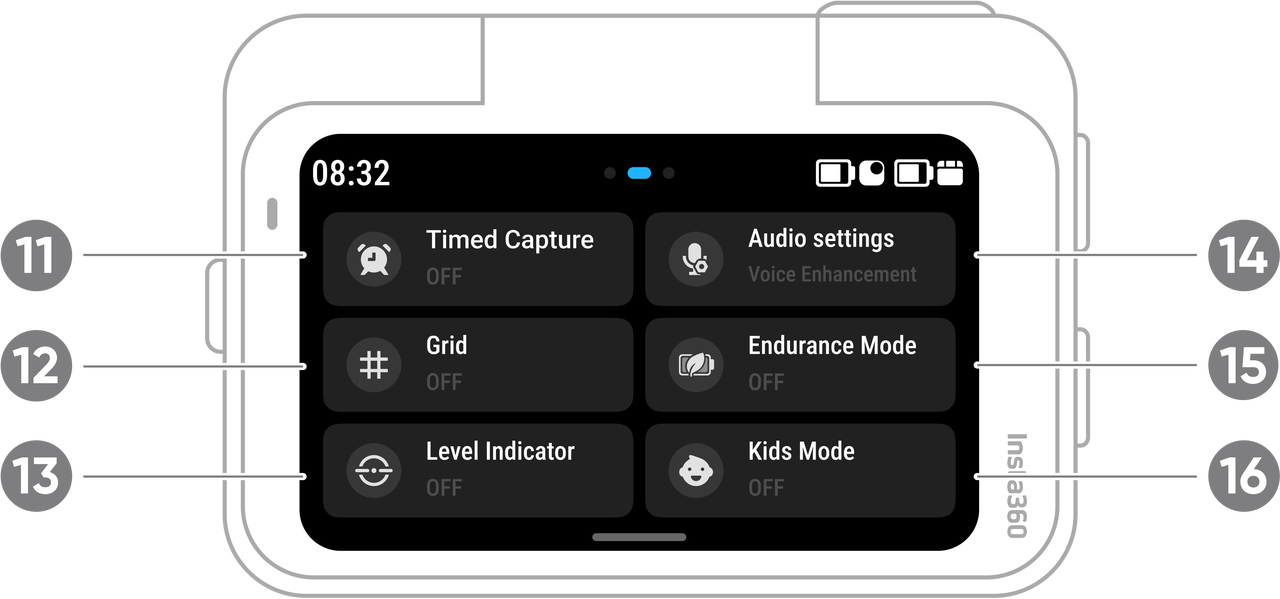 |
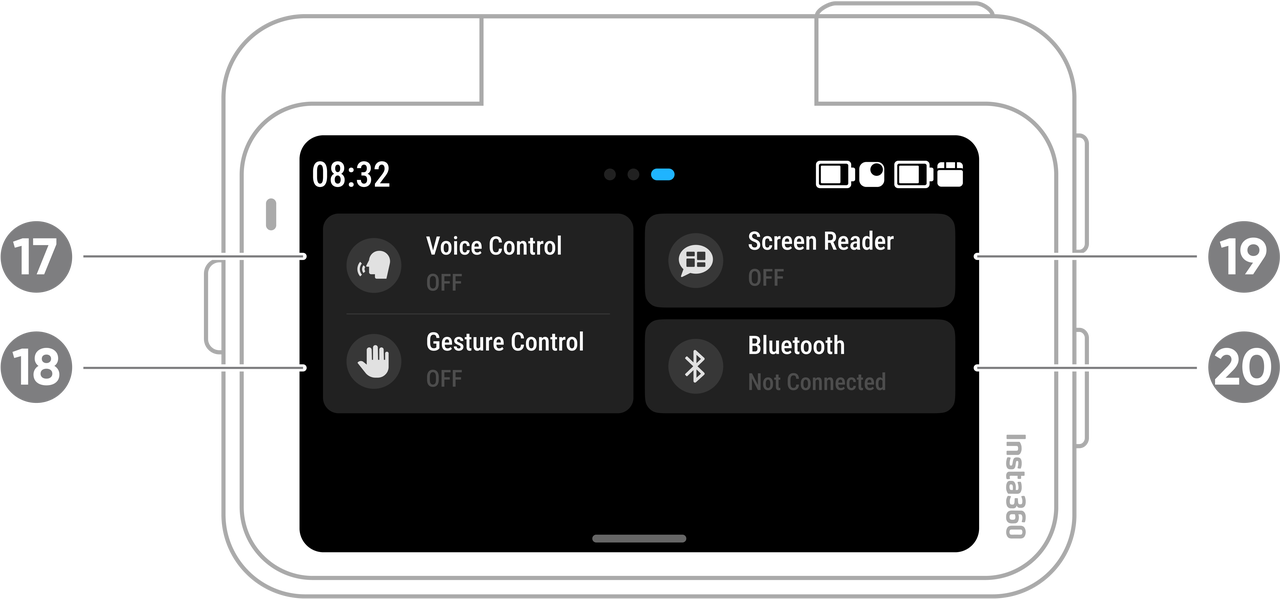 |
|
Desliza hacia arriba desde la parte inferior de la pantalla táctil para ver las especificaciones de grabación.
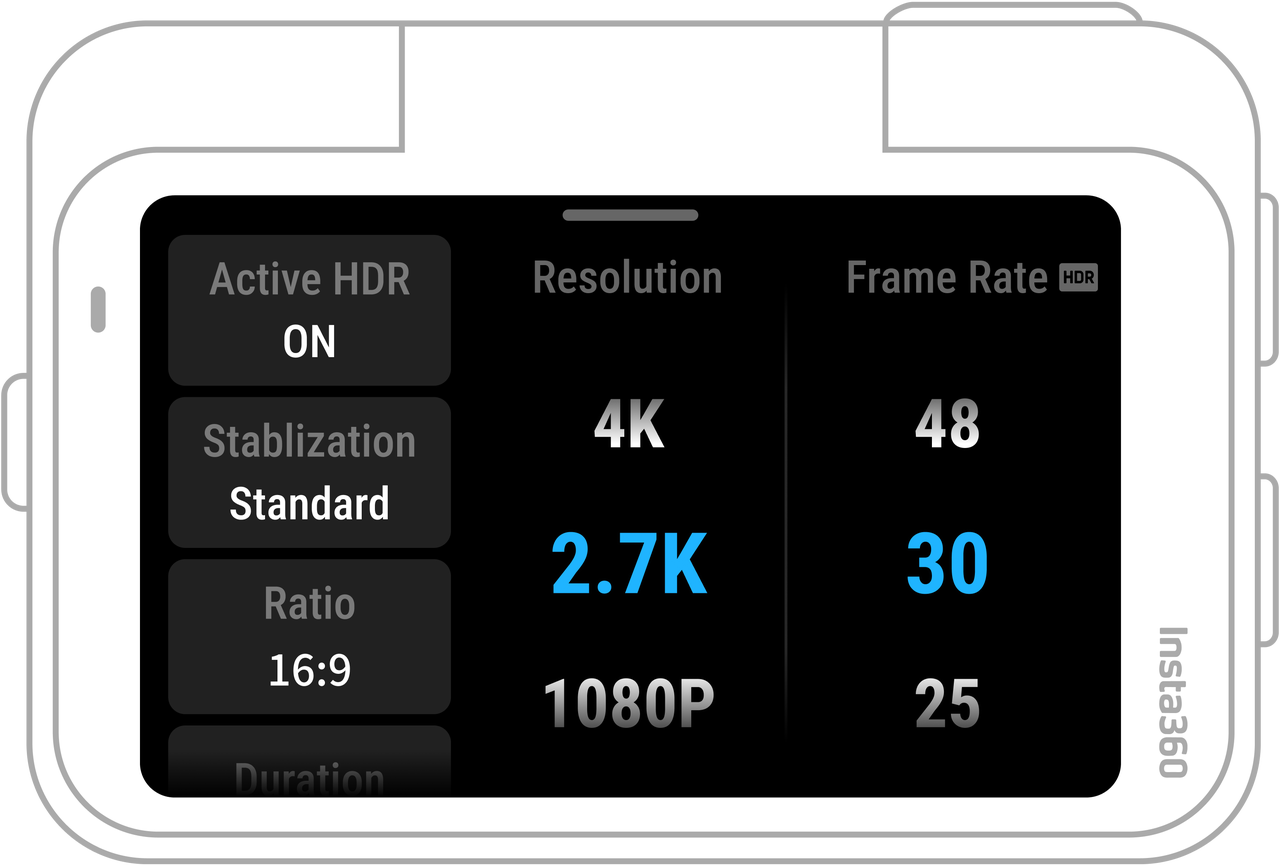
| Modo de grabación | Parámetros |
|---|---|
| Foto | Formato, relación, resolución, cuenta regresiva |
| Video | HDR activo, nivel de estabilización, relación, duración, resolución, tasa de cuadros |
| Pure Video | Estabilización, relación, duración, resolución, tasa de cuadros |
| Free Frame | HDR activo, relación, duración, resolución, tasa de cuadros |
| TimeShift | Estabilización, relación, tiempo de grabación, resolución, tasa de cuadros |
| Timelapse | Resolución, tasa de cuadros, escena, estabilización, relación, intervalo de grabación, duración de grabación |
| Grabación en bucle | HDR activo, estabilización, relación, duración del bucle, resolución, tasa de cuadros |
| Cámara lenta | Estabilización, relación, duración, resolución, tasa de cuadros |
| Starlapse | Tipo, formato de foto, relación, duración, resolución, cuenta regresiva |
| Foto en ráfaga | Número de disparos continuos, pre-disparo, formato de foto, relación, resolución, cuenta regresiva |
| Intervalo | Duración del intervalo, formato de foto, relación, duración, resolución, cuenta regresiva |
Desliza hacia la izquierda desde el borde derecho de la pantalla táctil para ver los parámetros de grabación.
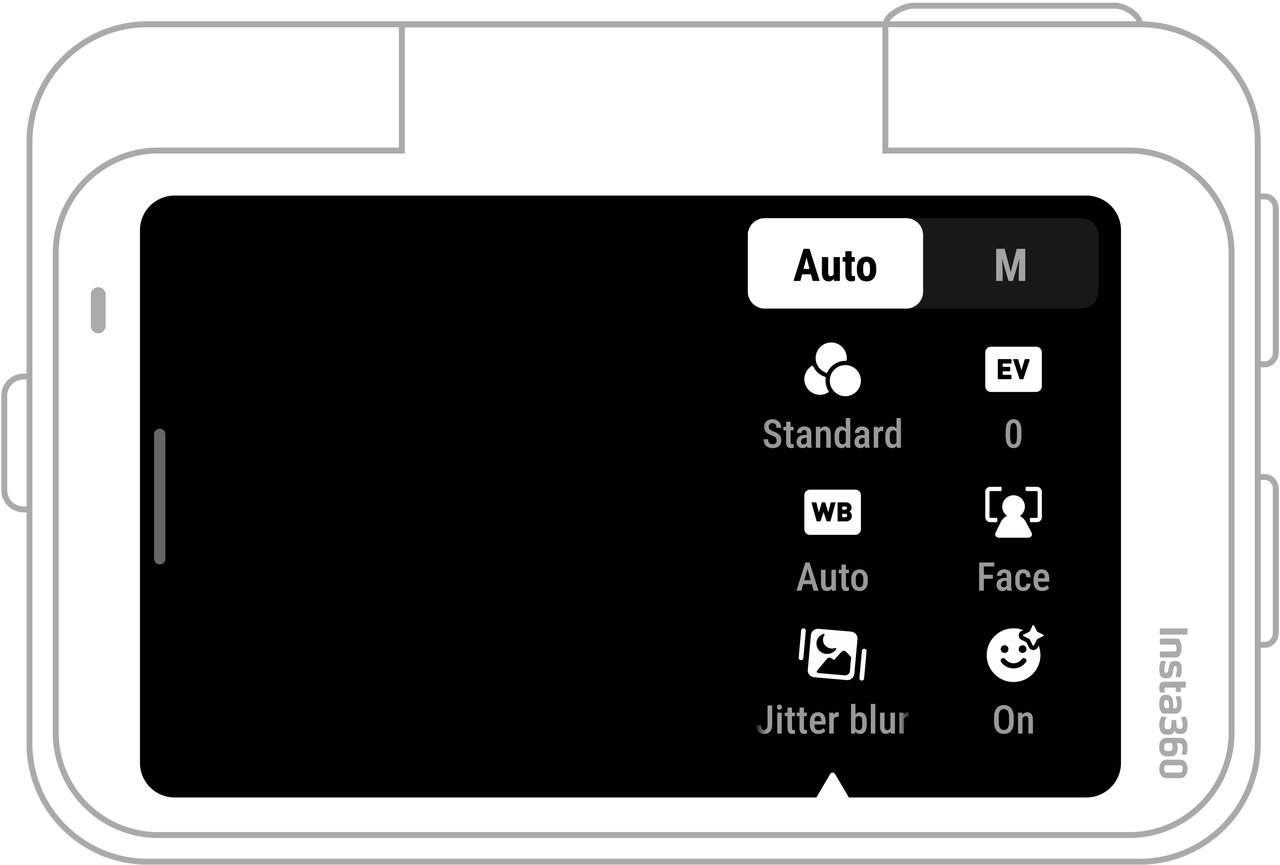
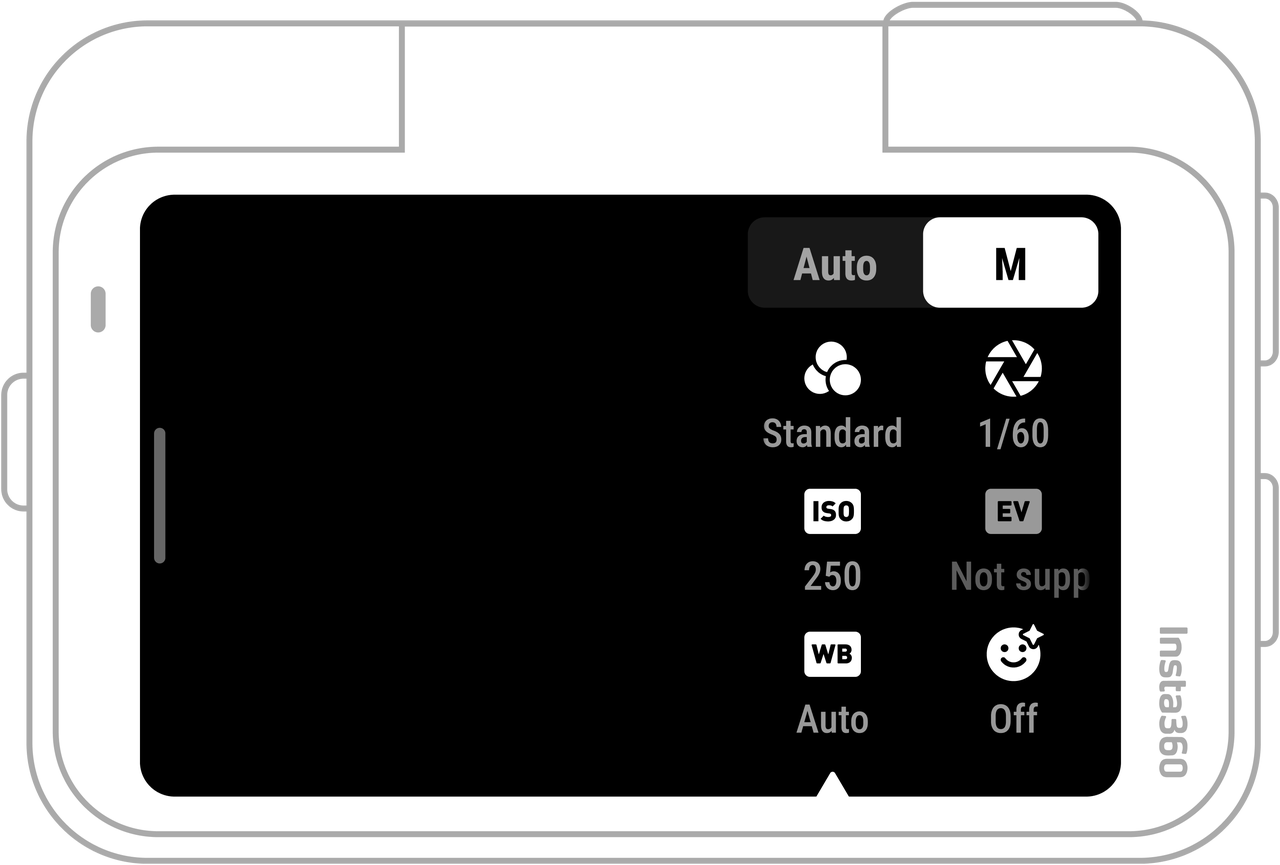
Parámetros |
Descripción |
|---|---|
| Velocidad de obturación | Controla el tiempo que tarda la luz en entrar en la cámara. Cuanto más rápida sea la velocidad de obturación, más clara será la imagen. Aumenta esta configuración para tomas dinámicas y bájala para condiciones de poca luz. |
| Sensibilidad (ISO) | Cambia la sensibilidad del sensor a la luz. Una mayor sensibilidad significa que la cámara capturará más luz y creará una imagen más brillante. |
| Valor de compensación de exposición (EV) | En el modo automático, ajusta el EV para encontrar el nivel de exposición correcto. |
| Balance de blancos (WB) | Elimina colores y tonos poco realistas para que los colores se capturen de manera precisa en la imagen. Un mayor balance de blancos produce tonos más cálidos y un valor más bajo da como resultado tonos más fríos. |
| Reducción de desenfoque por vibración | Mejora el desenfoque de movimiento y la estabilización en entornos de poca luz, donde la imagen será más oscura y podría parpadear. |
| Filtros | Añade diferentes tonos de color y efectos. |
| Modo de medición | Prioridad a la cara da prioridad a la cara para el brillo. Matriz asegura una exposición precisa de toda la imagen. |
| Nitidez | Ajusta la claridad de la pantalla del video y la nitidez de los bordes de la imagen. |
| Modo retrato | Mejora el brillo facial y la textura de la piel en los retratos, creando retratos brillantes y blancos. Evita usar en escenas de deportes de alta intensidad. |
| Modo de grabación | Parámetros | |
| Automático | Manual | |
| Foto | EV, Modo de medición, WB | Obturador, ISO, WB |
| Video | Filtros, EV, Modo de medición, Reducción de desenfoque por vibración, WB, Nitidez | Filtros, Obturador, ISO, WB, Nitidez |
| Pure Video | Filtro, EV, WB, Modo de medición, Reducción de desenfoque por vibración, Nitidez | |
| FreeFrame Video | Filtros, EV, Modo de medición, Reducción de desenfoque por vibración, WB, Nitidez | Filtros, Obturador, ISO, WB, Nitidez |
| TimeShift | Filtros, EV, WB, Nitidez | Filtros, Obturador, ISO, WB, Nitidez |
| Timelapse | Filtros, EV, WB, Nitidez | Filtros, Obturador, ISO, WB, Nitidez |
| Grabación en bucle | Filtros, EV, Modo de medición, Reducción de desenfoque por vibración, WB, Nitidez | Filtros, Obturador, ISO, WB, Nitidez |
| Cámara lenta | EV, WB, Nitidez | Obturador, ISO, WB, Nitidez |
| Starlapse | EV, WB | Obturador, ISO, WB |
| Foto en ráfaga | Filtro, EV, WB | Filtros, Velocidad de obturación, ISO, WB |
| Intervalo | EV, WB | Obturador, ISO, WB |
Desliza hacia la derecha desde el borde izquierdo de la pantalla táctil para ingresar a la página del álbum.